Belangrijkste punten
- Voor het opnieuw synchroniseren van Microsoft Edge hebt u Windows 10 of 11, een actief Microsoft-account en beheerdersrechten voor scriptmatige configuraties nodig.
- Via de ingebouwde synchronisatie-instellingen van Edge lost u conflicten in de lokale cache op en voegt u browsergegevens samen met de cloudservers van Microsoft.
- Door het ForceSync-registerbeleid in te stellen via de opdrachtprompt of PowerShell, dwingt u synchronisatie van gegevens op de achtergrond af zonder toestemming van de gebruiker.
- Met de beheersjablonen voor groepsbeleid kunnen IT-teams domeinbreed synchronisatiebeleid uitrollen naar beheerde endpoints.
- Via interne diagnostische endpoints lost u vastgelopen synchronisaties op, terwijl centrale beheerplatformen het browserbeleid over het hele machinepark stroomlijnen.
Met Microsoft Edge kunnen gebruikers browsegegevens synchroniseren tussen verschillende devices via een Microsoft-account. Gesynchroniseerde browsegegevens in Edge betekenen dat favorieten, instellingen, wachtwoorden, geschiedenis, geopende tabbladen, extensies enzovoort op alle devices consistent en actueel zijn. Toch kunt u te maken krijgen met synchronisatieproblemen waarbij u de gegevens handmatig opnieuw moet synchroniseren.
In dit artikel leest u hoe u de browsegegevens van Microsoft Edge opnieuw synchroniseert, samen met andere nuttige en verwante informatie.
Methoden om browsegegevens van Microsoft Edge handmatig opnieuw te synchroniseren
Er zijn verschillende manieren om de browsegegevens van Microsoft Edge opnieuw te synchroniseren. Dat kan via Microsoft Edge zelf, de Register-editor, de opdrachtprompt, PowerShell en de Editor voor lokaal groepsbeleid. De methoden verschillen in moeilijkheidsgraad en toepassing.
Raadpleeg de onderstaande tabel om de beste methode voor uw situatie te kiezen.
📌 Vereisten:
- Windows 10 of 11
📌 Aanbevolen implementatiestrategieën:
| Klik om een methode te kiezen | 💻 Beste voor individuele gebruikers |
💻💻💻 Beste voor organisaties |
| Methode 1: via de instellingen van Microsoft Edge | ✓ | |
| Methode 2: met de Register-editor | ✓ | |
| Methode 3: via de opdrachtprompt | ✓ | |
| Methode 4: met PowerShell | ✓ | |
| Methode 5: met de Editor voor lokaal groepsbeleid | ✓ |
🎥 Bekijk hier de visuele handleiding: Browsegegevens handmatig opnieuw synchroniseren in Microsoft Edge.
Methode 1: via de instellingen van Microsoft Edge
De instellingen van Microsoft Edge doorlopen is een eenvoudige manier om de browsegegevens van Edge opnieuw te synchroniseren. Het is rechttoe rechtaan en vooral geschikt voor individuele gebruikers.
📌 Toepassingen: individuele gebruikers die hun browsegegevens in Edge opnieuw willen synchroniseren zonder scripts of code.
- Open Microsoft Edge
- Klik rechtsboven op de drie puntjes en kies Instellingen.
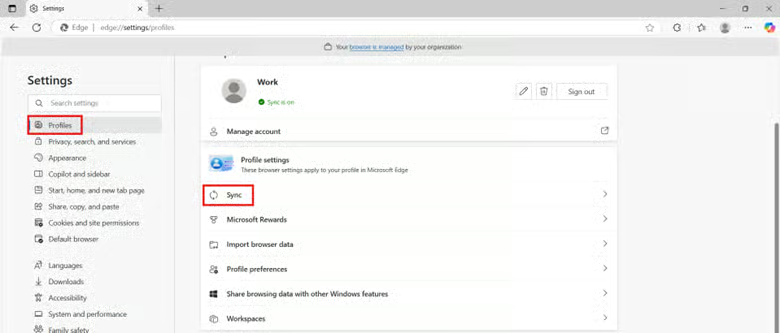
- Klik op Profielen en vervolgens op Synchroniseren.
- Klik op de knop Opnieuw synchroniseren onder Gegevens opnieuw synchroniseren naar dit apparaat.
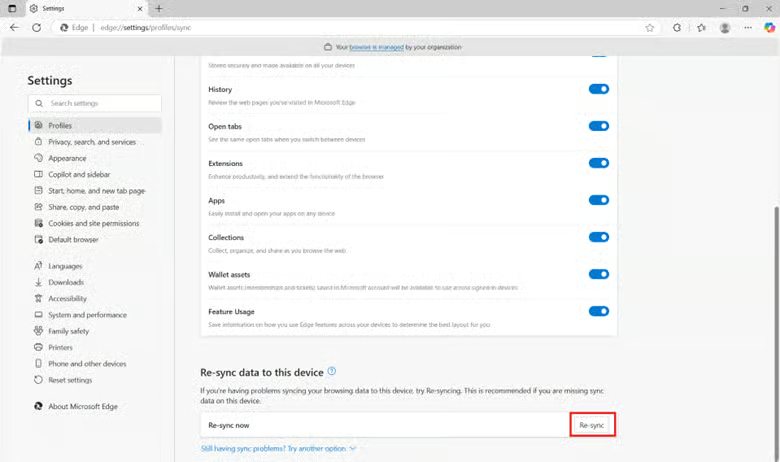
- Klik ter bevestiging op Opnieuw synchroniseren.
- U ziet nu een bericht met de tekst “We voegen uw lokale browsegegevens samen met uw synchronisatiegegevens die op de Microsoft-servers zijn opgeslagen.”
- Klik op Ik snap het zodra het proces klaar is.
💡 Let op: deze methode verwijdert de synchronisatiecache op het device en voegt de lokale browsegegevens samen met de gegevens op de Microsoft-servers.
Methode 2: met de Register-editor
Bij deze methode gebruikt u de Windows Register-editor om Microsoft Edge te dwingen browsergegevenstypen tussen devices te synchroniseren.
📌 Toepassingen: IT-beheerders die browsergegevenssynchronisatie willen afdwingen op externe of beheerde devices.
📌 Vereiste: beheerdersrechten
- Druk op Win + R, typ regedit en druk op Enter.
- Ga naar: HKEY_LOCAL_MACHINE\SOFTWARE\Policies\Microsoft\Edge
- Bestaat de sleutel Edge niet, klik dan met de rechtermuisknop op Microsoft, kies Nieuw > Sleutel en noem die Edge.
- Klik met de rechtermuisknop op de sleutel Edge, kies Nieuw > Sleutel en noem deze nieuwe sleutel ForceSyncTypes.
- Selecteer ForceSyncTypes, klik met de rechtermuisknop in het rechterdeelvenster, kies Nieuw > Tekenreekswaarde en noem die 1.
- Dubbelklik op 1, stel de Waardegegevens in op * (of geef afzonderlijke typen op, zoals “favorites”,”passwords”) en klik op OK.
- Start Microsoft Edge opnieuw op om de wijzigingen door te voeren
⚠️ Waarschuwing: het aanpassen van het register kan onbedoelde gevolgen hebben. Ga voorzichtig te werk en maak vooraf een back-up van het register. (Meer informatie vindt u bij: Waar u op moet letten.)
💡Tip: u kunt het adres ook kopiëren en in de adresbalk plakken in plaats van door de mappen te klikken.
Methode 3: via de opdrachtprompt
Deze methode automatiseert de registerwijziging met de opdrachtprompt.
📌 Toepassingen: IT-beheerders die de instelling op meerdere machines willen uitrollen via aanmeldscripts of tools voor remote management.
📌 Vereiste: beheerdersrechten
- Druk op de Windows-toets, typ cmd, klik met de rechtermuisknop op Opdrachtprompt en kies Als administrator uitvoeren.
- Kopieer de onderstaande opdracht, plak die in de prompt en druk op Enter.
reg add "HKLM\SOFTWARE\Policies\Microsoft\Edge" /v ForceSync /t REG_DWORD /d 1 /f
- Start Microsoft Edge opnieuw op om de wijzigingen door te voeren.
⚠️ Waarschuwing: zorg dat u de juiste code kopieert en plakt, want typefouten kunnen tot stille fouten leiden. (Meer informatie vindt u bij: Waar u op moet letten.)
Methode 4: met PowerShell
Het register aanpassen met PowerShell biedt een efficiënte, scriptbare optie voor geautomatiseerde configuratie.
📌 Toepassingen: IT-beheerders die de instelling op verschillende endpoints willen uitrollen met beheerscripts.
📌 Vereiste: beheerdersrechten
- Druk op de Windows-toets, typ PowerShell, klik met de rechtermuisknop op Windows PowerShell en kies Als administrator uitvoeren.
- Kopieer het onderstaande script, plak het in het venster en druk op Enter.
New-Item -Path "HKLM:\SOFTWARE\Policies\Microsoft\Edge" -Force
New-ItemProperty -Path "HKLM:\SOFTWARE\Policies\Microsoft\Edge" -Name "ForceSync" -PropertyType DWord -Value 1 -Force
- Start Microsoft Edge opnieuw op om de wijzigingen door te voeren.
⚠️ Waarschuwing: test PowerShell-scripts eerst op een lokale machine voordat u ze over het hele machinepark uitrolt. (Meer informatie vindt u bij: Waar u op moet letten.)
Methode 5: met de Editor voor lokaal groepsbeleid
Deze methode dwingt synchronisatie van browsergegevens af zonder de gebruiker om toestemming te vragen. Ze is vooral geschikt voor IT-beheerders in zakelijke of onderwijsomgevingen, omdat ze zorgt voor een consistente ervaring en beleidshandhaving op alle endpoints.
📌 Toepassingen: IT-beheerders die gegevens eenvoudig consistent willen houden tussen sessies.
📌 Vereiste: beheerdersrechten
- Druk op Win + R, typ gpedit.msc en druk op Enter.
- Ga naar:
Computerconfiguratie > Beheersjablonen > Microsoft Edge
- Dubbelklik op Synchronisatie van browsergegevens afdwingen en de synchronisatietoestemmingsprompt niet weergeven.
- Stel die in op Ingeschakeld.
- Klik op Toepassen en daarna op OK.
- Start Microsoft Edge opnieuw op om de wijzigingen door te voeren.
⚠️ Waar u op moet letten
| Risico’s | Mogelijke gevolgen | Herstelacties |
| Bewerken zonder back-up | Bewerken zonder back-up kan leiden tot permanente beschadiging van het register. | Exporteer de registersleutel vóór de wijzigingen via Bestand > Exporteren. |
| Typefouten in scripts of code | Registerwijzigingen mislukken stilzwijgend of worden op de verkeerde locaties toegepast. | Controleer het register handmatig en zorg dat u het juiste script of de juiste code kopieert en plakt. |
| Onvoldoende testen vóór de uitrol | Er kunnen problemen ontstaan, zoals incompatibele registersleutels en verkeerd geconfigureerde scripts. | Pas de wijzigingen toe op een lokale machine en controleer daarna of de configuratie het beoogde resultaat geeft. |
Aandachtspunten bij het opnieuw synchroniseren van browsegegevens
Gegevens opnieuw synchroniseren brengt risico’s met zich mee, zeker in zakelijke omgevingen, omdat er gegevens bij betrokken zijn. Houd bij het opnieuw synchroniseren van browsergegevens rekening met het volgende.
Gevolgen voor de privacy
Synchronisatie afdwingen zonder toestemming van de gebruiker kan gevolgen hebben voor de privacy, vooral in systemen die persoonsgegevens verzamelen, opslaan of verzenden. Vraag zo nodig vooraf om geïnformeerde toestemming of zorg voor duidelijke documentatie en meldingen voor gebruikers.
Controleer de synchronisatie-instellingen
Het is ook aan te raden de synchronisatie-instellingen te controleren om compliance en gebruikerstevredenheid te waarborgen. Vanuit het perspectief van de gebruiker kan een afgedwongen synchronisatie verwarring of onrust veroorzaken, zeker als men niet weet dat de eigen gegevens worden gekopieerd.
Veelvoorkomende fouten bij opnieuw synchroniseren oplossen
Soms worden wijzigingen niet meteen doorgevoerd of lijken ze te worden genegeerd. Gebruik in dat geval de onderstaande tips om te zorgen dat het systeem uw wijzigingen correct toepast en herkent.
Wijzigingen worden niet doorgevoerd
Microsoft Edge slaat configuratie-instellingen tijdens de uitvoering op in de cache. Updates die u doorvoert terwijl de browser openstaat, zijn dus pas zichtbaar nadat u Edge opnieuw hebt opgestart. Overweeg in beheerde omgevingen scripts of systeembeheertools te gebruiken om na de uitrol een herstart af te dwingen.
Registerwijzigingen worden niet toegepast
Een onjuiste implementatie of onvoldoende rechten kunnen ervoor zorgen dat de instellingen niet worden herkend wanneer u het Windows-register bewerkt. Dat kan leiden tot verkeerde sleutelpaden, onjuiste waardetypen of een gebrek aan beheerdersrechten.
U kunt deze problemen voorkomen door te controleren of u het juiste registersleutelpad gebruikt. Controleer ook de waardenamen en gegevenstypen en breng de wijzigingen aan in de juiste hive van de Register-editor.
Groepsbeleidsinstellingen worden niet toegepast
Hebt u groepsbeleidsobjecten gebruikt om Edge-instellingen uit te rollen in beheerde omgevingen, dan is het mogelijk dat de beleidswijzigingen niet meteen van kracht worden. Een verkeerd geconfigureerd GPO of netwerklatentie kan het toepassen van instellingen eveneens vertragen of verhinderen.
Komt u deze problemen tegen, open dan de opdrachtprompt als administrator. Voer vervolgens de onderstaande opdracht uit om het gebruikers- en computergroepsbeleid geforceerd te vernieuwen:
gpupdate /force
Geavanceerde interne diagnostiek
Blijven de browsegegevens van Edge hangen of reageren ze niet na handmatige pogingen tot opnieuw synchroniseren, gebruik dan de ingebouwde diagnosetool van Edge om de verbindingsstatus rechtstreeks te bekijken en te wissen:
- Controleer de status van Edge Sync: typ edge://sync-internals in de adresbalk van Edge en druk op Enter.
- Controleer de serververbinding: kijk naar de overzichtstabel linksboven. Zorg dat bij Transport State de waarde Active staat en bij Disable Reasons de waarde None.
- Wis de lokale synchronisatie: blijft de synchronisatie hangen, klik dan op de knop Stop Sync (Keep Data) in het rechterdeelvenster, wacht 10 seconden en klik daarna op Trigger Refresh.
Browserbeleid op schaal beheren
Het Edge-synchronisatiebeleid handmatig afdwingen via het register, de opdrachtprompt, PowerShell of groepsbeleid werkt, maar betekent wel dat u deze instelling per script of per GPO beheert. De Browser Management-functionaliteit van NinjaOne brengt dit soort browserbeleid onder in dezelfde centrale workflow voor endpointbeheer die u al gebruikt voor de rest van het machinepark, zodat IT-teams geen apart, scriptgebaseerd proces hoeven te onderhouden voor browserinstellingen.
Zorg voor consistentie door de browsegegevens van Microsoft Edge opnieuw te synchroniseren
Het beheren van de synchronisatie van browsegegevens in Microsoft Edge helpt om consistentie en efficiëntie op meerdere devices te behouden. Er zijn verschillende methoden voor, zowel via de grafische gebruikersinterface (GUI) als via het register. Met de bovenstaande methoden houdt u de synchronisatie-instellingen van Edge effectief onder controle en stemt u ze af op de eisen van uw organisatie.
Gerelateerde onderwerpen:
- Caret-navigatie in- of uitschakelen in Microsoft Edge
- InPrivate-browsen in- of uitschakelen in Microsoft Edge in Windows 11
- Automatisch aanvullen in- of uitschakelen in Microsoft Edge in Windows 10
- Voorkomen dat Microsoft Edge automatisch start bij het opstarten van Windows
- Progressive Web Apps (PWA’s) installeren in Microsoft Edge in Windows 10