
Windows 11 geeft nieuw aangemaakte mappen standaard de naam “Nieuwe map”, maar gebruikers kunnen daar elke geldige naam van maken. Deze handleiding laat zien hoe u de standaardnaam van nieuwe mappen wijzigt. U leest hoe u dit per gebruiker en organisatiebreed doet, plus welke zaken u verder in de gaten moet houden.
Methoden om de standaardmapnaam in Windows 11 te wijzigen
Het aanpassen van de template “Nieuwe map” maakt mappen beter doorzoekbaar en bespaart tijd omdat er minder herhaaldelijk hernoemd hoeft te worden binnen een omgeving. Gebruikers en beheerders kunnen de naam ook afstemmen op persoonlijke voorkeuren of op de standaarden van de organisatie.
📌 Vereiste: een willekeurige Windows 11-pc
📌 Aanbevolen implementatiestrategieën:
| Klik om een methode te kiezen | 💻 Beste voor individuele gebruikers | 💻💻💻 Beste voor grote organisaties |
| Methode 1: de standaardnaam van nieuwe mappen wijzigen via de Register-editor | ✓ | |
| Methode 2: de registerwijziging scripten met de opdrachtprompt | ✓ | |
| Methode 3: de registerconfiguratie automatiseren met PowerShell-scripts | ✓ | ✓ |
| Methode 4: de standaardnaam van nieuwe mappen voor alle gebruikers wijzigen via een GPO | ✓ |
🎥 De video De standaardnaam van nieuwe mappen wijzigen in Windows 11 behandelt alle vier de methoden.
Methode 1: de standaardnaam van nieuwe mappen wijzigen via de Register-editor
Het register bevat instellingen op laag niveau die het gedrag van het OS bepalen, waaronder de mogelijkheid om de standaardnaam voor nieuwe mappen aan te passen.
⚠️ Waarschuwing: onjuiste configuraties in het register kunnen het systeem instabiel maken of de werking van een device verstoren. (Zie Waar u op moet letten.)
📌 Use case: gebruikers kunnen met de Register-editor de template voor de standaardmapnaam van hun eigen account wijzigen.
📌 Vereisten: een back-up van het Windows-register.
- Druk op Win + R, typ regedit en druk op Enter.
- Ga naar:
HKEY_CURRENT_USER\Software\Microsoft\Windows\CurrentVersion\Explorer
- Zoek binnen Explorer de subsleutel NamingTemplates en klik erop.
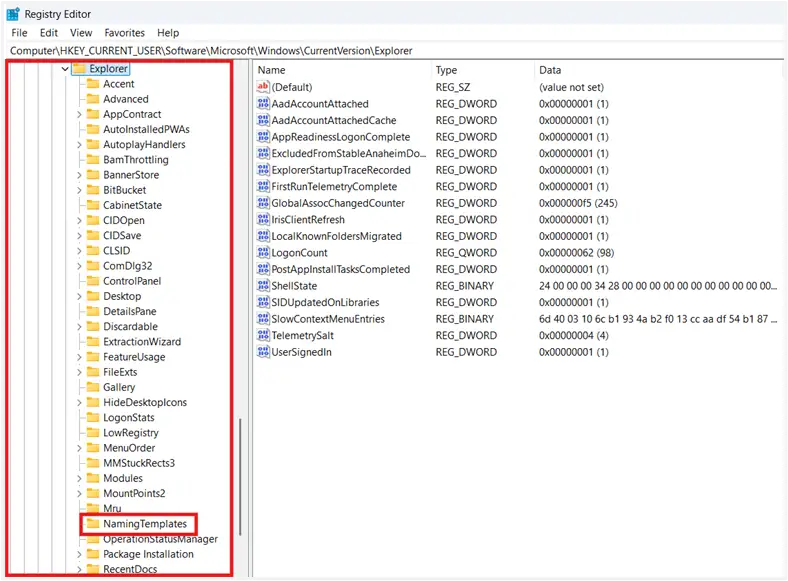
- Bestaat de sleutel niet? Klik dan met de rechtermuisknop op Explorer en selecteer Nieuw > Sleutel.
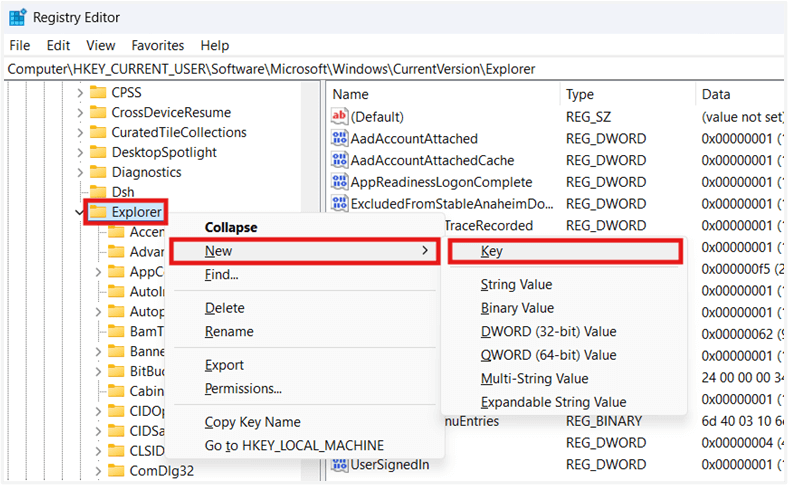
- Geef de nieuwe sleutel de naam NamingTemplates.
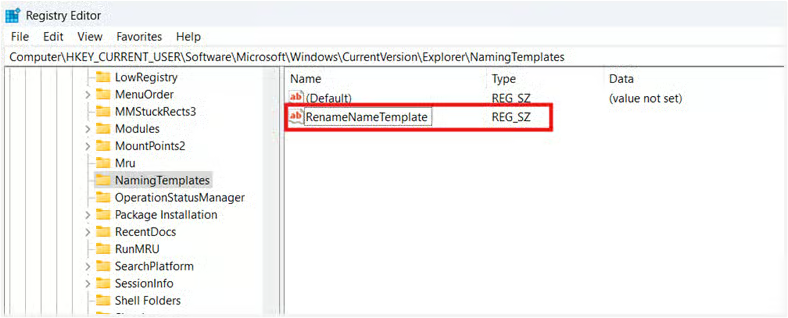
- Zoek de tekenreekswaarde RenameNameTemplate en dubbelklik erop.
- Bestaat deze niet? Klik dan met de rechtermuisknop op NamingTemplates en kies Nieuw > Tekenreekswaarde.
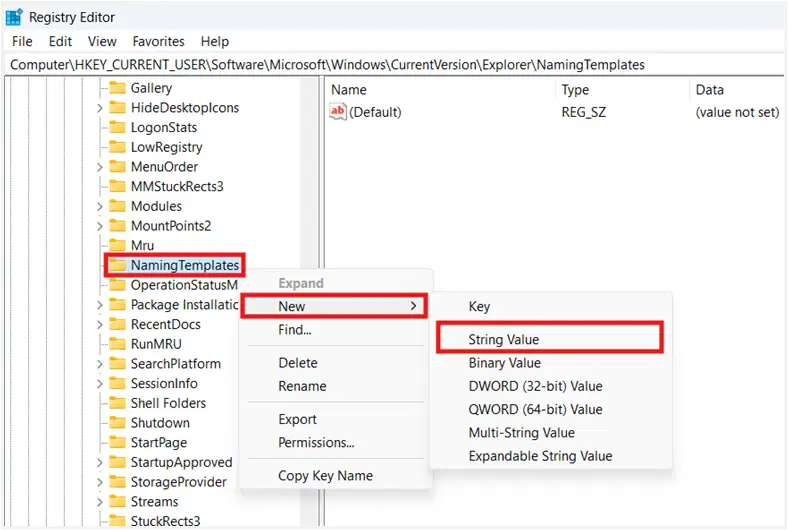
- Geef deze de naam RenameNameTemplate.
- Vul in het veld Waardegegevens de gewenste standaardmapnaam in en klik op OK.
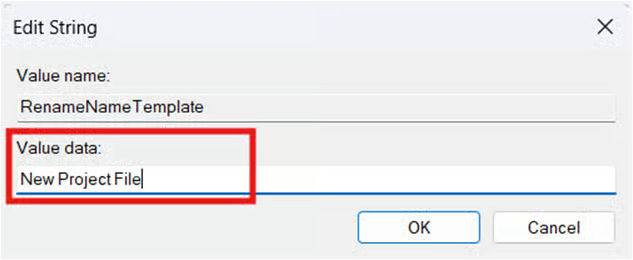
- Start Windows Verkenner opnieuw of herstart uw device om de wijziging door te voeren.
- Daarna krijgen nieuwe mappen de ingevoerde waardegegevens als standaardnaam.
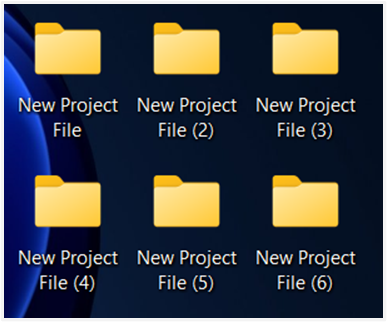
💡 Let op: vermijd ongeldige tekens zoals \ / : * ? ” < > | om fouten bij het aanmaken van een nieuwe map te voorkomen. (Zie Waar u op moet letten.)
Methode 2: de registerwijziging scripten met de opdrachtprompt
Handmatig het register bewerken is lastig en foutgevoelig, zeker voor alledaagse gebruikers. Met scripts automatiseren gebruikers dit proces en voeren ze de wijziging nauwkeurig door zonder het register te openen.
📌 Use case: gebruik de opdrachtprompt om de registerwijziging te automatiseren en het risico op onjuiste configuraties te beperken.
📌 Vereisten:
- Toegang tot de opdrachtprompt
- Een back-up van het Windows-register.
⚠️ Belangrijk: werkt u met scripts, let dan goed op de juiste syntaxis om fouten te voorkomen. (Zie Waar u op moet letten.)
- Meld u aan bij het gewenste gebruikersaccount.
- Druk op Win + R, typ cmd en druk op Enter.
- Voer het onderstaande script in:
reg add "HKCU\Software\Microsoft\Windows\CurrentVersion\Explorer\NamingTemplates" /v RenameNameTemplate /t REG_SZ /d "Untitled Folder" /f
- Vervang Untitled Folder door de geldige standaardmapnaam van uw voorkeur.
- Wacht tot het script klaar is.
- Start Windows Verkenner of uw device opnieuw op om de wijziging door te voeren.
Methode 3: de registerconfiguratie automatiseren met PowerShell-scripts
Net als de opdrachtprompt kan PowerShell dezelfde registerconfiguratie automatiseren. PowerShell is echter geschikter voor het beheren van meerdere gebruikers dankzij de mogelijkheden voor implementatie op afstand.
📌 Use case: gebruik PowerShell-scripts om een nieuwe template voor de standaardmapnaam toe te wijzen aan één of meerdere accounts in omgevingen zonder GPO.
📌 Vereisten:
- PowerShell-toegang op gebruikersniveau voor individuele configuraties.
- Beheerdersrechten voor de implementatie.
- Een back-up van het Windows-register.
⚠️ Belangrijk: test configuraties altijd lokaal voordat u ze voor meerdere gebruikers uitrolt. (Zie Waar u op moet letten.)
- Meld u aan bij het gewenste gebruikersaccount.
- Druk op Win + R, typ PowerShell en druk op Enter.
- Voer het volgende script uit:
New-Item -Path "HKCU:\Software\Microsoft\Windows\CurrentVersion\Explorer\NamingTemplates" -ForceSet-ItemProperty -Path "HKCU:\Software\Microsoft\Windows\CurrentVersion\Explorer\NamingTemplates" -Name "RenameNameTemplate" -Value "Untitled Folder"
- Wijzig Untitled Folder in de geldige standaardmapnaam van uw voorkeur.
- Start Windows Verkenner of uw device opnieuw op om de wijziging door te voeren.
💡 Tip: u kunt het bovenstaande script voor meerdere gebruikers uitvoeren met de Remote PowerShell-tool van NinjaOne.
Methode 4: de standaardnaam van nieuwe mappen voor alle gebruikers wijzigen via een GPO
Een standaardnaam voor nieuwe mappen kan centraal worden afgedwongen met een Group Policy. Zo gelden overal dezelfde templates voor nieuwe mapnamen binnen een domeinomgeving.
📌 Use case: beheerders van zakelijke domeinomgevingen kunnen via een domein controller een Group Policy uitrollen voor meerdere gebruikers.
📌 Vereisten:
- Toegang tot de Group Policy Management Console (gpmc.msc).
- Rechten als Approver of AGPM-beheerder.
- Een back-up van Active Directory.
- Windows 11 Pro, Enterprise of Education.
⚠️ Belangrijk: sommige GPO’s keren niet automatisch terug naar hun standaardgedrag zodra ze worden verwijderd, waardoor beheerders onjuiste configuraties moeilijker kunnen terugdraaien. (Zie Waar u op moet letten.)
- Druk op Win + R, typ gpmc.msc en druk op Enter.
- Zoek in het linkerdeelvenster de gewenste OU (Organizational Unit) of het gewenste domein en klik er met de rechtermuisknop op.
- Klik op Een GPO in dit domein maken en hier koppelen….
- Geef de GPO een naam (bijvoorbeeld NewDefaultFolderName).
- Klik met de rechtermuisknop op de nieuwe GPO, kies Bewerken en ga naar:
Gebruikersconfiguratie > Voorkeuren > Windows-instellingen > Register
- Klik met de rechtermuisknop op Register, kies Nieuw > Registeritem en vul het volgende in:
| Instellingen | Waarde |
| Actie | Bijwerken |
| Component | HKEY_CURRENT_USER |
| Sleutelpad | Software\Microsoft\Windows\CurrentVersion\Explorer\NamingTemplates |
| Waardenaam | RenameNameTemplate |
| Waardetype | REG_SZ |
| Waardegegevens | Untitled Folder |
💡 LET OP: Waardegegevens bepaalt de standaardnaam die het systeem aan nieuwe mappen geeft, in dit voorbeeld Untitled Folder. Pas dit aan op de behoeften van uw omgeving.
- Zoek de gewenste OU, klik er met de rechtermuisknop op, kies Group Policy Update en klik op Ja wanneer de melding Force Group Policy update verschijnt.
⚠️ Waar u op moet letten
| Risico’s | Mogelijke gevolgen | Hoe u het terugdraait |
| Fouten bij het bewerken van het register. | Wijzigingen in het register worden direct van kracht; één fout kan de stabiliteit en werking van het systeem verstoren. | Maak een back-up van uw Windows-register voordat u verdergaat, zodat u alles eenvoudig kunt terugdraaien als er iets misgaat. |
| Ongeldige tekens in nieuwe templates voor standaardnamen. | Ongeldige tekens in de standaardnaam van nieuwe mappen veroorzaken fouten en verhinderen het aanmaken van nieuwe mappen. | Vermijd tekens als \, /, :, *, ?, “, <, > of | wanneer u een nieuwe standaardmapnaam toewijst op Windows 11-systemen. |
| Ongeteste scripts en GPO’s uitrollen. | Onjuiste configuraties kunnen schuilgaan in scripts en GPO’s en bij uitrol schade aanrichten in omgevingen. | Test scripts en GPO’s lokaal om te controleren welk effect ze hebben op het apparaatpark van een omgeving voordat u ze uitrolt. |
| Geen back-up van Active Directory hebben. | Hoewel het niet vaak voorkomt, kunnen fouten tijdens GPO-implementaties leiden tot problemen zoals aanmeldfouten en beschadiging van Active Directory. | Zorg bij het uitrollen van GPO’s voor een back-up van Active Directory, zodat u bij onbedoelde fouten snel kunt herstellen. |
Waar u rekening mee houdt voordat u standaardmapnamen wijzigt
Om ervoor te zorgen dat uw configuratie soepel en zoals verwacht werkt, is het belangrijk om vooraf te begrijpen hoe die zich gedraagt en wat het effect is. Hieronder staan de belangrijkste aandachtspunten wanneer u de wijziging toepast op uw gebruikersaccount of omgeving.
Een nieuwe standaardmapnaam heeft geen effect op bestaande mappen
Met een nieuwe standaardmapnaam wijzigt u alleen de template die Windows 11 gebruikt voor nieuw aangemaakte mappen. De wijziging werkt dus niet met terugwerkende kracht op bestaande mappen.
Methoden per gebruiker en voor uitrol
Er zijn meerdere manieren om een nieuwe standaardmapnaam in te stellen, voor één gebruiker of voor een hele omgeving. Afhankelijk van uw use case doet u dit via directe registerbewerkingen, scriptgebaseerde automatisering of een GPO-uitrol.
Hoe wijzig ik de standaardmapnaam in Windows 11?
Met het register stelt u de standaardnaam voor nieuwe mappen van een gebruiker in en dat kunt u via CMD automatiseren. PowerShell biedt dezelfde automatiseringsmogelijkheden als CMD, maar is flexibeler voor uitrol zonder GPO. Tot slot kunnen beheerders die Active Directory beheren de Group Policy Management Console gebruiken om GPO’s centraal uit te rollen binnen een beheerde omgeving.
Nieuwe standaardmapnamen doorvoeren
Wanneer u instellingen van Verkenner aanpast via het register of een GPO, worden de wijzigingen pas volledig actief na de volgende reboot van de app. Daarvoor moet u uw device opnieuw opstarten en dat duurt even, zeker als u opstart vanaf een HDD. Wilt u een reboot vermijden? Druk dan op Ctrl + Shift + Esc, scroll omlaag op het tabblad Processen, klik met de rechtermuisknop op Windows Verkenner en kies Opnieuw starten.
Een nieuwe standaardmapnaam voor een snellere workflow
Standaard geeft Windows nieuw aangemaakte mappen de naam “Nieuwe map”. De standaardnaam van nieuwe mappen wijzigen is ideaal om naamtoewijzing te automatiseren, zeker in organisaties die aangepaste naamtemplates gebruiken. Zo bespaart u tijd doordat het benoemen van nieuwe mappen gestandaardiseerd verloopt.
Het register bewerken of dit automatiseren via CMD is de beste methode voor eenmalige, lokale configuraties per gebruiker. U kunt PowerShell gebruiken voor lokale configuraties of om dit op schaal uit te rollen in omgevingen zonder GPO. Beheerders van een Active Directory kunnen dit centraal per gebruiker afdwingen door de configuratie als GPO uit te rollen.
Gerelateerde onderwerpen: