

Ti è mai capitato di aprire un PDF e scoprire che il tuo lettore preferito era stato sostituito in silenzio da un’altra app? Lo UserChoice Protection Driver (UCPD) di Windows 11 è la protezione integrata contro questo tipo di sostituzioni indesiderate: garantisce che solo le tue scelte determinino le app predefinite.
In questa guida troverai metodi chiari e passo dopo passo per abilitare o disabilitare UCPD con strumenti come l’Editor del Registro di sistema, PowerShell e i Criteri di gruppo.
Metodi per abilitare o disabilitare lo UserChoice Protection Driver (UCPD)
A volte, per controllare il modo in cui le app impostano i valori predefiniti, è necessario aggirare temporaneamente le protezioni di Windows 11.
📌 Situazioni d’uso: modificare le impostazioni di UCPD è utile nelle distribuzioni enterprise, per configurare in modo silenzioso le app predefinite tramite script o software personalizzati che impostano le associazioni dei file a livello di codice. Può anche aiutare a risolvere i problemi delle app a cui viene impedito di impostarsi come predefinite, nonostante il consenso o i privilegi dell’utente.
📌 Prerequisiti: prima di procedere, assicurati di avere a disposizione l’Editor del Registro di sistema, il Prompt dei comandi, PowerShell e i Criteri di gruppo, oltre ai privilegi amministrativi necessari per usarli. Questi strumenti sono disponibili in tutte le edizioni di Windows 11 (versione 22H2 o successiva) e Windows 10 (build 19045.3030 o successiva).
Ti consigliamo di leggere ⚠️Aspetti a cui prestare attenzione prima di procedere.
📌 Strategie di distribuzione consigliate:
Fai clic per scegliere un metodo | 💻 Ideale per i singoli utenti | 💻💻💻 Ideale per le aziende enterprise |
| Metodo 1: Editor del Registro di sistema | ✓ | ✓ |
| Metodo 2: Terminale Windows (Prompt dei comandi) | ✓ | ✓ |
| Metodo 2: Terminale Windows (PowerShell) | ✓ | ✓ |
| Metodo 3: Preferenze Criteri di gruppo | ✓ |
Metodo 1: Editor del Registro di sistema
Questo approccio pratico offre un controllo immediato sulle impostazioni di UCPD tramite il database di configurazione di Windows.
📌 Situazione d’uso: questa chiave di registro controlla direttamente lo UserChoice Protection Driver (UCPD) a livello di sistema. È la scelta ideale per test rapidi su singole macchine, ambienti non gestiti in cui i Criteri di gruppo non sono disponibili e modifiche temporanee durante le distribuzioni di software.
⚠️ Attenzione: modificare il Registro di sistema in modo errato può causare gravi problemi di stabilità. Esegui sempre un backup del Registro di sistema oppure crea un punto di ripristino del sistema prima di procedere. Consulta la sezione ⚠️ Aspetti a cui prestare attenzione per saperne di più.
Procedura passo dopo passo:
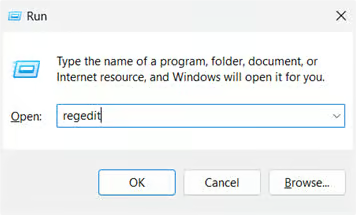
- Apri Esegui (Win + R), digita regedit e premi Invio per aprire l’Editor del Registro di sistema.
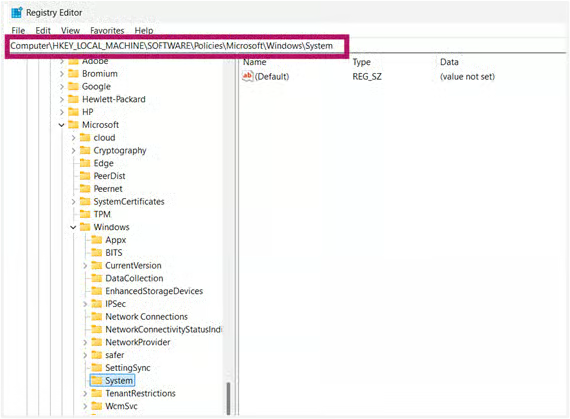
- Vai a questo percorso oppure incollalo nella barra degli indirizzi: HKEY_LOCAL_MACHINE\SOFTWARE\Policies\Microsoft\Windows\System
- Fai doppio clic sul DWORD EnableUCPD.
- Se non esiste, fai clic con il pulsante destro sul riquadro di destra e seleziona Nuovo > Valore DWORD (32 bit).
- Assegnagli il nome EnableUCPD.
- Imposta il valore su:
- 0 = disabilita la protezione UCPD
- 1 (oppure elimina la chiave) = riabilita la protezione
- Chiudi l’Editor del Registro di sistema e riavvia il PC per applicare le modifiche.
Se hai impostato il valore su 0, le app o gli script di terze parti possono modificare le associazioni dei file predefinite senza che Windows li blocchi. Questo significa che le tue distribuzioni personalizzate funzioneranno, ma anche che un software dannoso può dirottare le impostazioni predefinite. Se hai riabilitato UCPD (impostando il valore su 1 oppure eliminando la chiave), la protezione riprende a funzionare.
Metodo 2: Terminale Windows (Prompt dei comandi o PowerShell)
Automatizza la gestione di UCPD tramite script per una distribuzione efficiente su più sistemi. Ecco come configurarlo dal Prompt dei comandi o da PowerShell.
Opzione 1: dal Prompt dei comandi
📌 Situazione d’uso: da usare per automatizzare distribuzioni in batch tramite script o per risolvere problemi senza accesso all’interfaccia grafica.
Procedura passo dopo passo:
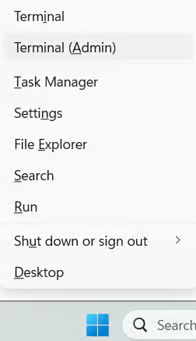
- Premi Win + X, quindi seleziona Terminale (amministratore).
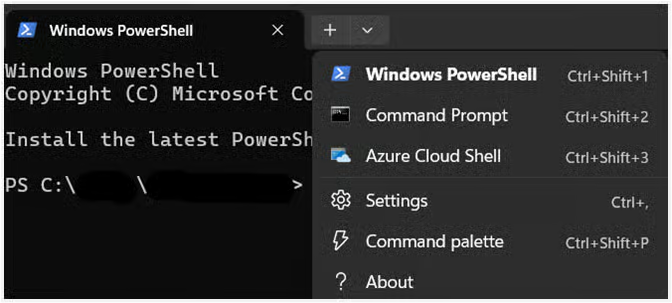
- Nella finestra Terminale (amministratore), fai clic sulla freccia a discesa nella barra delle schede in alto e seleziona Prompt dei comandi.
- Esegui i comandi seguenti:
- Se la chiave di registro EnableUCPD non esiste:
- Per disabilitare UCPD:
sc config UCPD start=disabled
schtasks /change /Disable /TN “\Microsoft\Windows\AppxDeploymentClient\UCPD velocity” - Per riabilitare UCPD:
sc config UCPD start=auto
schtasks /change /Enable /TN “\Microsoft\Windows\AppxDeploymentClient\UCPD velocity”
- Per disabilitare UCPD:
- Se la chiave di registro EnableUCPD esiste:
- Per disabilitare UCPD:
reg add "HKLM\SOFTWARE\Policies\Microsoft\Windows\System"/v EnableUCPD /t REG_DWORD /d 0 /f - Per riabilitare UCPD:
reg delete "HKLM\SOFTWARE\Policies\Microsoft\Windows\System"/v EnableUCPD /f
- Per disabilitare UCPD:
- Se la chiave di registro EnableUCPD non esiste:
- Riavvia il PC per applicare le modifiche.
Opzione 2: da PowerShell
📌 Situazione d’uso: ideale per ambienti IT moderni che utilizzano script di configurazione.
Procedura passo dopo passo:
- Premi Win + X, quindi seleziona Terminale (amministratore).
- Nella finestra Terminale (amministratore), fai clic sulla freccia a discesa nella barra delle schede in alto e seleziona Windows PowerShell.
- Esegui i comandi seguenti:
- Se la chiave di registro EnableUCPD non esiste:
- Per disabilitare UCPD:
Set-Service -Name UCPD -StartupType Disabled Disable-ScheduledTask -TaskName "\Microsoft\Windows\AppxDeploymentClient\UCPD velocity" - Per riabilitare UCPD:
Set-Service –Name UCPD -StartupType Automatic
Enable-ScheduledTask -TaskName “\Microsoft\Windows\AppxDeploymentClient\UCPD velocity”
- Per disabilitare UCPD:
- Se la chiave di registro EnableUCPD esiste:
- Per disabilitare UCPD:
New-Item -Path "HKLM:\SOFTWARE\Policies\Microsoft\Windows\System" -Force| Out-NullSet-ItemProperty -Path "HKLM:\SOFTWARE\Policies\Microsoft\Windows\System" -Name "EnableUCPD" -Value0 - Per riabilitare UCPD:
Remove-ItemProperty -Path "HKLM:\SOFTWARE\Policies\Microsoft\Windows\System" -Name "EnableUCPD" -ErrorActionSilentlyContinue
- Per disabilitare UCPD:
- Se la chiave di registro EnableUCPD non esiste:
- Riavvia il PC per applicare le modifiche.
Questo metodo agisce direttamente sul servizio Windows UCPD e sulla relativa attività pianificata, oppure ripiega sulla chiave di registro se presente. Disabilitando il servizio e l’attività, Windows 11 smette di applicare i blocchi sulle associazioni delle app, consentendo distribuzioni silenziose basate su script. Se lo riabiliti, UCPD riprende immediatamente a monitorare i dettagli delle impostazioni delle app.
Metodo 3: Preferenze Criteri di gruppo (distribuzione enterprise)
Gestisci UCPD in modo centralizzato in tutta l’organizzazione per policy di sicurezza coerenti.
📌 Situazione d’uso: questa procedura è ideale per ambienti enterprise che richiedono configurazioni di sicurezza uniformi, distribuzioni su larga scala in cui i metodi manuali o basati su script risultano poco efficienti e l’applicazione delle policy secondo gli standard IT.
Procedura passo dopo passo:
- Apri Gestione Criteri di gruppo (gpmc.msc).
- Fai clic con il pulsante destro sulla UO (Organizational Unit) di destinazione, quindi crea un GPO e assegnagli un nome adeguato.
- Vai al percorso seguente: Configurazione del computer > Preferenze > Impostazioni di Windows > Registro di sistema.
- Per disabilitare UCPD:
- Fai clic con il pulsante destro e seleziona Nuovo > Elemento del Registro di sistema.
- Configura:
- Azione: Aggiorna
- Hive: HKEY_LOCAL_MACHINE
- Percorso chiave: SOFTWARE\Policies\Microsoft\Windows\System
- Nome valore: EnableUCPD
- Tipo di valore: REG_DWORD
- Dati valore: 0
- Per riabilitare UCPD:
- Crea un altro Elemento del Registro di sistema con:
- Azione: Elimina
- Inserisci gli stessi valori di Hive, Percorso chiave e Nome valore indicati al passaggio 4.
- Crea un altro Elemento del Registro di sistema con:
- Per applicare le modifiche, collega il GPO alla UO di destinazione, esegui gpupdate /force sui client e riavvia i sistemi.
Una volta distribuite queste configurazioni, UCPD rispetterà le impostazioni enterprise al successivo riavvio dei sistemi.
⚠️ Aspetti a cui prestare attenzione
In questa sezione trovi le possibili criticità da tenere presenti mentre segui la guida.
| Rischi | Possibili conseguenze | Come rimediare |
| 1. Modifiche errate al Registro di sistema | Il sistema operativo diventa instabile e l’avvio non riesce. | Esegui un backup del registro (regedit > File > Esporta) oppure crea un punto di ripristino del sistema. Guarda Come eseguire il backup e il ripristino del Registro di sistema di Windows per maggiori dettagli. |
| 2. Disabilitazione della protezione UCPD | Il malware dirotta le associazioni dei file (ad esempio, i PDF si aprono in app dannose). | Riabilita UCPD subito dopo aver completato l’operazione, usando lo stesso metodo. |
| 3. Errori di digitazione negli script (ad esempio, UCPD invece di UCPd) | I comandi non vengono eseguiti oppure lo stato della protezione rimane invariato. | Verifica la sintassi con sc query UCPD (CMD) oppure Get-Service UCPD (PowerShell). |
| 4. Esecuzione del Terminale Windows senza diritti di amministratore | Errori di accesso negato o nessuna modifica applicata. | Riavvia il Terminale come amministratore e riprova i comandi. |
| 5. UO collegate in modo errato o conflitti tra GPO | Le impostazioni vengono distribuite ai dispositivi sbagliati oppure le policy si sovrascrivono a vicenda. | Scollega il GPO > modifica l’ambito di applicazione > esegui gpupdate /force sui client. |
| 6. Propagazione ritardata delle policy | UCPD rimane attivo o inattivo in modo imprevisto. | Forza l’aggiornamento con gpupdate /force, quindi riavvia. Controlla gpresult /r per individuare eventuali errori. |
Aspetti chiave nella gestione di UCPD in Windows 10/11
Gestire UCPD significa trovare il giusto equilibrio tra flessibilità e sicurezza. Ecco cosa tenere presente.
Sicurezza e praticità
Disabilitare UCPD consente distribuzioni di app guidate da script, ma abbassa temporaneamente le difese contro il malware che dirotta le associazioni dei file. Negli ambienti di produzione, riabilitalo subito dopo aver completato l’operazione.
Impatto su tutto il sistema
La chiave di registro HKLM\SOFTWARE\Policies\Microsoft\Windows\System (usata in tutti i metodi) applica le impostazioni a livello di macchina. Non esiste un’opzione per singolo utente, quindi le modifiche interessano tutti gli account del dispositivo.
Limiti della distribuzione
Microsoft non fornisce alcun modello ADMX ufficiale per UCPD. Per il rollout enterprise, usa le Preferenze del Registro di sistema (Metodo 3) con i Criteri di gruppo oppure gli script (Metodo 2) per i dispositivi non gestiti tramite GPO.
Riavvio necessario
Le modifiche diventano effettive solo dopo un riavvio. Windows 11 carica il driver UCPD all’avvio e, fino a quel momento, la protezione resta invariata.
Gestisci lo UserChoice Protection Driver per una flessibilità sicura
Sia che tu voglia impedire sostituzioni indesiderate delle app o abilitare distribuzioni automatizzate, gestire lo UserChoice Protection Driver (UCPD) in Windows 11 ti permette di conciliare una sicurezza solida con l’efficienza amministrativa. Applicando questi metodi in modo strategico, mantieni il controllo sulle app predefinite e supporti al tempo stesso flussi di lavoro personalizzati in piena sicurezza.
Argomenti correlati






