

In Windows 11, l’impostazione “Usa la parte superiore della penna per cancellare l’inchiostro” (oppure, per chi utilizza dispositivi Surface, la funzione gomma della Surface Pen) può migliorare l’esperienza dell’utente nelle applicazioni che supportano l’input penna. Attivandola, puoi usare la parte superiore della penna per cancellare l’inchiostro sullo schermo, esattamente come faresti con una matita su un foglio.
Questa funzione rende più semplice l’uso di penne o stilo compatibili. In alcuni casi, però, può essere necessario disattivarla o configurarla in modo diverso.
Se cerchi un modo semplice per attivare o disattivare la gomma della penna, continua a leggere. Questa guida illustra i diversi metodi per configurare la parte superiore della penna tramite l’app Impostazioni, il Pannello di controllo, l’Editor del Registro di sistema e un file .reg.
Come attivare o disattivare la cancellazione con la parte superiore di una penna digitale
Sui dispositivi con supporto penna è possibile attivare o disattivare una funzione molto comoda delle Surface Pen: l’uso della parte superiore della penna per cancellare l’inchiostro. Si tratta di una caratteristica estremamente utile e intuitiva, soprattutto per chi prende appunti. Alcuni utenti e alcuni ambienti, però, possono avere motivi per disattivarla, ad esempio per esigenze di standardizzazione.
📌 Prerequisiti:
Prima di apportare qualsiasi modifica, assicurati di disporre di un dispositivo Windows 11 con supporto penna.
📌 Strategie di distribuzione consigliate:
| Fai clic per scegliere un metodo | 💻 Ideale per singoli utenti | 💻💻💻 Ideale per ambienti enterprise |
| Metodo 1: configurazione tramite l’app Impostazioni | ✓ | |
| Metodo 2: configurazione tramite il Pannello di controllo | ✓ | |
| Metodo 3: configurazione tramite l’Editor del Registro di sistema | ✓ | |
| Metodo 4: configurazione tramite file .reg | ✓ |
Metodo 1: attivare o disattivare la funzione gomma della penna dall’app Impostazioni
L’app Impostazioni è il metodo più rapido e semplice per configurare la penna, quindi è la scelta ideale per modifiche veloci.
📌 Casi d’uso: questo metodo è perfetto per:
- Utenti finali singoli
- Utenti non tecnici che preferiscono un’interfaccia grafica per modifiche rapide e semplici
- Piccoli team che gestiscono i dispositivi caso per caso
📌 Prerequisiti:
- Apri Impostazioni.
💡 Suggerimento: puoi premere Win + I per aprire rapidamente l’app Impostazioni.
- Vai a Bluetooth e dispositivi > Penna e Windows Ink.
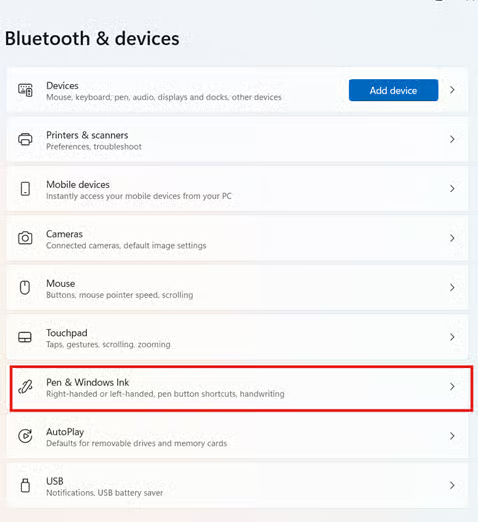
- Espandi Impostazioni penna aggiuntive.
⚠️ Importante: le impostazioni penna aggiuntive sono visibili solo quando una penna è collegata al dispositivo. Trovi maggiori dettagli nella sezione Aspetti da tenere d’occhio.
- Configura l’opzione “Usa la parte superiore della penna per cancellare l’inchiostro”, quando disponibile:
- Imposta l’interruttore su Attivato per abilitare la funzione gomma.
- Imposta l’interruttore su Disattivato per disabilitare la funzione gomma.
- Chiudi l’app Impostazioni.
Metodo 2: configurare la funzione gomma della penna dal Pannello di controllo
Se l’app Impostazioni non funziona o se cerchi semplicemente un’alternativa altrettanto semplice per configurare l’uso della parte superiore della penna, puoi usare anche il Pannello di controllo.
📌 Casi d’uso: questo metodo è adatto a:
- Ambienti legacy che utilizzano strumenti Windows datati
- Situazioni in cui il metodo tramite l’app Impostazioni non funziona
Per utilizzare questo metodo, segui questi passaggi:
- Apri il Pannello di controllo (visualizzazione a icone).
- Fai clic su Penna e tocco.
- Nella scheda Opzioni penna, alla voce “Pulsanti penna”, seleziona (attiva) o deseleziona (disattiva) “Usa la parte superiore della penna per cancellare l’inchiostro”, dove disponibile.
- Fai clic su OK per applicare le modifiche.
Metodo 3: attivare o disattivare la funzione gomma della penna con l’Editor del Registro di sistema
L’Editor del Registro di sistema è un altro metodo per configurare la funzione gomma della Surface Pen. Poiché richiede l’uso di script e può causare problemi se non eseguito correttamente, è consigliato agli utenti esperti.
📌 Casi d’uso: questo metodo è ideale per:
- Utenti esperti e amministratori IT che necessitano di un controllo granulare sul dispositivo
- Ambienti di test in cui le impostazioni vengono modificate ripetutamente
- Ambienti che richiedono script e configurazioni personalizzate
📌 Prerequisiti: prima di applicare questo metodo, servono privilegi di amministratore.
Per configurare le impostazioni della gomma con l’Editor del Registro di sistema, segui questi passaggi:
- Premi Win + R, digita regedit e premi Invio per aprire l’Editor del Registro di sistema.
- Vai a HKEY_CURRENT_USER\Software\Microsoft\Wisp\Pen\SysEventParameters
- Se la chiave SysEventParameters non esiste, creala.
- Nel riquadro di destra, crea o modifica il valore DWORD (32 bit) EraseEnable:
- Usa “1” per abilitare la funzione gomma.
- Usa “0” per disabilitare la funzione gomma.
⚠️ Attenzione: la modifica del registro di sistema può causare problemi al sistema. Crea un backup prima di procedere. La sezione Aspetti da tenere d’occhio spiega più nel dettaglio le conseguenze di modifiche errate al registro.
- Chiudi l’Editor del Registro di sistema.
- Disconnettiti e accedi di nuovo, oppure riavvia il computer, per applicare le modifiche.
Metodo 4: usare un file .reg per configurare la parte superiore di una penna o di uno stilo
L’ultimo metodo prevede l’uso di un file .reg, una buona alternativa all’Editor del Registro di sistema.
📌 Casi d’uso: questo metodo è ideale per:
- Ambienti che richiedono una distribuzione su larga scala su molti dispositivi
- Ambienti MSP ed enterprise che utilizzano strumenti di gestione remota dei dispositivi
📌 Prerequisiti: prima di applicare questo metodo, servono privilegi di amministratore.
Abilitare la funzione gomma
Windows Registry Editor Version 5.00[HKEY_CURRENT_USER\Software\Microsoft\Wisp\Pen\SysEventParameters]"EraseEnable"=dword:00000001 |
Disabilitare la funzione gomma
Windows Registry Editor Version 5.00[HKEY_CURRENT_USER\Software\Microsoft\Wisp\Pen\SysEventParameters]"EraseEnable"=dword:00000000 |
Per applicarlo:
- Salva lo snippet di codice desiderato con estensione .reg (ad esempio, enable_eraser.reg).
- Fai doppio clic sul file per unirlo al registro di sistema.
- Conferma le eventuali richieste.
- Disconnettiti e accedi di nuovo, oppure riavvia il computer, per applicare le modifiche.
⚠️ Aspetti da tenere d’occhio
| Rischi | Possibili conseguenze | Come rimediare |
| Nessuna penna collegata al dispositivo | Le impostazioni penna aggiuntive non saranno visibili. |
|
| Modifiche errate al registro di sistema | Potresti riscontrare problemi di sistema. | Assicurati di aver eseguito un backup del registro di sistema prima di apportare qualsiasi modifica. |
Altri aspetti da valutare prima di attivare o disattivare la funzione “Usa la parte superiore della penna per cancellare l’inchiostro”
Se non sai quale metodo scegliere, ecco alcuni aspetti da considerare:
Assenza di un’impostazione nei Criteri di gruppo
La funzione gomma della penna non può essere applicata tramite Criteri di gruppo locali. Per configurare più dispositivi in modo efficiente, dovrai usare l’Editor del Registro di sistema o un file .reg. Entrambi i metodi richiedono una distribuzione attenta per evitare problemi al dispositivo.
Impostazione specifica per utente
In generale, la gomma della Surface Pen è una configurazione specifica per utente. A meno che tu non debba attivare o disattivare questa caratteristica per un gruppo numeroso di persone, i metodi tramite l’app Impostazioni o il Pannello di controllo restano i più rapidi.
Comportamento standardizzato della penna su tutti i dispositivi
In un ambiente gestito, l’uso dell’Editor del Registro di sistema o la distribuzione delle modifiche tramite file .reg è il modo più rapido per standardizzare il comportamento della penna su tutti i dispositivi Windows.
Risoluzione dei problemi
Ecco i problemi più comuni che puoi incontrare durante la configurazione delle impostazioni della penna:
Penna non rilevata
Verifica che la batteria della penna sia carica e che il Bluetooth sia associato.
Le impostazioni della penna mancano o non sono visibili
Le cause possibili sono le seguenti:
La penna non è collegata al dispositivo
Soluzione: verifica che lo stilo o la penna sia collegato al dispositivo tramite Bluetooth, che sia completamente carico e correttamente associato.
Il dispositivo non supporta l’input penna
Soluzione: in questo caso non esiste una soluzione, perché il supporto penna è un prerequisito per configurare la funzione gomma della Surface Pen.
Mancano i driver necessari per configurare le impostazioni della penna
Soluzione: aggiorna i driver per far comparire le impostazioni.
Guida rapida
Come attivare o disattivare l’uso della parte superiore della penna per cancellare l’inchiostro in Windows 11
Per stabilire se la parte superiore della penna debba cancellare l’inchiostro in Windows 11, segui questi passaggi:
Dal Pannello di controllo
1. Apri il Pannello di controllo (visualizzazione a icone).
2. Fai clic o tocca l’icona Penna e tocco.
3. Alla voce Pulsanti penna, deseleziona la casella Usa la parte superiore della penna per cancellare l’inchiostro (dove disponibile) per disattivare questa caratteristica.
– Per attivarla, seleziona la casella.
Dalle Impostazioni
1. Apri Impostazioni (Win + I).
2. Vai a Bluetooth e dispositivi > Penna e Windows Ink.
3. Alla voce Pulsanti penna, attiva o disattiva l’opzione Usa la parte superiore della penna per cancellare l’inchiostro.
Questa impostazione determina se la parte superiore della penna funziona come gomma. Se è disattivata, la parte superiore della penna non cancellerà l’inchiostro, a meno che l’applicazione che stai usando non lo supporti.
Standardizza l’uso della penna o dello stilo configurando le impostazioni della gomma
Attivare o disattivare la cancellazione dell’inchiostro con la parte superiore della penna in Windows 11 è semplice, se scegli il metodo adatto al tuo ambiente. Per i singoli utenti, l’app Impostazioni e il Pannello di controllo sono rapidi e intuitivi. Per gli amministratori IT e gli ambienti gestiti, l’Editor del Registro di sistema e i file .reg offrono scalabilità e precisione.
Argomenti correlati:
- Come migliorare il riconoscimento della scrittura a penna e della digitazione in Windows 10
- Come attivare o disattivare il touch screen in Windows
- Come gestire la visualizzazione dei tasti aggiuntivi premuti durante l’uso di una penna in Windows 11
- (Video guida) Come gestire la visualizzazione dei tasti aggiuntivi premuti durante l’uso di una penna in Windows 11






