

Le sessioni di concentrazione (Focus Sessions) di Windows 11 aiutano a ridurre le distrazioni limitando le notifiche e favorendo la produttività grazie a intervalli di tempo definiti. Integrate nell’app Orologio e collegate alla funzione Non disturbare (in precedenza Assistente notifiche), sono utili a chi applica tecniche di gestione del tempo come il Pomodoro, a chi lavora in modalità di concentrazione profonda o a chi studia e vuole ridurre al minimo le interruzioni.
Gestire le sessioni di concentrazione favorisce abitudini di lavoro più sane, perché alterna cicli di concentrazione e pause. È una soluzione ideale per studenti, professionisti e team da remoto. Supporta inoltre il monitoraggio degli obiettivi grazie all’integrazione con Microsoft To-Do e può aiutare a far rispettare le ore di silenzio in contesti enterprise, scolastici o con dispositivi condivisi.
In questa guida vedrai come avviare, terminare e, facoltativamente, automatizzare le sessioni di concentrazione in Windows 11.
Preferisci il video? Guarda la nostra guida: Come avviare e terminare le sessioni di concentrazione in Windows 11.
📌 Strategie di implementazione consigliate:
| Fai clic per scegliere un metodo | 💻 Ideale per utenti singoli | 💻💻💻 Ideale per le aziende |
| Metodo 1: avviare una sessione di concentrazione dal Centro notifiche (accesso rapido) | ✓ | |
| Metodo 2: avviare una sessione di concentrazione dall’app Orologio | ✓ | |
| Metodo 3: terminare una sessione di concentrazione | ✓ | |
| Metodo 4: automatizzare le sessioni di concentrazione con PowerShell o l’Utilità di pianificazione | ✓ |
Come avviare e terminare le sessioni di concentrazione in Windows 11
Questi metodi valgono per Windows 11 versione 22H2 e successive. Di seguito trovi i metodi universali e le opzioni enterprise per gli ambienti gestiti, così da configurare le sessioni di concentrazione in Windows 11 in modo efficace.
Le sessioni di concentrazione sono specifiche per ogni utente e sono pensate per non interferire con il sistema. Questi metodi universali non richiedono diritti amministrativi per essere usati o configurati.
Metodo 1: avviare una sessione di concentrazione dal Centro notifiche (accesso rapido)
📌 Casi d’uso:
- Vuoi avviare una sessione rapidamente, con pochi clic.
- Non ti servono personalizzazioni o il monitoraggio delle attività.
- Vuoi silenziare subito gli avvisi pop-up.
Ecco i passaggi da seguire:
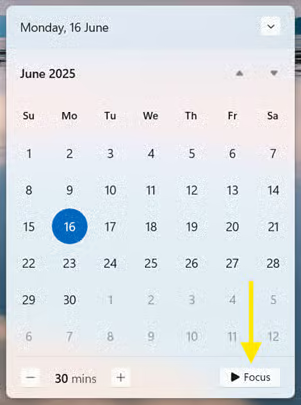
- Fai clic sulla sezione ora e data nell’angolo in basso a destra della barra delle applicazioni per aprire il Centro notifiche.

- Seleziona Concentrazione.
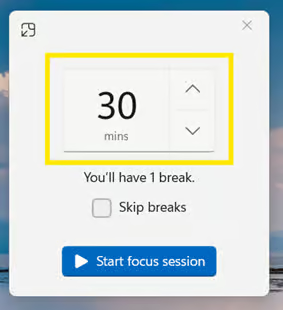
- Imposta la durata della sessione scegliendo tra i valori predefiniti disponibili (ad esempio 15, 30, 60 minuti).
- Fai clic su Avvia sessione di concentrazione per iniziare.
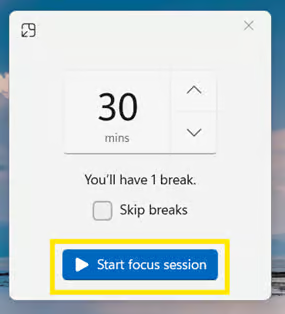
All’avvio della sessione, le notifiche vengono silenziate e sullo schermo o nell’app Orologio compare un conto alla rovescia.
Metodo 2: avviare una sessione di concentrazione dall’app Orologio
📌 Casi d’uso:
- Vuoi tenere traccia delle attività con Microsoft To Do.
- Ti piace ascoltare musica mentre lavori.
- Applichi tecniche di gestione del tempo come il Pomodoro.
Segui questi passaggi:
- Premi Win + S per aprire la barra di ricerca.
- Digita Orologio, quindi premi Invio per aprire l’app Orologio.
- Nel menu di sinistra, seleziona Sessioni di concentrazione.
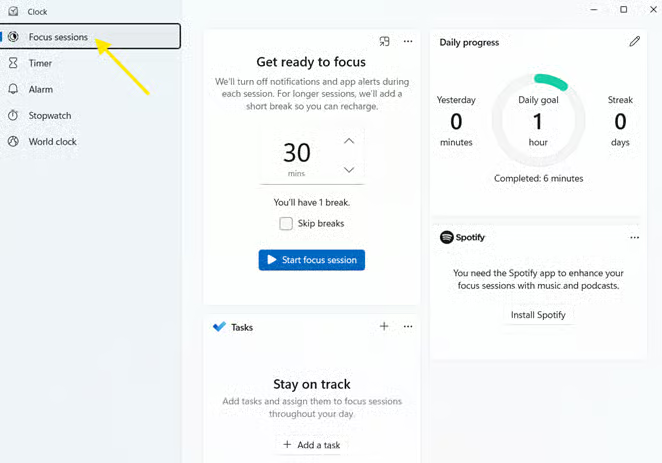
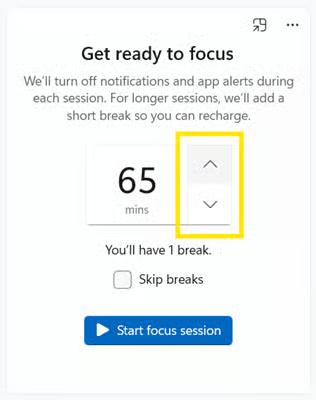
- Usa le frecce su (▲) e giù (▼) per impostare la durata della sessione desiderata.
- (Facoltativo) Attiva:
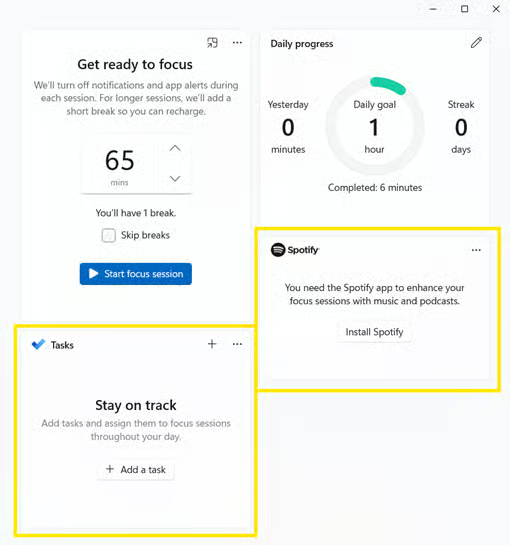
- Microsoft To-Do – mostra l’elenco delle attività, così puoi scegliere su quale concentrarti.
- Spotify – ti permette di ascoltare musica di sottofondo mentre lavori.
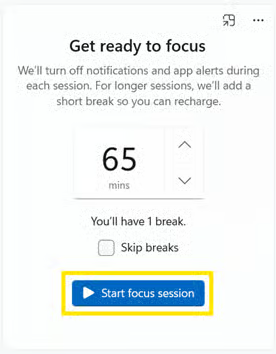
- Fai clic su Avvia sessione di concentrazione per iniziare.
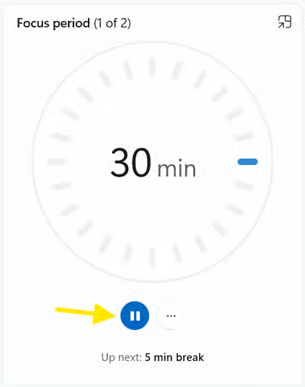
La sessione inizia con un timer. Se necessario, puoi mettere in pausa o reimpostare la sessione con i controlli disponibili.
Metodo 3: terminare una sessione di concentrazione
Con questo metodo puoi chiudere la sessione manualmente oppure lasciare che termini da sola.
Dall’app Orologio
📌 Casi d’uso:
- Hai messo in pausa una sessione ma vuoi terminarla in anticipo.
- Vuoi il controllo completo dallo stesso punto in cui hai avviato la sessione.
- Hai finito prima del previsto e vuoi ripristinare manualmente le notifiche.
Ecco come terminare una sessione di concentrazione:
- Premi Win + S per aprire la barra di ricerca.
- Digita Orologio, quindi premi Invio per aprire l’app Orologio.
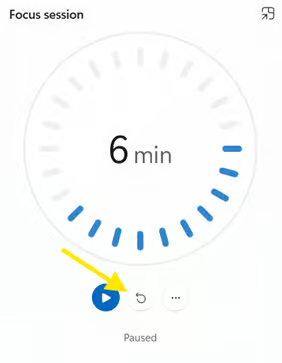
- Se sotto il timer è visibile il pulsante Interrompi, fai clic su di esso per terminare la sessione.
- Se il pulsante Interrompi non c’è e vedi solo i pulsanti Pausa e puntini di sospensione (⋯):
- Fai prima clic su Pausa.
- Fai clic sul pulsante Reimposta che compare. In questo modo la sessione termina e torni alla schermata di selezione della durata. [VEDI: ⚠️ Aspetti a cui prestare attenzione #1]
- In alternativa, puoi lasciare che il timer arrivi a zero. La sessione termina automaticamente allo scadere del tempo.
Dal Centro notifiche
📌 Casi d’uso:
- Hai avviato la sessione dall’accesso rapido.
- Vuoi terminarla velocemente, con un solo clic.
- Vuoi riattivare subito le notifiche.
Segui questa guida:
- Fai clic sulla sezione ora e data nell’angolo in basso a destra della barra delle applicazioni per aprire il Centro notifiche.
- Fai clic su Termina sessione.
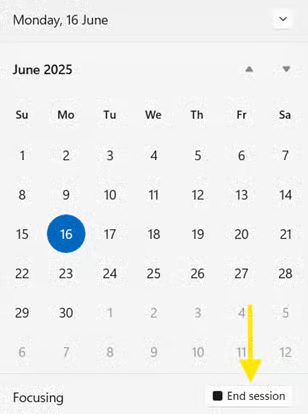
Al termine della sessione, l’Assistente notifiche viene disattivato e tutte le notifiche e gli avvisi delle app tornano a funzionare normalmente.
Metodo 4: automatizzare le sessioni di concentrazione con PowerShell o l’Utilità di pianificazione (avanzato)
📌 Casi d’uso:
- Vuoi che le sessioni inizino e finiscano automaticamente.
- Gestisci più dispositivi o ambienti condivisi.
- Sei un amministratore IT e vuoi silenziare tutte le notifiche in determinate fasce orarie.
Se sei un utente esperto e vuoi automatizzare la tua routine di concentrazione, PowerShell o l’Utilità di pianificazione offrono un’opzione flessibile per pianificare sessioni di lavoro o distribuirle a livello amministrativo.
📌Nota: non esiste un cmdlet PowerShell ufficiale per avviare direttamente una sessione di concentrazione, ma puoi attivare e disattivare le ore di silenzio (Quiet Hours) o Non disturbare come soluzione parziale.
- Premi Win + S per aprire la barra di ricerca.
- Digita PowerShell, quindi premi Invio per aprire Windows PowerShell.
Per attivare le ore di silenzio (Non disturbare), esegui questo comando: [VEDI: ⚠️ Aspetti a cui prestare attenzione #2]
New-ItemProperty -Path "HKCU:\SOFTWARE\Microsoft\Windows\CurrentVersion\Notifications\Settings" ` -Name "NOC_GLOBAL_SETTING_TOASTS_ENABLED" -PropertyType DWord -Value 0 -Force
Per disattivare le ore di silenzio (ripristinando le notifiche), esegui questo comando:
Set-ItemProperty -Path "HKCU:\SOFTWARE\Microsoft\Windows\CurrentVersion\Notifications\Settings" ` -Name "NOC_GLOBAL_SETTING_TOASTS_ENABLED" -Value 1
Per rendere tutto questo parte della tua routine quotidiana, puoi usare l’Utilità di pianificazione per eseguire questi comandi a orari prestabiliti.
Suggerimento: per automatizzare completamente una sessione di concentrazione puoi usare strumenti di automazione di terze parti o framework di automazione delle app Windows (ad esempio Power Automate).
⚠️ Aspetti a cui prestare attenzione
| Rischi | Possibili conseguenze | Come rimediare |
| 1. Reimpostare la sessione di concentrazione in modo scorretto dall’app Orologio | Se fai clic su Pausa ma non su Reimposta, l’Assistente notifiche resta attivo. | Assicurati di fare clic manualmente su Pausa + Reimposta per terminare la sessione. |
| 2. Modificare il Registro di sistema con PowerShell | Il comando disattiva le notifiche di tipo toast (popup) a livello di sistema. Se usato nel contesto sbagliato, può bloccare avvisi importanti. Non c’è alcuna conferma né alcuna indicazione nell’Interfaccia Utente del fatto che la modifica sia andata a buon fine: il comportamento potrebbe cambiare senza preavviso. | Per riattivare le notifiche toast, disattiva le ore di silenzio eseguendo questo comando:
|
Altri aspetti da considerare nella gestione di una sessione di concentrazione
Ecco alcune considerazioni aggiuntive che ti aiuteranno a configurare, capire e gestire meglio le sessioni di concentrazione, al di là del semplice avvio e arresto:
Assistente notifiche/Non disturbare
In Windows 11 versione 22H2 e successive, l’Assistente notifiche (noto anche come Non disturbare) può essere personalizzato in:
- Impostazioni > Sistema > Notifiche > Concentrazione
Qui puoi stabilire come e quando le notifiche vengono silenziate durante il tempo di concentrazione.
Notifiche
Anche con l’Assistente notifiche attivo, alcuni avvisi (come le sveglie o le app prioritarie) possono aggirare il silenziamento, a seconda delle impostazioni di priorità che hai personalizzato.
Cronologia di utilizzo
L’app Orologio conserva un registro locale delle tue sessioni di concentrazione, con i totali giornalieri e le serie consecutive. È utile per individuare schemi ricorrenti e mantenere abitudini di lavoro costanti. I dati non vengono sincronizzati nel cloud né esportati, a meno che tu non li registri manualmente.
Applicazione delle policy
Non esiste alcun supporto integrato tramite Group Policy Object (GPO) o MDM per imporre le sessioni di concentrazione a livello di sistema. Puoi però gestire le ore di silenzio (Non disturbare) con script PowerShell o modifiche al Registro di sistema, ottenendo un controllo simile sul comportamento delle notifiche.
Attiva l’Assistente notifiche in Windows 11 per un flusso di lavoro senza distrazioni
Le sessioni di concentrazione di Windows 11 sono strumenti di produttività integrati, pensati per aiutare gli utenti a lavorare in blocchi di tempo senza interruzioni. Questa caratteristica si configura facilmente a mano oppure si può automatizzare in parte tramite le ore di silenzio. Le sessioni di concentrazione sono utili sia per i singoli utenti sia per i team che vogliono ridurre al minimo le distrazioni e restare concentrati sulle attività.
Puoi avviare o terminare una sessione dal Centro notifiche per un accesso rapido, oppure usare l’app Orologio per personalizzarla, ad esempio con l’integrazione delle attività di Microsoft To Do o con la musica di sottofondo di Spotify. Per un’automazione avanzata o un controllo a livello di sistema, puoi ottenere un risultato simile attivando o disattivando le ore di silenzio (note anche come Non disturbare) tramite PowerShell o il Registro di sistema.






