La funzioanlità Non disturbare di Windows per le notifiche è progettata per aiutare gli utenti a rimanere concentrati sulle proprie attività per un tempo predeterminato. Questa funzionalità di Windows 11 si è evoluta dalla precedente funzionalità Assistente di concentrazione e consente una maggiore flessibilità nella gestione di quando e come appaiono le notifiche. Per questo motivo, la funzionalità Non disturbare aiuta gli utenti durante i periodi di lavoro critici, controllando essenzialmente il comportamento delle notifiche.
La gestione efficace delle impostazioni di Non disturbare aiuta a supportare l’esperienza dell’utente, soprattutto in ambienti standardizzati nelle implementazioni aziendali e scolastiche. In questa guida offriamo una spiegazione chiara e dettagliata su come attivare, disattivare, programmare e applicare le notifiche di Non disturbare di Windows 11 in diversi scenari utente.
Configurazione delle impostazioni di notifica di Windows Non disturbare
Prima di procedere, tieni presente quanto segue:
- Sii cauto nell’implementare le modifiche. Se non sei sicuro di applicare le modifiche, puoi chiedere all’amministratore IT di eseguire queste azioni al tuo posto.
- Tieni presente che la funzionalità Non disturbare è disponibile in Windows 11 versione 22H2 e successive.
- I metodi elencati di seguito applicano le impostazioni per profilo utente, a meno che non siano applicate diversamente tramite script o criteri.
Metodo 1: Utilizzando le impostazioni (GUI)
- Premi Win + I per aprire l’applicazione Impostazioni. In alternativa, puoi cercare “Impostazioni” nel menu Start.
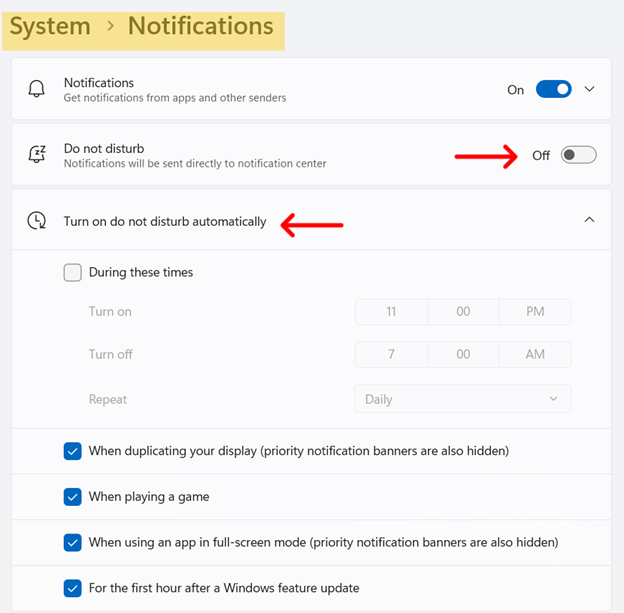
- Fai clic su Sistema e poi su Notifiche.
- Attiva l’opzione Non disturbare per silenziare le notifiche o su Disattivala per ripristinare il normale comportamento delle notifiche.
- (Facoltativo) Fai clic su Attiva automaticamente l’opzione Non disturbare per impostare l’attivazione automatica, ad esempio:
- In orari specifici: Programmare orari tranquilli per periodi di lavoro mirati.
- Quando la vizualizzazione viene duplicata: Attiva automaticamente la funzionalità Non disturbare quando si presentano o si utilizzano più display.
- Durante le applicazioni o i giochi a schermo intero: Disattiva le notifiche quando utilizzi applicazioni a schermo intero o quando giochi.
- Per la prima ora dopo un aggiornamento delle funzionalità di Windows: Disattiva le notifiche fino ad un’ora dopo un aggiornamento di Windows.
Metodo 2: Utilizzo delle impostazioni rapide
- Apri il Centro notifiche. Puoi farlo facendo clic sull’area della data e dell’ora nella barra delle applicazioni (area in basso a destra dello schermo del desktop) oppure premendo Win + N.
- Fai clic sull’icona della campanella per attivare la modalità Non disturbare.
- Modalità attiva: Una campanella evidenziata indica che l’opzione Non disturbare è attiva.
- Modalità inattiva: Facendo nuovamente clic sull’icona potrai disattivare la funzionalità Non disturbare.

Metodo 3: Utilizzando i criteri di gruppo
💡 Nota: Questa impostazione influisce su tutte le notifiche di toast. L’attivazione di questa funzionalità nasconde tutti i banner, come nel caso di Non disturbare.
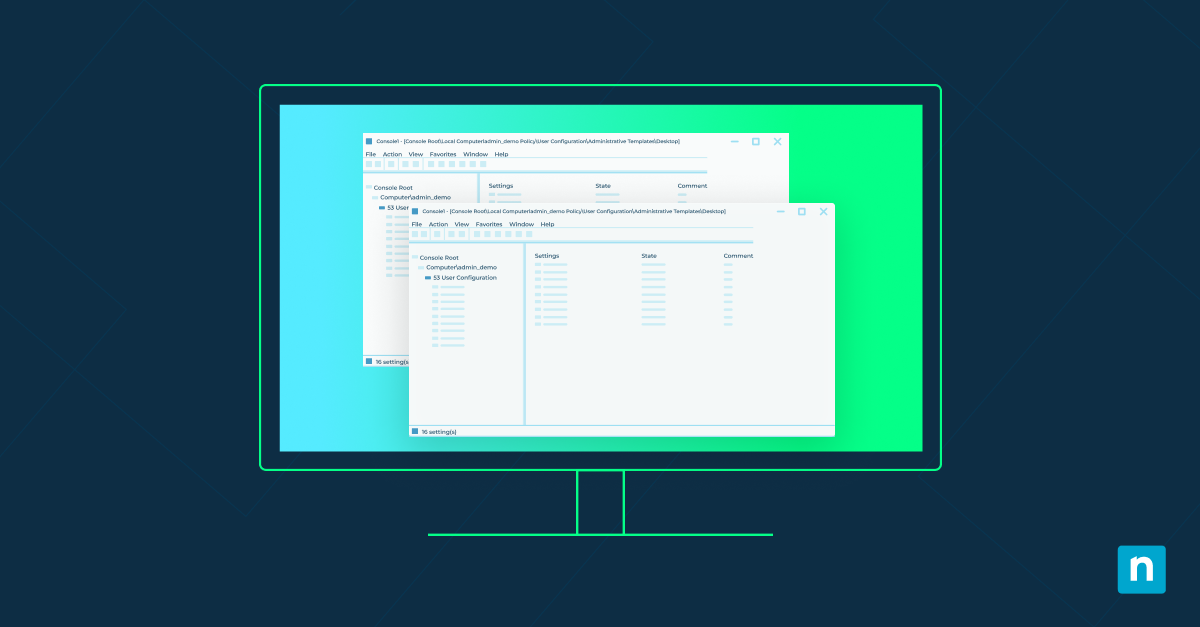
- Premi Win + R, digita gpedit.msc e fai clic su Invio.
- Vai su Configurazione utente > Modelli amministrativi > Menu di avvio e barra delle applicazioni > Notifiche
- Fai doppio clic su Disattiva notifiche toast.
- Imposta l’opzione che preferisci:
- Per mostrare le notifiche (disabilita la funzionalità Non disturbare): Imposta su Disabilitato o Non configurato.
- Per nascondere le notifiche (attiva la funzionalità Non disturbare): Imposta su Abilitato.
- Fai clic su Ok per salvare.
- Apri un prompt dei comandi elevato ed esegui
gpudate /forceper applicare immediatamente le modifiche o aspetta il prossimo aggiornamento dei criteri.
Ulteriori considerazioni quando modifichi la notifica di Non disturbare
- Tieni presente che la funzionalità Non disturbare si integra con le impostazioni di Focus in Impostazioni > Sistema > Focus, che consente di migliorare i periodi di concentrazione.
- Puoi aggiungere app specifiche come mittenti prioritari, in modo da ricevere le notifiche anche quando è attiva l’opzione Non disturbare. Puoi impostarli in Notifiche > Imposta priorità notifiche.
- Le notifiche ricevute con la funzionalità Non disturbare attiva sono ancora accessibili nel Centro notifiche per una successiva verifica.
- Attualmente non esiste un oggetto Criteri di gruppo (GPO) diretto per Non disturbare. Tuttavia, gli amministratori possono applicare le impostazioni tramite modifiche al registro o script di provisioning.
Modifica delle impostazioni delle notifiche di Non disturbare di Windows
Windows 11 ha introdotto la funzionanlità Non disturbare per aiutare gli utenti a mantenere la concentrazione durante le ore di lavoro più critiche, disabilitando le notifiche. Puoi attivare questa funzionalità utilizzando tre metodi.