

I comandi di Accesso vocale in Windows 11 permettono di personalizzare l’esperienza di controllo vocale per chi lavora senza usare le mani. Come i sottotitoli codificati, queste “scorciatoie vocali” migliorano sensibilmente l’accessibilità, ma vanno anche gestite per mantenere fluidi i flussi di lavoro, soprattutto negli ambienti con restrizioni.
Questo articolo spiega come attivare o disattivare i comandi vocali personalizzati, quali aspetti valutare e quali sono le migliori strategie di distribuzione.
Come funziona la gestione delle scorciatoie di Accesso vocale in Windows
💡 Nota: la gestione delle scorciatoie vocali non può essere automatizzata con strumenti enterprise avanzati (ad esempio Editor del Registro di sistema o PowerShell), perché le impostazioni sono memorizzate a livello di singolo utente e non esistono API che consentano l’accesso programmatico alle scorciatoie vocali.
📌 Prerequisiti:
- Un microfono collegato e configurato tramite Impostazioni > Privacy e sicurezza > Microfono.
- Windows 11 build 22631.3374 (o successiva)
- Conoscenza dell’Editor del Registro di sistema e di PowerShell
📌 Strategie di distribuzione consigliate:
| Fai clic per scegliere un metodo | 💻 Ideale per i singoli utenti |
💻💻💻 Ideale per le aziende enterprise |
| Metodo 1: impostazioni di Accesso vocale | ✓ |
Il video Come configurare le scorciatoie vocali per i comandi personalizzati in Accesso vocale in Windows 11 mostra l’intera procedura.
Configurazione dalle impostazioni di Accesso vocale
Usa questo metodo semplice e a basso rischio per configurare le scorciatoie dei comandi di Accesso vocale sulle singole workstation.
📌 Casi d’uso: assistenza agli utenti gestita dal supporto IT.
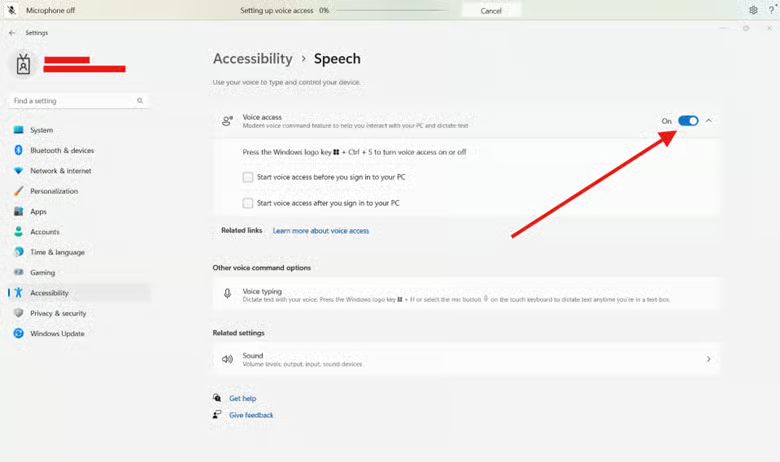
- Premi Win + Ctrl + S per aprire Accesso vocale.
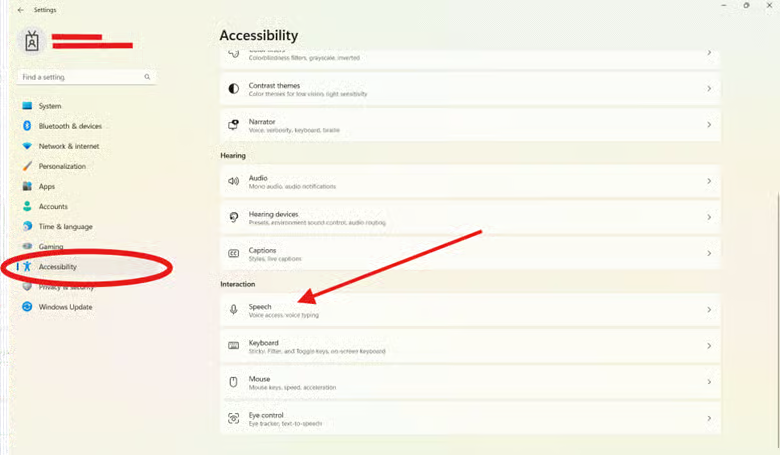
- In alternativa, vai manualmente in Impostazioni > Accessibilità > Riconoscimento vocale.
- Quando Accesso vocale è attivo, puoi:
- dire “Apri scorciatoie vocali”, oppure
- fare clic sull’icona dell’ingranaggio nella barra degli strumenti di Accesso vocale e poi su Scorciatoie vocali.
- Scorri l’interfaccia Scorciatoie vocali per trovare i comandi personalizzati che ti interessano, elencati per categoria (ad esempio Generale).
- Per abilitare o disabilitare una specifica scorciatoia vocale:
- Individua il comando desiderato.
- Attiva o disattiva il comando.
- Chiudi la finestra dei comandi di Accesso vocale.
Come verificare i comandi personalizzati di Accesso vocale
Conferma le modifiche aprendo Accesso vocale e usando le scorciatoie che hai modificato. Saprai che l’operazione è riuscita se i comandi vocali di Windows funzionano come previsto, cioè se i comandi disabilitati non rispondono e quelli attivati funzionano.
⚠️ Aspetti a cui prestare attenzione
| Rischi | Possibili conseguenze | Come rimediare |
| Disabilitare involontariamente comandi vocali importanti | Perdita di funzioni di accessibilità, produttività compromessa | Riattivali da Impostazioni > Accessibilità > Riconoscimento vocale > Accesso vocale |
| Eliminare chiavi di registro critiche per Accesso vocale | Accesso vocale non si avvia o si comporta in modo anomalo | Ripristina il registro da un backup o usa il ripristino del sistema. |
| Eseguire uno script PowerShell con errori di battitura | Modifiche non visibili compromettono il funzionamento di Accesso vocale | Usa PowerShell per riabilitare le funzionalità oppure esegui DISM /Online /RestoreHealth. |
Considerazioni importanti sui comandi di Accesso vocale
Segui questi consigli quando modifichi le scorciatoie dei comandi vocali, così da evitare problemi.
Rivedi i comandi personalizzati
Creare comandi personalizzati può semplificare le attività quotidiane e aumentare la produttività. Per ottimizzare le tue operation, assicurati che i comandi personalizzati restino pertinenti, stabili e utilizzabili.
Tieni traccia delle modifiche al sistema
Verificare con regolarità i comandi di Accesso vocale aggiunti o rimossi favorisce la responsabilizzazione, aiuta nelle future attività di troubleshooting e rafforza il controllo del personale IT.
Rispetta la policy della tua organizzazione sui comandi di Accesso vocale
Ogni modifica ai comandi vocali già presenti in Windows 11 deve essere in linea con gli standard della tua organizzazione. In questo modo proteggi i dati ed eviti comandi accidentali che potrebbero indebolire la tua policy di sicurezza.
Risoluzione dei problemi con i comandi vocali di Windows
Se riscontri problemi con i comandi personalizzati di Accesso vocale, procedi così:
Verifica che Accesso vocale sia attivo e in ascolto
Se il PC non risponde alle scorciatoie vocali, controlla:
- se le parole pronunciate compaiono mentre parli
- se il microfono è collegato
- la barra degli strumenti di Accesso vocale, per vedere se il microfono è acceso

Controlla le impostazioni delle scorciatoie vocali
Se una scorciatoia di Accesso vocale non funziona affatto, controlla l’elenco dei comandi attivi per vedere se è ancora presente. Alcuni comandi di Accesso vocale possono essere rimossi dall’amministratore IT se ritenuti rischiosi o non pertinenti.
Gestione centralizzata dei comandi di Accesso vocale in Windows 11
I comandi vocali personalizzati offrono a ogni tipo di utente dettatura on demand, accesso agli strumenti e navigazione dell’Interfaccia Utente. Per questo è fondamentale configurare i dispositivi di lavoro pensando sia all’efficienza sia alla sicurezza.
Prendi il controllo con un software di gestione da remoto che ottimizza il processo di provisioning e semplifica il monitoraggio degli endpoint, lasciandoti alle spalle gli incubi IT.
Argomenti correlati:
- Come modificare le parole del dizionario di riconoscimento vocale in Windows 10
- Come abilitare o disabilitare il microfono in Windows
- Che cos’è Cortana? Come usarlo per migliorare la produttività
- Come attivare o disattivare il riconoscimento vocale online in Windows 10
- Come usare la dettatura per scrivere in Windows 10






