
Punti chiave
Sbloccare rapidamente un’unità BitLocker
- Fai clic con il pulsante destro del mouse sull’unità crittografata in “Questo PC” o “Risorse del computer”, seleziona “Sblocca unità” e inserisci la password BitLocker o la chiave di ripristino.
- Puoi sbloccare le unità che lo richiedono anche tramite Pannello di controllo → Crittografia unità BitLocker → Inserisci chiave di ripristino.
- In alternativa, esegui il comando Unlock-BitLocker -MountPoint <unità> utilizzando la chiave di ripristino per sbloccare le unità da remoto o per l’implementazione tramite script.
BitLocker è una funzionalità di sicurezza di Windows che consente di crittografare l’unità del computer. Anche le unità “rimovibili” come le chiavette USB e i dischi rigidi esterni possono essere protetti da BitLocker. Anche se il processo di sblocco può variare, eseguirlo correttamente manterrà i dati al sicuro e intatti.
Questo articolo spiega come sbloccare unità BitLocker in Windows e cosa fare se perdi la password.
Se preferisci un video alla lettura, guarda Come sbloccare un’unità BitLocker (fissa o rimovibile) in Windows.
Metodi per sbloccare un’unità BitLocker in Windows
Questi metodi di sblocco della crittografia delle unità BitLocker si applicano sia alle unità fisse che a quelle rimovibili.
Utilizzo di una password
- Premi la combinazione di tasti Win+E per aprire il File Explorer.
- Accedi a Questo PC (Windows 8/10) o a Il mio computer (Windows 7).
- Clicca con il pulsante destro del mouse sull’unità fissa/removibile che vuoi sbloccare.
- Seleziona Sblocca unità.
- Inserisci la password di BitLocker.
- Clicca su Sblocca.
Utilizzo di una chiave di ripristino BitLocker
- Premi la combinazione di tasti Win+E per aprire il File Explorer
- Accedi a Questo PC (Windows 8/10) o a Il mio computer (Windows 7).
- Clicca con il pulsante destro del mouse sull’unità fissa/removibile che vuoi sbloccare.
- Seleziona Sblocca unità.
- Clicca su Altre opzioni sotto il campo da compilare.
- Seleziona Inserisci la chiave di ripristino.
- Prendi nota dell’ ID della chiave. Questo ti servirà per selezionare la chiave di ripristino corretta in seguito.
- Vai alla destinazione in cui hai archiviato il backup della chiave di ripristino e seleziona il numero di 48 cifre corrispondente all’ID della chiave.
- Ripeti i passaggi da 2 a 6.
- Inserisci la chiave di ripristino.
- Clicca su Sblocca.
Sblocco tramite il pannello di controllo
- Apri la ricerca con la combinazione di tasti Win + S.
- Digita Pannello di controllo nella casella di ricerca, quindi premi Invio.
- Modifica le impostazioni di visualizzazione in Icone grandi (vedi la schermata seguente).
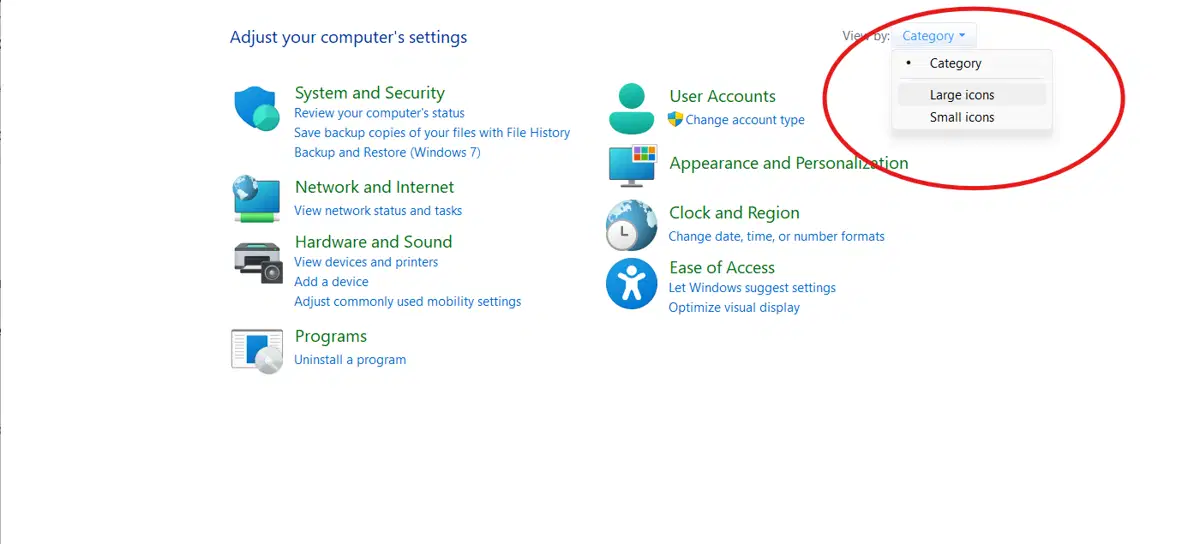
- Clicca su Crittografia unità BitLocker.
- Cerca l’unità che vuoi sbloccare e clicca su Sblocca unità.
- Utilizza la password o la chiave di recupero.
Sblocco con un prompt dei comandi elevato (CMD)
Dopo aver ottenuto i privilegi di amministratore, procedi come segue:
Utilizzo della password:
- Premi la combinazione di tasti Win+X.
- Clicca su prompt dei comandi (come amministratore) in Windows 10 o Terminal (come amministratore) in Windows 11) per aprire un prompt dei comandi elevato.
- Digita la riga di comando sottostante (“lettera unità” deve essere sostituita con la lettera del volume crittografato).
manage-bde -protectors -get <lettera unità>: -password
- Premi Invio.
- Inserisci la password di BitLocker.
Utilizzo della chiave di ripristino:
- Premi la combinazione di tasti Win+X.
- Clicca su prompt dei comandi (come amministratore) in Windows 10 o Terminal (come amministratore) in Windows 11) per aprire un prompt dei comandi elevato.
- Digita la riga di comando sottostante (“lettera unità” deve essere sostituita con la lettera del volume crittografato).
manage-bde -protectors -get <lettera unità>:
Per esempio, manage-bde -protectors -get D:
- Premi Invio.
- Prendi nota dell’ID chiave. Questo ti servirà per selezionare la chiave di ripristino corretta in seguito.
- Vai alla destionazione in cui hai archiviato il backup della chiave di ripristino e copia il numero di 48 cifre corrispondente all’ID della chiave.
- Digita la riga di comando sottostante (“lettera unità” e “chiave di ripristino” devono essere sostituiti con i rispettivi valori) e premi Invio.
manage-bde -unlock <lettera unità>: -rp <chiave di ripristino>
Per esempio, manage-bde -unlock D: -rp 4444-4444-4444-4444-…:
Sblocco con PowerShell
- Apri la ricerca con la combinazione di tasti Win+S.
- Digita Windows Powershell nella casella di ricerca.
- Clicca su Esegui come amministratore.
Sblocca BitLocker con richiesta di password:
- Digita la riga di comando sottostante (“lettera unità” deve essere sostituita con la lettera del volume crittografato).
Unlock-BitLocker -MountPoint “<lettera unità>:” -Password (Read-Host “Enter Password” -AsSecureString)
Per esempio, Unlock-BitLocker -MountPoint “D:” -Password (Read-Host “Enter Password” -AsSecureString)
- Premi Invio.
- Quando viene richiesto, inserisci la password di BitLocker.
- Premi Invio.
Sblocca BitLocker senza richiedere la password:
- Digita la riga di comando sottostante (“password” e “lettera unità” devono essere sostituiti con i rispettivi valori).
$SecureString = ConvertTo-SecureString “<password>” -AsPlainText -Force; Unlock-BitLocker -MountPoint “<lettera unità>:” -Password $SecureString
Con la richiesta della chiave di ripristino:
- Digita la riga di comando sottostante (“lettera unità” deve essere sostituita con la lettera del volume crittografato).
manage-bde -protectors -get <lettera unità>:
Per esempio, manage-bde -protectors -get D:
- Prendi nota dell’ ID della chiave. Questo ti servirà per selezionare la chiave di ripristino corretta in seguito.
- Vai alla destinazione in cui è stato memorizzato il backup della chiave di ripristino e copia il numero di 48 cifre corrispondente all’ID della chiave.
- Digita la riga di comando sottostante (“lettera unità” e “chiave di ripristino” devono essere sostituiti con i rispettivi valori).
Unlock-BitLocker -MountPoint “<lettera unità>:” -RecoveryPassword <chiave di ripristino>
Per esempio, manage-bde -unlock D: -rp 4444-4444-4444-4444-…:
- Premi Invio.
Sblocco con Active Directory o Microsoft Endpoint Manager
Un utente non può utilizzare Active Directory (AD) per decifrare un’unità, sia essa fissa o rimovibile. Tuttavia, i tuoi amministratori IT possono utilizzare AD per archiviare i backup della chiave di ripristino, nel caso in cui dovessi perdere la tua.
Puoi anche andare oltre e automatizzare i criteri per proteggere la tua organizzazione.
Per una guida illustrata, puoi guardare questo breve video: Come sbloccare un’unità BitLocker (fissa o rimovibile) in Windows.
Informazioni sulla crittografia delle unità BitLocker
La crittografia dell’unità BitLocker è una funzionalità di sicurezza di Windows che protegge l’intera unità dai rischi di sicurezza, e rafforza l’integrità dei file. BitLocker protegge l’unità con Advanced Encryption Standard (AES-256), un algoritmo che utilizza una chiave a 256 bit per trasformare i dati in un testo cifrato illeggibile.
Questa protezione di livello militare viene applicata a unità BitLocker fisse e rimovibili, che possono essere sbloccate in modi diversi. Le unità fisse possono sbloccarsi automaticamente all’avvio se il sistema operativo è già protetto da BitLocker, mentre le unità rimovibili offrono maggiore portabilità e richiedono sempre una password. Ma a parte questo, non ci sono differenze sostanziali tra lo sblocco di un’unità fissa e di un’unità rimovibile crittografate con BitLocker.
Risoluzione dei problemi di sblocco BitLocker
Lo sblocco di un’unità BitLocker fissa o rimovibile può talvolta generare un messaggio di errore durante lo sblocco. Ecco i più comuni che si presentano quando cerchi di accedere a un’unità BitLocker fissa e rimovibile in Windows:
- Password non corretta: Questo accade in genere dopo aver inserito una password errata per più di 32 volte. Verifica di stare utilizzando la chiave di accesso giusta.
- TPM non trovato: Questo succede quando un componente hardware necessario per BitLocker è disattivato o malfunzionante. Verifica le impostazioni del BIOS per assicurarti che il TPM sia abilitato e riavvia il relativo driver in Gestione periferiche.
- Rilevata modifica hardware: Questo attiva la modalità di ripristino a causa di modifiche apportate al BIOS o al nuovo disco rigido.
- Metadati corrotti: Ciò è causato da un processo di crittografia difettoso. Esegui il comando “chkdsk” (chkdsk <lettera unità>: /r /f) in un prompt dei comandi elevato per verificare la presenza di dati danneggiati.
- Chiave di recupero persa: Ripristina il sistema utilizzando le opzioni di ripristino di Windows. Se non ci riesci, contatta l’amministratore IT dell’organizzazione.
Misure preventive e best practice
Esegui spesso il backup della chiave di ripristino BitLocker per essere sicuro di non perdere mai l’accesso alle unità. Ci sono molti posti in cui puoi salvare una copia, tra cui:
- Il tuo account Microsoft
- Un’unità flash USB
- Un file .txt
- Active Directory (per i dispositivi organizzativi)
- Una copia stampata fisicamente
Avere una chiave di riserva significa ridurre le possibilità di perdere la password a 48 cifre. Ma, in qualsiasi situazione, non archiviare MAI la chiave di ripristino in un’unità crittografata!
Al di là del livello individuale, il tuo reparto IT può fare molto di più per non farti perdere mai l’accesso. Alcuni esempi sono l’applicazione e l’automazione di rigidi criteri sulle password e rendere obbligatorie delle copie fisiche.
Infine, gli aggiornamenti pesanti del firmware possono causare problemi di accesso alla chiave di ripristino. Per evitare questo problema, disabilita o sospendi BitLocker prima di applicare la patch.
Accesso continuo ai dati crittografati
Puoi sbloccare le unità BitLocker fisse e rimovibili tramite il prompt dei comandi elevato, il pannello di controllo, File Explorer e PowerShell, utilizzando password/PIN o una chiave di ripristino.
Durante lo sblocco delle unità fisse e rimovibili possono verificarsi alcuni problemi, risolvibili con le giuste procedure. Creare costantemente backup delle chiavi di ripristino nei dispositivi e in posizioni esterne ti aiuterà a evitare di perdere l’accesso alle unità. In rari casi, BitLocker deve essere sospeso per aggiornamenti pesanti che hanno un impatto sui componenti del BIOS/boot, in modo da effettuare la decrittazione senza problemi.
Se hai bisogno di ulteriori informazioni, visita il nostro blog a tema tecnologia e altre fonti ufficiali per trovare le soluzioni migliori.
Argomenti correlati:






