
Punti chiave
- La nuova registrazione a Intune di un dispositivo Windows richiede Windows 10 o 11 Pro, Enterprise o Education con una licenza Intune assegnata.
- Le operazioni di “Cancellazione di un dispositivo”, “Ritiro” e “Nuovo avvio” hanno comportamenti diversi e solo l’opzione “Cancellazione di un dispositivo” consente, facoltativamente, di conservare i dati relativi alla registrazione e all’account utente.
- La re-iscrizione manuale tramite “Reimposta questo PC” o i comandi PowerShell, come ad esempio dsregcmd /join, consente di ripristinare i dispositivi quando l’azione di cancellazione dei dati su Intune non va a buon fine.
- Quando gli stati di registrazione sono danneggiati, solitamente è necessario eliminare le voci obsolete del Registro di sistema prima di poter riavviare il processo di registrazione.
- Negli ambienti con Autopilot e Criteri di gruppo, le configurazioni dei dispositivi vengono riapplicate automaticamente non appena un dispositivo azzerato si ricollega a Microsoft Entra ID.
Questa guida illustra i passaggi necessari in caso di necessità di nuova registrazione dopo l’eliminazione dei dati di un dispositivo per i dispositivi Windows. Copre il re-provisioning dei dispositivi precedentemente registrati in Microsoft Intune e la correzione di onboarding non riusciti o incompleti.
Gli MSP e gli amministratori IT interni devono essere in grado di registrare nuovamente i PC e i dispositivi mobili Windows nell’ambito del ciclo di vita dei dispositivi: spesso i dispositivi considerati smarriti e successivamente riportati allo stato di fabbrica vengono poi ritrovati e deve essere effettuato un nuovo provisioning da remoto, oppure i dispositivi devono essere reimpostati per nuovi utenti.
In alcuni casi, potrebbe essere necessario eseguire un nuovo provisioning dei dispositivi per applicare nuovi criteri o rispondere a perdite di dati, malware o configurazioni errate. La possibilità di farlo senza dover riportare l’hardware in sede riduce i tempi di inattività e il lavoro manuale.
Prerequisiti per una nuova registrazione dei dispositivi in Intune
Per gestire la registrazione di un dispositivo in tutto il ciclo di vita dell’endpoint, avrai bisogno dell’accesso come amministratore al Microsoft Intune Admin Center (precedentemente noto come Microsoft Endpoint Manager).
Per registrare nuovamente un dispositivo a Intune dopo averlo riportato allo stato di fabbrica, è necessario che sia in esecuzione Windows 10 o Windows 11 Pro, Enterprise o Education e che sia assegnata una licenza Intune al dispositivo o all’utente. Inoltre, il dispositivo deve essere stato registrato o essere idoneo per l’iscrizione a Microsoft Entra, l’iscrizione ibrida a Microsoft Entra (in precedenza Azure AD Join e Hybrid Join) oppure a Autopilot.
Tieni presente che il supporto per Windows 10 è terminato il 14 ottobre 2025. Rimane una versione consentita per la registrazione a Intune, ma non riceverà più aggiornamenti di qualità o funzionalità al di fuori di un abbonamento a pagamento a Extended Security Updates (ESU) e la funzionalità non è garantita. Se nel 2026 dovrai registrare nuovamente un parco di dispositivi Windows 10 a cui sono stati cancellati i dati, verifica lo stato delle ESU di ciascun dispositivo prima di rimetterlo in servizio.
Prima di riportare un dispositivo allo stato di fabbrica o di rimuoverlo dal controllo di gestione, assicurati che sia stato eseguito il backup di tutti i dati importanti presenti, in quanto non saranno recuperabili.
Cosa succede quando si effettua il wipe di un dispositivo in Intune? Qual è la differenza tra “ritira e cancella” e “avvio pulito”?
Quando registri di nuovo un dispositivo dopo che gli sono stati cancellati i dati, è importante tenere presente che Microsoft Entra ID manterrà l’identità del dispositivo e ne riapplicherà le configurazioni, mentre Intune Fresh Start reinstallerà Windows e rimuoverà le app (la registrazione con Intune avverrà quando l’utente effettuerà l’accesso). La funzionalità Cancellazione di un dispositivo elimina tutti i dati e le configurazioni dell’utente (tuttavia, puoi scegliere di mantenere la registrazione e l’account utente associato). Il ritiro rimuoverà i dati e le impostazioni e renderà il dispositivo non gestito, ma non lo resetterà ai dati di fabbrica.
Quando riutilizzi l’hardware, assicurati che i record di Microsoft Entra ID e Intune siano gestiti correttamente per evitare duplicazioni o voci non aggiornate.
Eliminazione di un dispositivo da Intune e mantenimento del profilo Autopilot
Per cancellare un dispositivo da Intune e mantenere il suo profilo Autopilot, accedi a Microsoft Intune Admin Center e poi:
- Accedi a Dispositivi > Windows > Tutti i dispositivi.
- Seleziona il dispositivo di destinazione, quindi fai clic su Cancella.
- Scegli di cancellare facoltativamente il dispositivo, mantenendo però lo stato di registrazione e l’account utente associato.
- Il dispositivo si riavvierà e conserverà solo le informazioni opzionali selezionate al momento dell’avvio della cancellazione.
È fondamentale non mettere fuori servizio un dispositivo invece di cancellarlo dal Centro di amministrazione di Intune, a meno che non venga completamente dismesso; in caso contrario, perderai il controllo sulla gestione.
Ripristino manuale su un dispositivo utilizzando “Reimposta questo PC”
Se l’azione di cancellazione di Intune non riesce o il dispositivo è offline, puoi cancellare manualmente il dispositivo e registrarlo nuovamente seguendo questi passaggi:
- Sul dispositivo Windows, apri l’app Impostazioni e vai su Impostazioni > Sistema > Ripristino.
- Fai clic su Ripristina questo PC, quindi scegli Rimuovi tutto (seleziona il download dal cloud o la reinstallazione locale a seconda che tu voglia un’installazione completamente nuova di Windows scaricata da Microsoft oppure utilizzare i file già presenti sul dispositivo).
- Una volta completato il ripristino del dispositivo, verrà riavviata la procedura di provisioning dell’Autopilot oppure, in caso di errore, dovrai effettuare nuovamente l’accesso manualmente tramite Microsoft Entra ID.
Per rimuovere i dispositivi che non sono stati completamente rimossi da Intune Admin Center, puoi rimuoverli dal riquadro dei dispositivi specifici. Tieni presente che molte piattaforme di gestione dei dispositivi mobili (MDM) supportano la correzione automatica dei dispositivi che non sono stati registrati, anziché richiedere un intervento manuale.
Le organizzazioni che sono passate alla preparazione dei dispositivi tramite Windows Autopilot, la nuova architettura cloud-native di Autopilot sviluppata da Microsoft, non devono registrare un hash hardware prima di procedere a fare nuovamente il provisioning di un dispositivo formattato. Il dispositivo, invece, acquisisce automaticamente il criterio di preparazione a esso assegnata la prima volta che entra nella fase di configurazione iniziale (OOBE) e si connette a Internet. Se la tua organizzazione utilizza ancora la versione classica di Autopilot, le procedure relative all’hash hardware riportate di seguito rimangono valide.
Correzione avanzata con pulizia del registro per i problemi di registrazione
In alcuni casi, la registrazione del dispositivo può essere danneggiata e deve essere eliminata manualmente cancellando le informazioni da registro di Windows. Puoi farlo gestendo le seguenti chiavi con l’Editor del Registro di Windows:
HKEY_LOCAL_MACHINE\SOFTWARE\Microsoft\Enrollments\
HKEY_LOCAL_MACHINE\SOFTWARE\Microsoft\Enrollments\Status\
HKEY_LOCAL_MACHINE\SYSTEM\CurrentControlSet\Control\CloudDomainJoin
Una volta eliminati i valori di registro pertinenti, riavvia il dispositivo e avvia la procedura di registrazione eseguendo questo comando:
dsregcmd /join
oppure, in PowerShell:
Start-Process “C:\Windows\System32\DeviceEnroller.exe” -ArgumentList “/c /AutoEnrollMDM”
In questo modo si rimuovono i token obsoleti e si ripristina la pipeline di registrazione
Nuova registrazione con Autopilot per il provisioning post-cancellazione
Per registrare nuovamente con Autopilot dopo una cancellazione del dispositivo, assicurati che l’ID del dispositiv sia già registrato in Autopilot:
- Collega il dispositivo a Internet
- Il profilo Autopilot verrà recuperato automaticamente da Intune
- Il dispositivo passerà attraverso la procedura di adesione a Microsoft Entra, la registrazione a Intune e la pagina ESP (Enrollment Status Page)
- Le applicazioni, i criteri e gli script verranno riapplicati automaticamente
Puoi verificare il successo nell’interfaccia Intune o eseguendo dsregcmd /status sul dispositivo.
Criteri di gruppo e join ibrido per la nuova registrazione di dispositivi uniti al dominio
Negli ambienti ibridi, la ri-registrazione dopo la cancellazione dei dati richiede l’uso dei Criteri di gruppo e Microsoft Entra Connect (precedentemente Azure AD Connect).
Conferma che l’oggetto Criteri di gruppo Configurazione del computer > Modelli amministrativi > Componenti di Windows > MDM sia applicato al dispositivo e abilita l’impostazione Registrazione automatica MDM utilizzando le credenziali predefinite di Azure AD , quindi configura le credenziali da utilizzare.
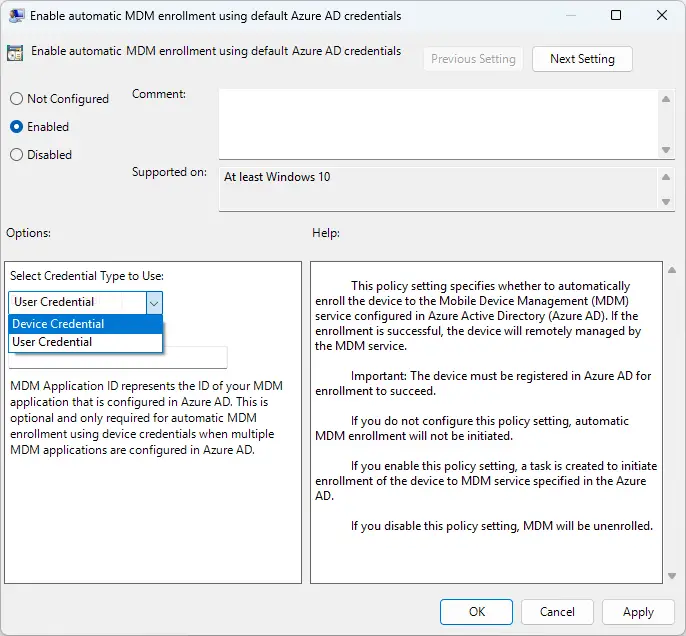
Una volta fatto questo, quando il dispositivo verrà unito al dominio Active Directory dopo la cancellazione, verrà anche registrato nuovamente. Puoi anche attivare la riapplicazione degli oggetti dei Criteri di gruppo eseguendo gpupdate /force e riavviando il dispositivo.
Automazione PowerShell per registrare nuovamente
Puoi utilizzare i seguenti comandi PowerShell negli script per una nuova registrazione in blocco o da remoto dei dispositivi o per la correzione automatica e il ripristino.
Puoi reimpostare/cancellare il dispositivo senza l’approvazione/intervento dell’utente eseguendo:
systemreset -factoryreset
Attivare la funzionalità di aggiunta del dispositivo con il comando:
dsregcmd /join
Il seguente comando PowerShell registrerà il dispositivo con Intune:
Start-Process “C:\Windows\System32\DeviceEnroller.exe” -ArgumentList “/c /AutoEnrollMDM”
Puoi utilizzare l’API Microsoft Graph per verificare l’avvenuta registrazione:
Get-MgDeviceManagementManagedDevice | Where-Object {$_.DeviceName -eq “Device123”}
Lo scripting di cancellazione, nuova registrazione e correzione dei dispositivi riduce la necessità di riconfigurazione manuale dei dispositivi e può essere automatizzato utilizzando strumenti MDM e di distribuzione.
Panoramica sulle modalità di rinnovo dell’iscrizione
| Metodo | Il migliore per | Prerequisito | Comando da tastiera |
| Cancellazione con Intune (mantenendo Autopilot) | Dispositivi che rimangono registrati e necessitano di un ripristino completo | Accesso come amministratore al Centro di amministrazione di Intune | Azione di pulizia in Dispositivi > Windows > Tutti i dispositivi |
| Ripristina questo PC | Dispositivi offline o cancellazione con Intune non riuscita | Accesso locale al dispositivo | Impostazioni > Sistema > Ripristino > Ripristina questo PC |
| Pulizia del Registro di sistema | Iscrizione danneggiata o bloccata | Diritti di amministratore locale | dsregcmd /join |
| Rinnovo dell’iscrizione al servizio Autopilot | Dispositivi già registrati in Autopilot | ID dispositivo in Autopilot, connessione a Internet | Attivazione automatica durante OOBE |
| Preparazione del dispositivo per Autopilot | Ambienti cloud-native che evitano la registrazione degli hash hardware | Criteri assegnati per la preparazione dei dispositivi | Attivazione automatica durante OOBE |
| Criteri di gruppo /iscrizione ibrida | Dispositivi collegati al dominio | Oggetto Criteri di gruppo applicato, sincronizzazione di Microsoft Entra Connect | gpupdate /force |
| Automazione PowerShell | Nuova registrazione in blocco o da remoto | Accesso alla distribuzione degli script | Avvia il processo DeviceEnroller.exe |
Risoluzione dei problemi legati alla nuova registrazione dei dispositivi
Esistono diversi passaggi comuni per risolvere i problemi di registrazione di un dispositivo dopo che è stato cancellato:
| Problema | Causa | Soluzione |
| La registrazione non riesce dopo la cancellazione | Il record del dispositivo è ancora presente in Intune | Elimina il vecchio dispositivo da Intune e da Microsoft Entra ID. |
| ESP si blocca dopo il ripristino | Dipendenza dall’app o ritardo di sincronizzazione | Disattiva il blocco delle app oppure estendi il timeout. |
| Profilo Autopilot non applicato | Dispositivo non assegnato al gruppo dinamico | Riassegna o assegna manualmente il profilo. |
| Token di registrazione MDM non valido | Registro non cancellato | Elimina le iscrizioni e riavvia il sistema. |
Per la risoluzione dei problemi, puoi esaminare i log presenti nel Visualizzatore eventi di Windows seguendo questo percorso:
Microsoft > Windows > DeviceManagement-Enterprise-Diagnostics-Provider
Microsoft > Windows > Registrazione del dispositivo utente
Puoi trovare informazioni anche nella seguente chiave di registro di Windows:
HKEY_LOCAL_MACHINE\SOFTWARE\Microsoft\Enrollments
NinjaOne abilita e automatizza la correzione e la nuova registrazione a Intune
La soluzione di gestione dei dispositivi mobili (MDM) di NinjaOne offre ai team IT e agli MSP la possibilità di automatizzare le attività di scripting e correzione necessarie per ri-registrare di Windows. Gli script di automazione nativi e personalizzati possono eseguire operazioni di pulizia del Registro di sistema, attivare i comandi dsregcmd o DeviceEnroller e correggere gli stati di registrazione non validi su richiesta o secondo una pianificazione prestabilita, senza che un tecnico debba intervenire su ogni singolo dispositivo. I comandi remoti e l’Utilità di pianificazione da remoto estendono questa funzionalità alle attività di re-iscrizione in blocco o ricorrenti su un intero parco macchine.
Per gli MSP che gestiscono numerosi dispositivi dei clienti, ciò riduce il lavoro manuale necessario per il ripristino dopo la cancellazione dei dati e contribuisce a mantenere i dispositivi in uno stato conosciuto e gestito. La soluzione di gestione dei dispositivi mobili (MDM) di NinjaOne gestisce l’intero ciclo di vita dei dispositivi Apple e Android.






