
Punti chiave
- Gli indirizzi a 128 bit offrono una disponibilità praticamente illimitata rispetto al limite a 32 bit di IPv4, pari a circa 4,3 miliardi di indirizzi.
- Non tutti i router o gli ISP supportano ancora pienamente IPv6: è quindi necessario verificarlo prima di procedere.
- Windows di solito ha già IPv6 attivo, ma spesso i server DNS richiedono una configurazione separata per supportarlo completamente.
- Basta deselezionare la casella IPv6 nelle impostazioni di rete per riportare la connessione allo stato precedente, senza altre modifiche.
La connettività Internet evolve rapidamente e uno dei cambiamenti più importanti è il passaggio da IPv4 a IPv6. Sapere come passare da IPv4 a IPv6 in Windows ti permette di migliorare efficienza, sicurezza e velocità della tua rete.
Ottimizza le prestazioni della tua rete con NinjaOne.
IPv4 e IPv6 a confronto
Per capire perché può convenirti passare a IPv6, è utile conoscere le differenze tra IPv4 e IPv6 e i motivi per cui IPv6 sta diventando l’opzione preferita.
Le differenze principali tra IPv4 e IPv6
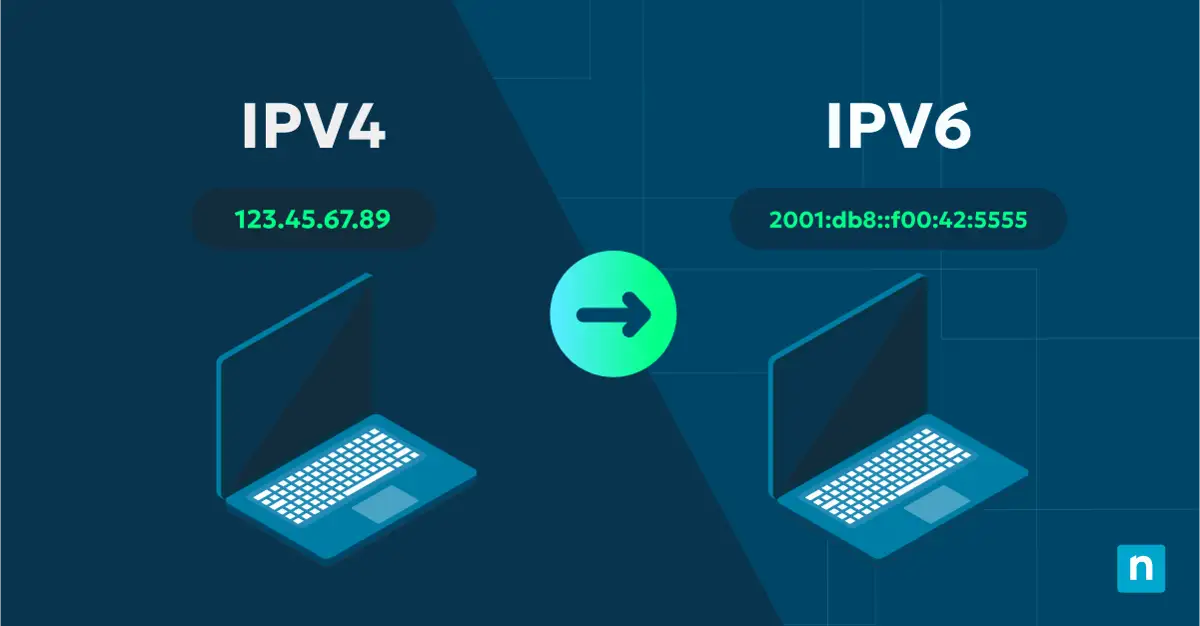
IPv4 e IPv6 sono entrambe versioni dell’IP (Internet Protocol) e funzionano come sistemi di indirizzamento per i dispositivi connessi a Internet. IPv4 utilizza un formato di indirizzo a 32 bit, che mette a disposizione circa 4,3 miliardi di indirizzi univoci. Questo limite era sufficiente agli albori di Internet, ma è diventato inadeguato con la crescita dei dispositivi connessi. IPv6, invece, utilizza un formato di indirizzo a 128 bit, che consente un numero praticamente illimitato di indirizzi univoci.
Ecco una panoramica di alcune differenze fondamentali tra IPv4 e IPv6:
| Aspetto | IPv4 | IPv6 |
| Lunghezza dell’indirizzo | 32 bit | 128 bit |
| Formato: (numerico o esadecimale) | 192.168.1.1 | 2001:0db8:85a3:0000:0000:8a2e:0370:7334 |
| Complessità dell’intestazione | Complessa | Semplificata |
Perché IPv6 si sta diffondendo sempre di più
IPv6 è stato sviluppato per superare i limiti di IPv4, in particolare il problema dell’esaurimento degli indirizzi. L’enorme crescita dei dispositivi, dagli smartphone ai dispositivi IoT, fa sì che IPv4 non riesca più a generare un numero sufficiente di indirizzi univoci. IPv6 non si limita a offrire più indirizzi: introduce anche funzionalità come una configurazione di rete semplificata, una sicurezza più solida e un supporto migliore per i dispositivi mobili.
I vantaggi di IPv6 rispetto a IPv4
IPv6 presenta diversi vantaggi rispetto a IPv4, che lo rendono una scelta interessante per le reti moderne:
- Maggiore spazio di indirizzamento: IPv6 supporta un numero di indirizzi esponenzialmente più elevato.
- Sicurezza migliore: IPv6 è stato progettato con funzionalità di sicurezza come IPsec, che cifra i pacchetti IP per aumentare privacy e sicurezza.
- Routing efficiente: IPv6 riduce le dimensioni della tabella di routing, il che può velocizzare la trasmissione dei dati.
Che cos’è un server DNS e perché è importante
I server DNS (Domain Name System) sono fondamentali per convertire i nomi di dominio leggibili dalle persone in indirizzi IP. Quando digiti l’URL di un sito web, un server DNS traduce quell’indirizzo nell’indirizzo IP corrispondente. Se passi da IPv4 a IPv6, ti servirà anche un server DNS che supporti IPv6, così da garantire una risoluzione degli indirizzi fluida e corretta.
Un server DNS funziona come l’elenco telefonico di Internet: permette agli utenti di raggiungere i siti web digitando un nome invece di un indirizzo IP complesso. Quando passi a IPv6 è essenziale disporre di server DNS compatibili con IPv6, perché possono risolvere i nomi di dominio più rapidamente e rendere la navigazione più scorrevole.
Preparati al passaggio da IPv4 a IPv6
Prima di passare da IPv4 a IPv6 sul tuo computer, ci sono alcuni passaggi preliminari da seguire per assicurarti che rete e dispositivi siano compatibili.
Verifica la compatibilità della rete con IPv6
Il primo passo è verificare che la tua rete supporti IPv6. La maggior parte dei dispositivi più recenti è già pronta per IPv6, ma è comunque consigliabile accertarsene. Puoi controllare le impostazioni di rete del tuo dispositivo per vedere se supporta IPv6.
Accertati che router e ISP supportino IPv6
Non tutti i router e gli ISP (Internet Service Provider) supportano ancora pienamente IPv6: contatta il tuo ISP per verificare che offra la connettività IPv6. Accedi inoltre alle impostazioni del router per controllare se IPv6 è attivo o disponibile come opzione.
Controlla le impostazioni IPv6 in Windows
In Windows IPv6 è in genere attivo per impostazione predefinita, ma è meglio verificarlo prima di apportare qualsiasi modifica. Puoi accedere alle impostazioni di rete dal Pannello di controllo o dal menu Impostazioni di Windows.
Come attivare IPv6 sul computer in Windows
Ora che hai tutto pronto, ecco una guida passo passo per passare da IPv4 a IPv6 sul tuo computer in Windows.
Guida passo passo all’attivazione di IPv6
- Apri il Pannello di controllo sul tuo dispositivo Windows.
- Vai su Rete e Internet > Centro connessioni di rete e condivisione.
- Fai clic sulla connessione di rete attiva.
- Seleziona Proprietà.
- Nell’elenco degli elementi, individua Protocollo Internet versione 6 (TCP/IPv6). Se la casella non è selezionata, selezionala per attivarlo.
- Fai clic su OK per salvare le modifiche.
Al termine di questi passaggi, il tuo dispositivo dovrebbe essere configurato per utilizzare IPv6.
Configurazioni da controllare in Windows
Una volta attivato IPv6, conviene rivedere alcune impostazioni aggiuntive. Controlla le impostazioni DNS per assicurarti che siano compatibili con IPv6 e verifica che il firewall consenta il traffico IPv6. In questo modo eviterai problemi di connettività dopo il passaggio.
Come modificare le impostazioni DNS in Windows 11 e 10 per IPv6
Per supportare pienamente IPv6 è necessario configurare le impostazioni DNS in modo che siano compatibili con questo protocollo. È un aspetto particolarmente importante, perché il server DNS traduce i nomi di dominio in indirizzi IP: usare un DNS compatibile con IPv6 rende la navigazione più fluida.
Impostare server DNS compatibili con IPv6
Per impostare un server DNS compatibile con IPv6, segui questi passaggi:
- Apri il Pannello di controllo e vai su Rete e Internet > Centro connessioni di rete e condivisione.
- Fai clic sulla connessione attiva, seleziona Proprietà e individua Protocollo Internet versione 6 (TCP/IPv6) nell’elenco.
- Fai clic su Proprietà, quindi seleziona “Utilizza i seguenti indirizzi server DNS.
- Inserisci l’indirizzo di un server DNS compatibile con IPv6. Tra le opzioni più diffuse ci sono i server DNS IPv6 di Google: 2001:4860:4860::8888 e 2001:4860:4860::8844.
Indirizzi di server DNS IPv6 consigliati
Alcuni indirizzi affidabili di server DNS IPv6 che puoi valutare sono:
- Google DNS: 2001:4860:4860::8888 e 2001:4860:4860::8844
- Cloudflare DNS: 2606:4700:4700::1111 e 2606:4700:4700::1001
Configurare impostazioni DNS separate per IPv4 e IPv6
Se utilizzi sia IPv4 sia IPv6, puoi impostare server DNS distinti per ciascun protocollo. Assicurati che le impostazioni IPv4 restino configurate mentre aggiungi gli indirizzi DNS compatibili con IPv6 alle impostazioni IPv6. Con questa configurazione Windows utilizza il DNS appropriato in base alla versione IP della connessione.
Modernizza la tua rete per aumentare la produttività con NinjaOne.
→ Scopri le funzionalità di monitoraggio e gestione della rete di NinjaOne.
Prepara la tua rete al futuro con i protocolli moderni. Guarda questo video, Come passare da IPv4 a IPv6 sul computer, e rendi la transizione semplice e sicura.
Verifica e risoluzione dei problemi della connessione IPv6
Dopo il passaggio a IPv6 è fondamentale verificare che la connessione funzioni correttamente e risolvere eventuali problemi.
Verifica che IPv6 funzioni
Per controllare se IPv6 funziona correttamente puoi usare un sito di test IPv6 online. Siti come test-ipv6.com offrono una valutazione rapida per capire se il tuo dispositivo sta utilizzando IPv6.
Risolvere i problemi più comuni di connessione IPv6
Se riscontri problemi dopo l’attivazione di IPv6, prova questi passaggi per la risoluzione dei problemi:
- Riavvia dispositivo e router per aggiornare la connessione di rete.
- Aggiorna i driver di rete da Gestione dispositivi per mantenere la compatibilità con IPv6.
- Controlla le impostazioni DNS per confermare che siano configurate per IPv6.
Come tornare a IPv4, se necessario
Se IPv6 causa problemi e preferisci tornare a IPv4, segui gli stessi passaggi usati per attivare IPv6, ma deseleziona la casella Protocollo Internet versione 6 (TCP/IPv6) nelle proprietà di rete. Questa modifica disattiva IPv6 e riporta la connessione a IPv4.
Passare da IPv4 a IPv6 può sembrare complicato, ma è un’operazione gestibile con pochi passaggi preparatori. Una volta completata la configurazione, potrai sfruttare le funzionalità e la connettività migliorate offerte da IPv6.
Ottimizza la tua rete e semplifica la gestione dei dispositivi con la gestione degli endpoint di NinjaOne. Ottieni una visibilità centralizzata, rafforza la sicurezza e semplifica la gestione degli IP su tutti i tuoi dispositivi. Provala subito gratuitamente.






