In Windows 11, Esplora file sovrappone le icone dei tipi di file alle anteprime (come PDF, DOCX) per aiutare gli utenti a identificare rapidamente l’applicazione predefinita. Sebbene sia utile per aiutare gli utenti a distinguere i tipi di file, può diventare visivamente distraente o ridondante, soprattutto in ambienti che devono privilegiare una grafica pulita o sovrapposizioni di icone personalizzate.
In questa guida verranno illustrati i vari modi per attivare o disattivare l’opzione “Mostra l’icona del file sulle anteprime “.
📌 Strategie di implementazione consigliate:
Clicca per scegliere un metodo | 💻 Il migliore per gli utenti individuali | 💻💻💻 Il migliore per le aziende di livello enterprise |
| Metodo 1: Utilizzo di Esplora file | ✓ | |
| Metodo 2: Utilizzo dell’Editor del Registro di sistema | ✓ | |
| Metodo 3: Utilizzo di PowerShell | ✓ | ✓ |
| Metodo 4: esempio con file .reg | ✓ | ✓ |
Modifica di “Visualizza l’icona del file sulle anteprime”
Metodo 1: Utilizzo di Esplora File
📌 Caso d’uso: Ideale per ambienti individuali in cui gli utenti necessitano di regolazioni visive rapide e una tantum
📌 Prerequisiti:
- Non sono richiesti privilegi amministrativi
- Gli utenti devono avere accesso alle impostazioni di Esplora File.
- Si applica solo all’utente attualmente collegato
- Ha effetto immediatamente dopo aver fatto clic su OK.
Passi:
- Apri Esplora file (Win + E).
- Fai clic sul pulsante ⋯ (menu a tre punti) nella barra degli strumenti e scegli Opzioni.
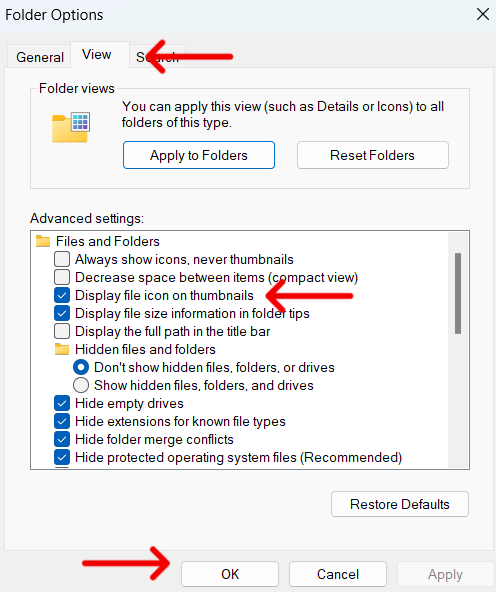
- Nella finestra di dialogo Opzioni cartella , seleziona la scheda Visualizzazione .
- Individua la casella di controllo Mostra l’icona del file sulle anteprime.
- Selezionato: Abilita l’icona di sovrapposizione (impostazione predefinita).
- Deselezionato: Disattiva l’icona di sovrapposizione.
- Fai clic su Applica e OK.
Metodo 2: Utilizzo dell’Editor del Registro di sistema
📌 Caso d’uso: Consigliato ai power user o agli amministratori che desiderano un controllo granulare sull’esperienza dell’utente
📌 Prerequisiti:
- Devi avere diritti di amministratore per modificare i dati per altri utenti.
- L’accesso all’Editor del Registro di sistema deve essere abilitato.
- Ti consigliamo vivamente di eseguire un backup del Registro di sistema .
- Richiede il riavvio di Esplora file o della sessione utente per avere effetto
Passi:
- Premi la combinazione di tasti Win + R, digita regedit e clicca su Invio.
- Vai su: HKEY_CURRENT_USER\Software\Microsoft\Windows\CurrentVersion\Explorer\Advanced
- trova o crea un valore DWORD (32 bit) denominato ShowTypeOverlay.
- Imposta il suo valore in questo modo:
- 1: Abilita la sovrapposizione dell’icona del tipo di file (impostazione predefinita)
- 0: Disattiva la sovrapposizione dell’icona del tipo di file
- Chiudi l’Editor del Registro di sistema.
- Riavvia Esplora file.
Metodo 3: Utilizzo di PowerShell
📌 Caso d’uso: Ideale per la distribuzione con un solo clic, per ambienti offline o per l’inclusione in script di post-installazione. Pratico per MSP che necessitano di una soluzione a basso costo senza scripting.
📌 Prerequisiti:
- Devi avere i privilegi di amministratore.
- Devi avere accesso a PowerShell .
- Per rendere effettive le modifiche, dovrai riavviare Esplora File.
- Ti consigliamo vivamente di iscriverti al corso intensivo gratuito PowerShell for IT Ninjas.
Passi:
- Apri PowerShell.
- Esegui i seguenti comandi, per:
Disattivare la sovrapposizione delle icone:
Set-ItemProperty -PathHKCU:\Software\Microsoft\Windows\CurrentVersion\Explorer\Advanced-Name ShowTypeOverlay -Value 0 Stop-Process -Name explorer -Force
💡 Questo comando riavvia Explorer
Abilitare la sovrapposizione delle icone:
Set-ItemProperty -Path HKCU:\Software\Microsoft\Windows\CurrentVersion\Explorer\Advanced-Name ShowTypeOverlay -Value 1 Stop-Process -Name explorer -Force
💡 Nota: Questo comando riavvia Explorer.
Metodo 4: esempio di file .reg
📌 Caso d’uso: Ideale per la distribuzione con un solo clic, per ambienti offline o per l’inclusione in script di post-installazione.
📌 Prerequisiti:
- Devi avere l’autorizzazione a unire i file .reg.
- Devi disporre dei diritti di amministratore, soprattutto se devi intervenire su altri profili utente.
- Per rendere effettive le modifiche, dovrai riavviare File Explorer.
Disattivare le icone dei file sulle anteprime:
Editor del registro di sistema di Windows Versione 5.00
[HKEY_CURRENT_USER\Software\Microsoft\Windows\CurrentVersion\Explorer\Advanced]
“ShowTypeOverlay”=dword:00000000
Abilita le icone dei file sulle anteprime:
Editor del registro di sistema di Windows Versione 5.00
[HKEY_CURRENT_USER\Software\Microsoft\Windows\CurrentVersion\Explorer\Advanced]
“ShowTypeOverlay”=dword:00000001
📌 Per distribuire: Salva il file in formato .reg ed eseguilo per applicare le modifiche. Assicurati di riavviare Esplora file.
⚠️ Cose da tenere d’occhio
| Rischi | Potenziali conseguenze | Possibilità di tornare alla configurazione precedente |
| Valore di registro errato | La sovrapposizione delle icone potrebbe non comportarsi come previsto. | Ricontrolla il nome e il valore della DWORD (ShowTypeOverlay) e ripristina la configurazione nota. |
| Modifica dell’hive utente sbagliato | Le modifiche potrebbero non essere applicate a tutti o potrebbero avere effetti indesiderati sui profili dei sistemi multi-utente. | Conferma sempre il SID corretto o utilizza HKEY_CURRENT_USER per l’utente attivo. |
| Nessun cambiamento visivo immediato | L’impostazione può apparire inefficace a causa degli stati di Explorer memorizzati nella cache | Riavvia Esplora file o esci e rientra per applicare la nuova impostazione. |
| Mancanza di diritti amministrativi | Gli script, i file .reg o le modifiche del Registro di sistema possono fallire silenziosamente o attivare i prompt di UAC . | Esegui con autorizzazioni elevate o distribuisci tramite RMM/Preferenze criteri di gruppo, se possibile. |
Ulteriori considerazioni sulla modifica di “Visualizza l’icona del file sulle anteprime”
- Valido per singolo utente: Tutte le modifiche elencate in questa guida si applicano solo all’utente attualmente collegato.
- No ADMX/GPO: Attualmente non esiste un Criterio di gruppo nativo con un modello ADMX per ShowTypeOverlay. Gli amministratori IT devono utilizzare le preferenze del registro o gli script.
- La cache delle anteprime non è influenzata: Non è necessario cancellare la cache delle anteprime quando modifichi questa impostazione. L’aspetto della sovrapposizione è indipendente dalle immagini memorizzate nella cache.
- Tipi di file applicabili: Efficace per immagini, video, PDF, documenti Office e altre anteprime di supporto.
Disabilita “Visualizza l’icona del file sulle anteprime” per un’interfaccia più pulita
La disattivazione dell’icona di visualizzazione dei file sulle anteprime consente agli amministratori IT e ai power user di offrire esperienze di Esplora file più pulite e mirate, in particolare negli ambienti con un uso intensivo di media, di design o gestiti.
Argomenti correlati:
- Come cambiare l’icona della libreria in Windows 10
- Come modificare o ripristinare l’icona della cartella Video in Windows
- Come modificare o ripristinare l’icona della cartella Preferiti in Windows
- Come ricostruire la cache delle icone in Windows 10 e Windows 11
- Come attivare o disattivare le icone di sistema sulla barra delle applicazioni in Windows 10