
HungAppTimeout stabilisce quanto tempo il computer attende la risposta di un’applicazione bloccata. Questo timer entra in gioco quando termini un processo da Gestione attività oppure dalla schermata di arresto, riavvio o disconnessione e, come qualsiasi impostazione, può essere regolato secondo le tue preferenze. Modificare HungAppTimeout ti dà maggiore controllo sulle applicazioni che si bloccano di frequente, facendoti risparmiare tempo ed energie preziose.
Questo articolo spiega come modificare il valore di HungAppTimeout, a cosa serve e quali sono le best practice per farlo in sicurezza.
Se preferisci una guida visiva, guarda Come modificare il valore di HungAppTimeout in Windows.
Come modificare il valore di HungAppTimeout in Windows
Ecco i passaggi per regolare il timeout delle applicazioni di Windows tramite l’Editor del Registro di sistema:
A. Per l’utente corrente
Per modificare HungAppTimeout per un solo utente, procedi così:
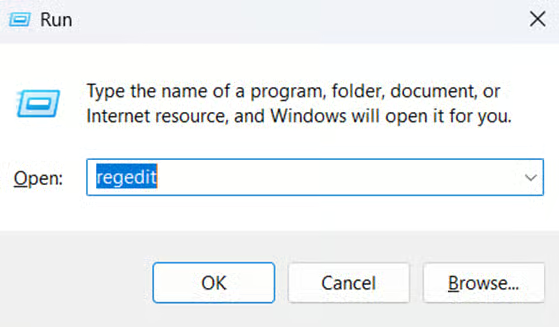
- Premi Win + R per aprire la finestra di dialogo Esegui.
- Digita “regedit” e premi Invio per accedere all’Editor del Registro di sistema.
- Inserisci il seguente percorso nella barra degli indirizzi:
Computer\HKEY_CURRENT_USER\Control Panel\Desktop
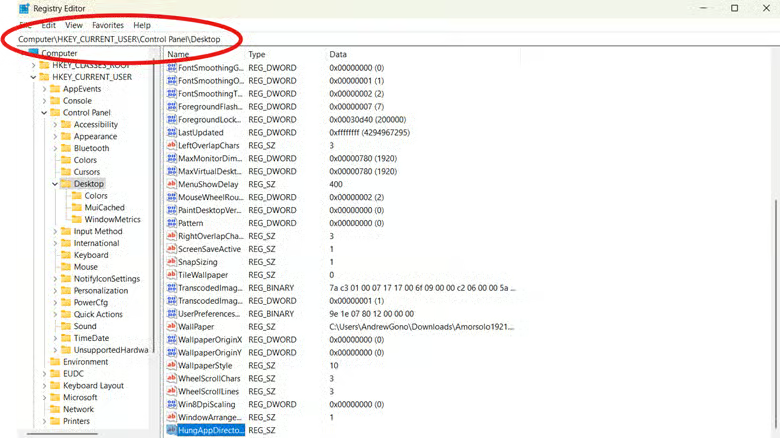
- Nel riquadro più a destra, cerca HungAppDirectory e fai doppio clic su di esso.
- Se non compare, fai clic con il pulsante destro su uno spazio vuoto all’interno del riquadro Desktop, fai clic su Nuovo, seleziona Valore stringa, digita HungAppDirectory e premi Invio.
- In Dati valore, inserisci il tempo che preferisci in millisecondi e premi OK.
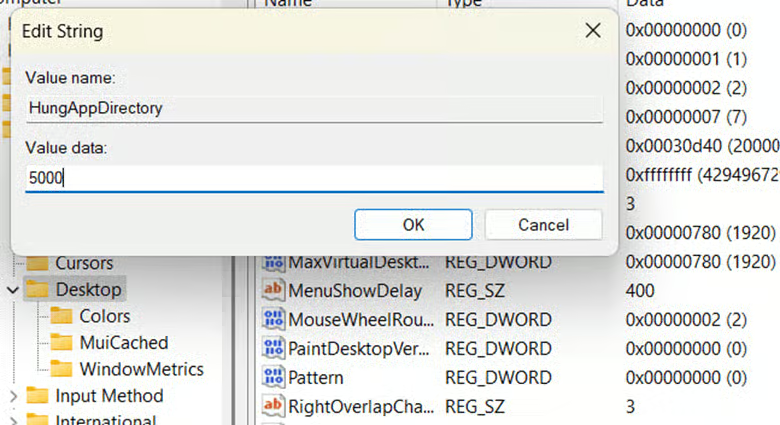
- Disconnettiti e accedi di nuovo per applicare le modifiche.
Previeni i problemi di prestazioni imparando a usare correttamente l’Editor del Registro di sistema.
→ Leggi questa guida: Come usare l’Editor del Registro di sistema in Windows 11
B. Per tutti gli utenti
Ecco i passaggi per modificare il valore di HungAppTimeout per tutti gli utenti.
⚠️ IMPORTANTE: questa operazione sovrascrive le impostazioni del singolo utente.
- Accedi come amministratore. Per istruzioni dettagliate puoi consultare il tutorial Microsoft su come “Gestire gli account utente in Windows”.
- Premi Win + R per aprire la finestra di dialogo Esegui.
- Digita “regedit” e premi Invio per accedere all’Editor del Registro di sistema.
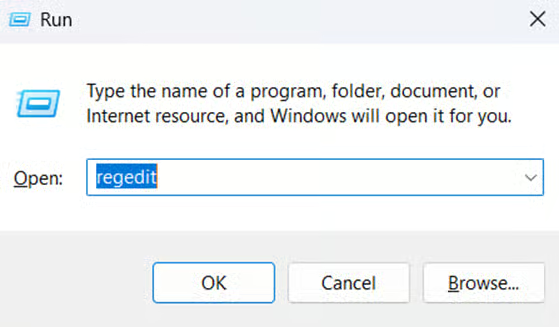
- Inserisci il seguente percorso nella barra degli indirizzi:
Computer\HKEY_USERS\.DEFAULT\Control Panel\Desktop - Nel riquadro più a destra, cerca HungAppDirectory e fai doppio clic su di esso.
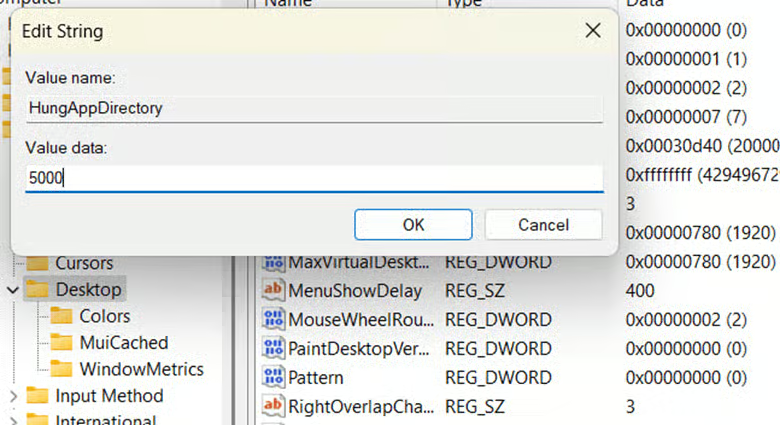
- Se non compare, fai clic con il pulsante destro su uno spazio vuoto all’interno del riquadro Desktop, fai clic su Nuovo, seleziona Valore stringa, digita HungAppDirectory, e premi Invio.
- In Dati valore, inserisci il tempo che preferisci in millisecondi e premi OK.
- Disconnettiti e accedi di nuovo per applicare le modifiche.
Che cos’è HungAppTimeout?
HungAppTimeout è un’impostazione che indica quanto tempo il computer attende un’applicazione che non risponde prima di permetterti di chiuderla forzatamente. Per impostazione predefinita, HungAppTimeout è impostato su 5000 millisecondi (ms), cioè 5 secondi di attesa, ma puoi modificarlo tramite l’Editor del Registro di sistema per decidere dopo quanto tempo compare la finestra “Termina attività”.
Best practice e risoluzione dei problemi
È del tutto normale non trovare l’impostazione HungAppTimeout nel registro di sistema. Il valore predefinito si applica anche se la voce non è presente e, se necessario, puoi sempre aggiungerla nel riquadro Desktop del registro di sistema di Windows.
Vale però la pena ricordare che HungAppTimeout è stato associato a problemi di stabilità e arresti anomali delle applicazioni. Una delle sue funzioni, che porta a una schermata sbiancata e non reattiva, a volte può generare anomalie e rendere il sistema instabile o soggetto a crash.
Eliminare HungAppTimeout risolve il problema, ma ulteriori modifiche possono creare disordine nell’Editor del Registro di sistema, che conserva dati di sistema critici e impostazioni specifiche delle applicazioni. Per questo, prima di apportare qualsiasi modifica, ti consigliamo di creare un backup del registro di sistema.
💻 Proteggi i dati critici per il business e garantisci la stabilità del sistema.
Leggi questa guida: “Come eseguire il backup e il ripristino del Registro di sistema di Windows”
Inoltre, modifica solo le chiavi che conosci e documentati adeguatamente sui valori che intendi eliminare. I tipi di dati sono estremamente sensibili agli errori di sintassi: uno spazio in più o una lettera sbagliata possono avere conseguenze importanti.
Se le applicazioni essenziali hanno valori errati, potrebbero non funzionare correttamente (o non funzionare affatto!), soprattutto quando interagiscono con altri programmi. Vale quindi la pena ripeterlo: salva un backup delle impostazioni predefinite prima di fare qualsiasi cosa!
Domande frequenti (FAQ)
Qual è il valore predefinito di HungAppTimeout in Windows?
Cinque secondi è il tempo di attesa predefinito per le applicazioni di Windows bloccate. In passato veniva definito dal valore HungAppTimeout nell’Editor del Registro di sistema, ma l’impostazione è stata poi rimossa a causa di problemi di prestazioni.
Abbassare HungAppTimeout migliora le prestazioni?
Modificare HungAppTimeout non velocizza il sistema, ma abbassarne il valore può migliorare le prestazioni percepite, perché ti consente di chiudere più rapidamente le applicazioni che non rispondono.
Modificare questa impostazione può rendere instabile il sistema?
Cambiare semplicemente la durata non causa problemi, ma tipi di dati non validi in HungAppTimeout possono far funzionare male le applicazioni. Questo può manifestarsi sotto forma di “window ghosting”, quando la finestra di un programma diventa improvvisamente bianca e non risponde più.
Come ripristinare HungAppTimeout al valore predefinito?
Puoi reimpostare manualmente la soglia di HungAppTimeout tramite l’Editor del Registro di sistema. Per farlo, premi Win + R per aprire la finestra di dialogo Esegui. Digita “regedit”, premi Invio e apri la cartella Desktop. Da lì, scorri l’elenco fino a trovare HungAppTimeout, fai doppio clic su di esso e imposta il timer su 5000 millisecondi.
In alternativa, puoi anche ripristinare le impostazioni predefinite dell’intero registro di sistema se in precedenza hai salvato un backup, cosa che consigliamo vivamente!
Qual è il valore consigliato per HungAppTimeout in Windows 10?
È consigliabile impostare HungAppTimeout su più di 1000 ms, per dare ai programmi bloccati almeno un secondo di tempo per rispondere. Detto questo, sentiti libero di regolare HungAppTimeout in base alle tue esigenze.
Tieni presente che un valore più basso ti permette di chiudere rapidamente le applicazioni problematiche che causano rallentamenti, mentre un valore più alto concede più tempo di elaborazione alle attività che impegnano molto l’hardware, come il rendering di immagini e video.
Dove si trova HungAppTimeout?
Per modificare la soglia di HungAppTimeout, apri l’Editor del Registro di sistema, un database di informazioni di sistema critiche che ti consente di regolare le funzioni più profonde del sistema.
A cosa serve HungAppTimeout?
HungAppTimeout è un’impostazione che determina quanto tempo il sistema attende la risposta di un’applicazione bloccata prima di consentirti di chiudere forzatamente il programma. Questo conto alla rovescia si applica anche in casi particolari.
Le attività che non si chiudono automaticamente quando arresti, riavvii o ti disconnetti avviano il conto alla rovescia di HungAppTimeout. Al termine compare una schermata che ti offre la possibilità di annullare oppure di procedere con l’arresto, il riavvio o la disconnessione.
Perché è importante sapere come modificare il valore di HungAppTimeout
HungAppTimeout determina quanto tempo il sistema attende prima di permetterti di chiudere forzatamente un’applicazione bloccata o che non risponde, con un valore predefinito di cinque secondi. Modificare questo valore nella finestra HungAppTimeout dell’Editor del Registro di sistema ti dà il controllo sul momento in cui intervenire su un’applicazione bloccata. Questo ha i suoi vantaggi, ma modificare i valori di HungAppTimeout è estremamente rischioso se non viene fatto correttamente: vai sul sicuro e conserva un backup che permetta di riportare il registro di sistema alle impostazioni predefinite.






