
Windows 11 assegna automaticamente il nome “Nuova cartella” alle cartelle appena create, ma è possibile sostituirlo con qualsiasi nome valido. Questa guida ti mostra come modificare il nome predefinito delle nuove cartelle, sia per singolo utente sia a livello di organizzazione, insieme agli altri aspetti da tenere in considerazione.
Metodi per modificare il nome predefinito delle cartelle in Windows 11
Modificare il modello “Nuova cartella” aiuta a organizzare le cartelle in modo più facile da cercare e fa risparmiare tempo, perché riduce le rinominazioni ripetitive all’interno di un ambiente. Utenti e amministratori possono inoltre adattarlo alle proprie preferenze di denominazione o agli standard dell’organizzazione.
📌 Prerequisito: un qualsiasi PC con Windows 11
📌 Strategie di distribuzione consigliate:
| Fai clic per scegliere un metodo | 💻 Ideale per singoli utenti | 💻💻💻 Ideale per le aziende enterprise |
| Metodo 1: modificare il nome predefinito delle nuove cartelle con l’Editor del Registro di sistema | ✓ | |
| Metodo 2: automatizzare la modifica del Registro di sistema con uno script dal Prompt dei comandi | ✓ | |
| Metodo 3: automatizzare la configurazione del Registro di sistema con script PowerShell | ✓ | ✓ |
| Metodo 4: modificare il nome predefinito delle nuove cartelle per tutti gli utenti tramite GPO | ✓ |
🎥 Il video Come modificare il nome predefinito delle nuove cartelle in Windows 11 illustra tutti e quattro i metodi.
Metodo 1: modificare il nome predefinito delle nuove cartelle con l’Editor del Registro di sistema
Il Registro di sistema contiene impostazioni di basso livello che controllano il comportamento dell’OS, inclusa la possibilità di modificare il nome predefinito delle nuove cartelle.
⚠️ Attenzione: configurazioni errate nel Registro di sistema possono causare instabilità del sistema o compromettere il funzionamento del dispositivo. (Vedi Aspetti a cui prestare attenzione.)
📌 Situazione d’uso: gli utenti possono usare l’Editor del Registro di sistema per modificare il modello del nome predefinito delle cartelle del proprio account.
📌 Prerequisiti: backup del Registro di sistema di Windows.
- Premi Win + R, digita regedit e premi Invio.
- Vai a:
HKEY_CURRENT_USER\Software\Microsoft\Windows\CurrentVersion\Explorer
- All’interno di Explorer, individua e fai clic sulla sottochiave NamingTemplates.
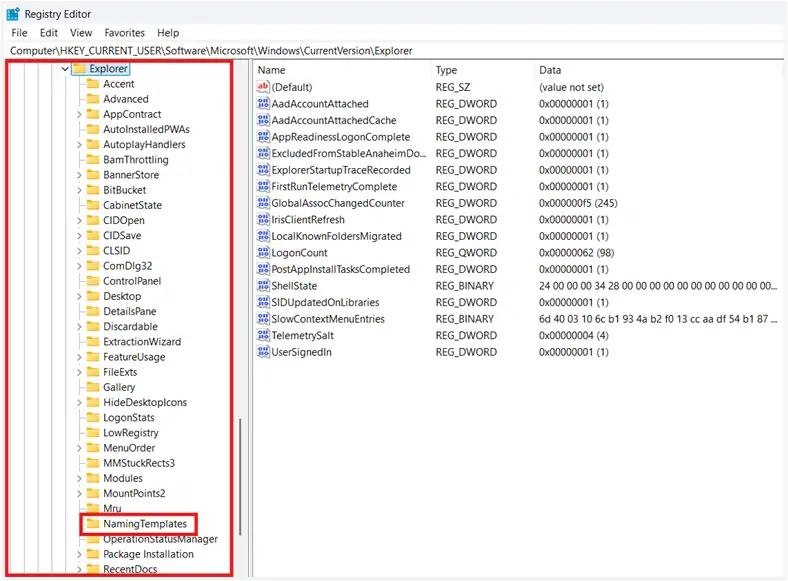
- Se la chiave non esiste, fai clic con il pulsante destro su Explorer, quindi seleziona Nuovo > Chiave.
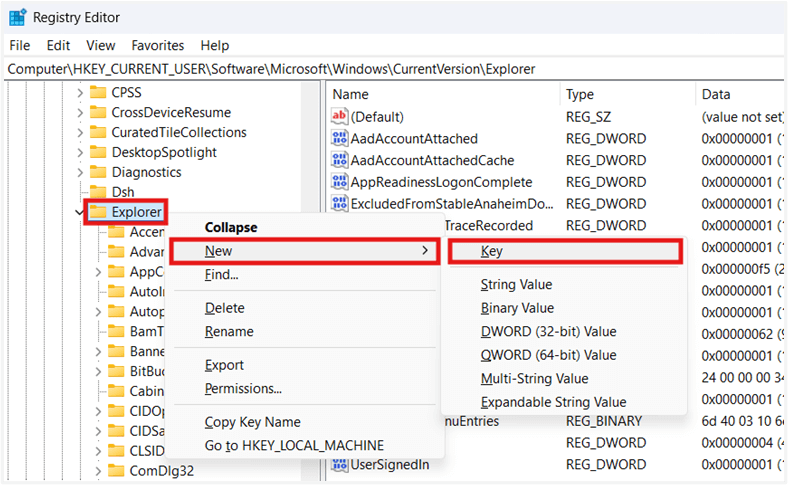
- Assegna alla chiave appena creata il nome NamingTemplates.
- Individua e fai doppio clic sul valore stringa RenameNameTemplate.
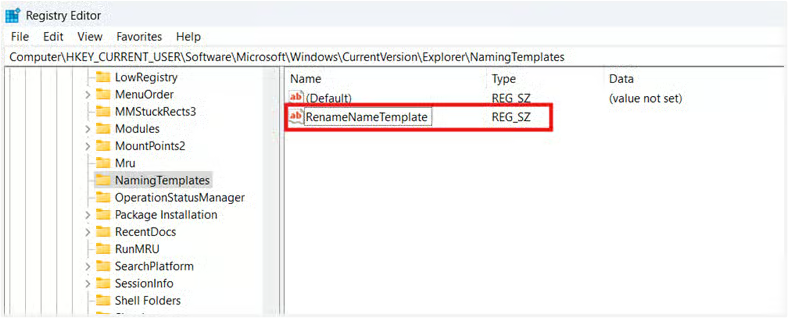
- Se non esiste, fai clic con il pulsante destro su NamingTemplates e scegli Nuovo > Valore stringa.
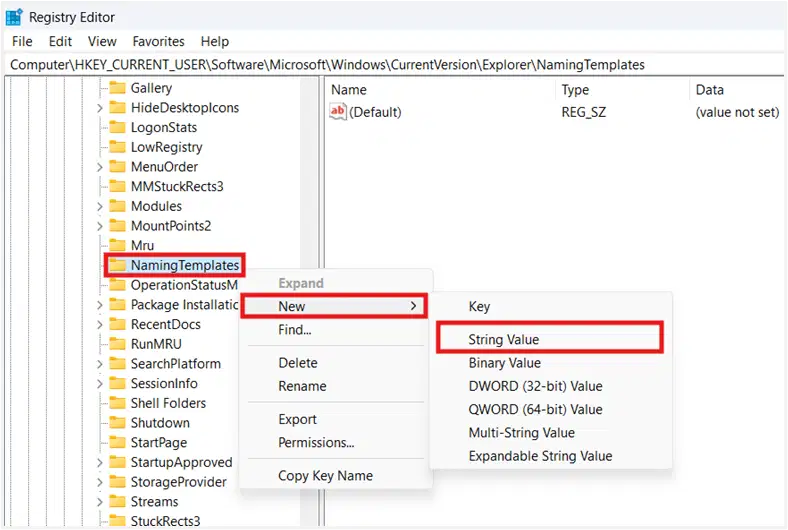
- Assegnagli il nome RenameNameTemplate.
- Inserisci il nome predefinito che preferisci nel campo Dati valore e premi OK.
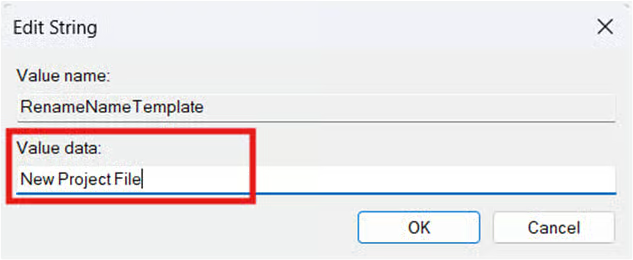
- Riavvia Esplora risorse di Windows o il tuo dispositivo per applicare la modifica.
- Da quel momento, le nuove cartelle useranno come nome predefinito i dati valore inseriti.
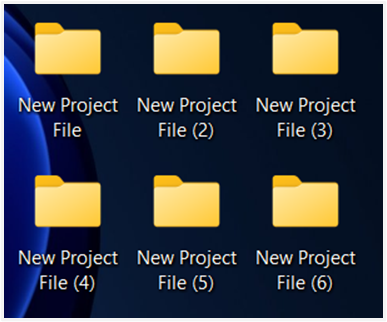
💡 Nota: evita caratteri non validi come \ / : * ? ” < > | per non incorrere in errori durante la creazione di una nuova cartella. (Vedi Aspetti a cui prestare attenzione.)
Metodo 2: automatizzare la modifica del Registro di sistema con uno script dal Prompt dei comandi
Modificare manualmente il Registro di sistema può essere complicato e soggetto a errori, soprattutto per gli utenti meno esperti. Gli script permettono di automatizzare il processo e di applicare la modifica in modo preciso senza aprire il Registro di sistema.
📌 Situazione d’uso: usa il Prompt dei comandi per automatizzare la modifica del Registro di sistema e ridurre al minimo il rischio di configurazioni errate.
📌 Prerequisiti:
- Accesso al Prompt dei comandi
- Backup del Registro di sistema di Windows.
⚠️ Importante: quando lavori con gli script è fondamentale verificare la correttezza della sintassi per evitare errori. (Vedi Aspetti a cui prestare attenzione.)
- Accedi all’account utente di destinazione.
- Premi Win + R, digita cmd e premi Invio.
- Inserisci lo script seguente:
reg add "HKCU\Software\Microsoft\Windows\CurrentVersion\Explorer\NamingTemplates" /v RenameNameTemplate /t REG_SZ /d "Untitled Folder" /f
- Sostituisci Untitled Folder con il nome predefinito valido che preferisci.
- Attendi il completamento dello script.
- Riavvia Esplora risorse di Windows o il tuo dispositivo per applicare la modifica.
Metodo 3: automatizzare la configurazione del Registro di sistema con script PowerShell
Come il Prompt dei comandi, anche PowerShell può automatizzare la stessa configurazione del Registro di sistema. PowerShell però è più adatto alla gestione di più utenti, grazie alle sue funzionalità di distribuzione da remoto.
📌 Situazione d’uso: usa gli script PowerShell per assegnare un nuovo modello di nome predefinito delle cartelle a uno o più account in ambienti senza GPO.
📌 Prerequisiti:
- Accesso a PowerShell a livello utente per le configurazioni individuali.
- Diritti di amministratore per la distribuzione.
- Backup del Registro di sistema di Windows.
⚠️ Importante: testa sempre le configurazioni in locale prima di distribuirle a più utenti. (Vedi Aspetti a cui prestare attenzione.)
- Accedi all’account utente di destinazione.
- Premi Win + R, digita PowerShell e premi Invio.
- Esegui lo script seguente:
New-Item -Path "HKCU:\Software\Microsoft\Windows\CurrentVersion\Explorer\NamingTemplates" -ForceSet-ItemProperty -Path "HKCU:\Software\Microsoft\Windows\CurrentVersion\Explorer\NamingTemplates" -Name "RenameNameTemplate" -Value "Untitled Folder"
- Sostituisci Untitled Folder con il nome predefinito valido che preferisci.
- Riavvia Esplora risorse di Windows o il tuo dispositivo per applicare la modifica.
💡 Suggerimento: puoi eseguire lo script qui sopra per più utenti sfruttando lo strumento PowerShell remoto di NinjaOne.
Metodo 4: modificare il nome predefinito delle nuove cartelle per tutti gli utenti tramite GPO
Per imporre un nome predefinito alle nuove cartelle puoi procedere in modo centralizzato, distribuendo un criterio di gruppo. In questo modo i modelli di nome delle nuove cartelle restano coerenti in tutto un ambiente aggiunto a un dominio.
📌 Situazione d’uso: gli amministratori che gestiscono ambienti enterprise aggiunti a un dominio possono distribuire un criterio di gruppo a più utenti tramite un domain controller.
📌 Prerequisiti:
- Accesso alla Console Gestione criteri di gruppo (gpmc.msc).
- Diritti di Approvatore o di Amministratore AGPM.
- Backup di Active Directory.
- Edizioni Windows 11 Pro, Enterprise o Education.
⚠️ Importante: alcune GPO non ripristinano automaticamente il comportamento predefinito una volta rimosse, limitando la possibilità degli amministratori di tornare indietro in caso di configurazioni errate. (Vedi Aspetti a cui prestare attenzione.)
- Premi Win + R, digita gpmc.msc e premi Invio.
- Nel riquadro di sinistra, individua la UO o il dominio di destinazione e fai clic con il pulsante destro.
- Scegli Crea un oggetto Criteri di gruppo in questo dominio e crea qui un collegamento….
- Assegna un nome alla GPO (ad esempio NewDefaultFolderName).
- Fai clic con il pulsante destro sulla GPO appena creata, seleziona Modifica, quindi vai a:
Configurazione utente > Preferenze > Impostazioni di Windows > Registro di sistema
- Fai clic con il pulsante destro su Registro di sistema, seleziona Nuovo > Elemento del Registro di sistema e inserisci quanto segue:
| Impostazioni | Valore |
| Azione | Aggiorna |
| Hive | HKEY_CURRENT_USER |
| Percorso chiave | Software\Microsoft\Windows\CurrentVersion\Explorer\NamingTemplates |
| Nome valore | RenameNameTemplate |
| Tipo di valore | REG_SZ |
| Dati valore | Untitled Folder |
💡 NOTA: i dati valore definiscono il nome predefinito delle nuove cartelle, che in questo esempio è Untitled Folder. Modificalo in base alle esigenze del tuo ambiente.
- Individua la UO di destinazione, fai clic con il pulsante destro, seleziona Aggiornamento Criteri di gruppo e premi Sì quando compare la richiesta Forza aggiornamento Criteri di gruppo.
⚠️ Aspetti a cui prestare attenzione
| Rischi | Possibili conseguenze | Come rimediare |
| Errori durante la modifica del Registro di sistema. | Le modifiche al Registro di sistema vengono applicate immediatamente: un solo errore può compromettere la stabilità e il funzionamento del sistema. | Esegui il backup del Registro di sistema di Windows prima di procedere, così da poter tornare indietro facilmente in caso di problemi. |
| Caratteri non validi nei nuovi modelli di nome predefinito. | L’uso di caratteri non validi nel nome predefinito delle nuove cartelle causa errori e impedisce la creazione di nuove cartelle. | Evita caratteri come \, /, :, *, ?, “, <, > o | quando assegni un nuovo nome predefinito alle cartelle nei sistemi Windows 11. |
| Distribuzione di script e GPO non testati. | Configurazioni errate possono nascondersi all’interno di script e GPO e avere effetti negativi sugli ambienti una volta distribuite. | Testa script e GPO in locale per verificarne gli effetti sul parco dispositivi di un ambiente prima della distribuzione. |
| Mancanza di un backup di Active Directory. | Anche se non è frequente, gli errori durante la distribuzione delle GPO possono causare problemi come errori di accesso e il danneggiamento di Active Directory. | È importante disporre di un backup di Active Directory quando distribuisci GPO, per garantire un ripristino rapido in caso di errori accidentali. |
Cosa valutare prima di modificare il nome predefinito delle nuove cartelle
Per avere la certezza che la configurazione funzioni senza intoppi e come previsto, è necessario comprenderne il comportamento e l’impatto prima di procedere. Di seguito trovi gli aspetti principali da tenere presenti quando applichi la modifica al tuo account utente o al tuo ambiente.
Il nuovo nome predefinito non incide sulle cartelle esistenti
Quando applichi un nuovo nome predefinito, modifichi soltanto il modello che Windows 11 usa per le cartelle create da quel momento in poi. La modifica non ha quindi alcun effetto retroattivo sulle cartelle già esistenti.
Metodi per singolo utente e per la distribuzione
Esistono diversi modi per impostare un nuovo nome predefinito delle cartelle, sia per un singolo utente sia per l’intero ambiente. A seconda della situazione d’uso, puoi procedere con modifiche dirette al Registro di sistema, con l’automazione tramite script o con la distribuzione di una GPO.
Come si modifica il nome predefinito delle cartelle in Windows 11?
Puoi usare il Registro di sistema per configurare il nome predefinito delle nuove cartelle di un utente, operazione automatizzabile tramite CMD. PowerShell offre le stesse possibilità di automazione di CMD, ma è più flessibile per le distribuzioni in ambienti senza GPO. Infine, gli amministratori che gestiscono Active Directory dovrebbero usare la Console Gestione criteri di gruppo per distribuire le GPO in modo centralizzato in tutto l’ambiente gestito.
Come rendere effettivo il nuovo nome predefinito delle cartelle
Quando modifichi le impostazioni di Esplora file tramite il Registro di sistema o una GPO, le modifiche diventano pienamente effettive solo al successivo riavvio dell’app. Per farlo devi riavviare il dispositivo, operazione che richiede un po’ di tempo, soprattutto se l’avvio avviene da un HDD. Per evitare il riavvio, puoi premere Ctrl + Maiusc + Esc, scorrere la scheda Processi, fare clic con il pulsante destro su Esplora risorse di Windows e selezionare Riavvia.
Assegna un nuovo nome predefinito alle cartelle per un flusso di lavoro più veloce
Per impostazione predefinita, Windows assegna alle nuove cartelle il nome “Nuova cartella”. Modificare il nome predefinito delle nuove cartelle è la soluzione ideale per automatizzare l’assegnazione dei nomi, soprattutto nelle organizzazioni che usano modelli di nome personalizzati. In questo modo si risparmia tempo, perché il processo di denominazione delle nuove cartelle diventa standardizzato.
Modificare il Registro di sistema o automatizzare l’operazione tramite CMD è il metodo ideale per configurazioni locali una tantum, utente per utente. Puoi usare PowerShell per le configurazioni locali oppure per distribuire la modifica su larga scala in ambienti senza GPO. Gli amministratori che gestiscono Active Directory possono invece imporla in modo centralizzato per ogni utente, distribuendo la configurazione come GPO.
Argomenti correlati:
- Come modificare la posizione predefinita della cartella degli screenshot in Windows 11
- Come modificare o ripristinare l’icona della cartella Video in Windows
- Come rimuovere una cartella o un’unità da una raccolta in Windows
- Modificare la cartella predefinita all’apertura di Esplora file in Windows 10
- Come modificare le opzioni cartella e ricerca in Windows 10