Punti chiave
Gestire l’uso dei dati in background per Wi-Fi ed Ethernet
- Alcuni utenti Windows limitano l’uso dei dati in background per ridurre il consumo di banda non necessario. È possibile farlo tramite Windows Firewall o strumenti di terze parti.
- I dati in background comprendono Windows Update (esclusi gli aggiornamenti critici), gli aggiornamenti delle app dal Microsoft Store, la sincronizzazione dei file di OneDrive, i dati di telemetria di Windows e l’uso dei dati in background nelle app supportate.
- Puoi gestire l’uso dei dati in background per Wi-Fi ed Ethernet e monitorare il consumo di dati in Impostazioni > Rete e Internet.
- Puoi ridurre ulteriormente il consumo di dati di Windows sospendendo gli aggiornamenti, limitando o bloccando le app e i servizi che consumano molti dati, scaricando i contenuti per l’uso offline e monitorando l’attività di rete con strumenti di terze parti.
Questo tutorial ti mostra come limitare i dati in background per Wi-Fi ed Ethernet in Windows 10 e Windows 11 usando gli strumenti integrati. Include anche consigli per ridurre il consumo di banda non necessario con Windows Firewall e strumenti di terze parti, così da contenere i costi dei dati quando usi connessioni a consumo, viaggi o lavori da remoto, oppure per migliorare le prestazioni di internet.
Sfrutta il controllo completo dei tuoi sistemi Windows per ottimizzare la banda.
Come limitare l’uso dei dati in background per il Wi-Fi in Windows 10 e Windows 11
Le istruzioni seguenti spiegano come limitare l’uso dei dati in background tramite l’app Impostazioni di Windows, impostando una connessione come connessione a consumo.
Quando usi una connessione a consumo per accedere a internet, Windows cerca di ridurre il consumo di banda in background (cioè Windows e le app supportate che scaricano dati da internet mentre non li stai usando attivamente). Lo fa impedendo i download automatici di Windows Update (a parte gli aggiornamenti critici) e indicando alle app di usare meno dati.
Istruzioni per Windows 11
Le istruzioni seguenti valgono per tutte le versioni di Windows 11:
- Fai clic con il pulsante destro sul pulsante Start e seleziona Impostazioni
- Nell’app Impostazioni, fai clic su Rete e Internet nel menu di navigazione
- Seleziona Wi-Fi e poi Gestisci reti note
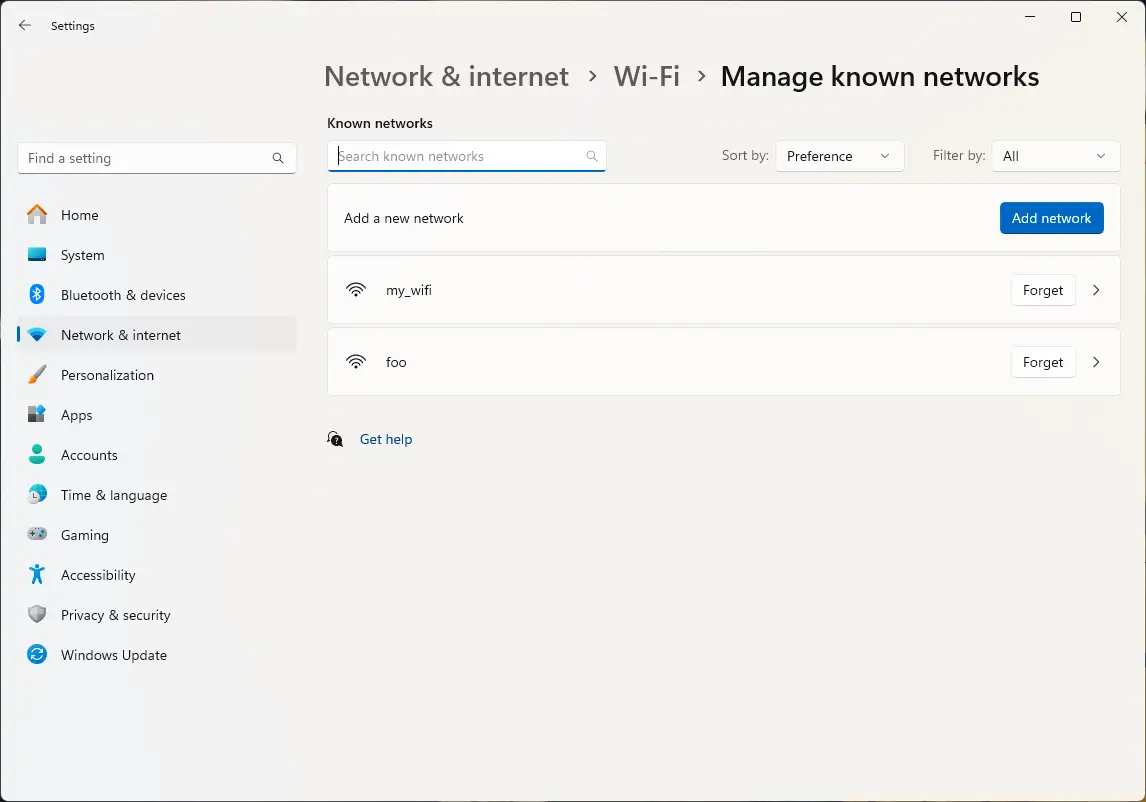
- Fai clic o tocca la rete da impostare a consumo (quella per cui vuoi limitare i dati in background)
- Imposta Connessione a consumo su Attivata
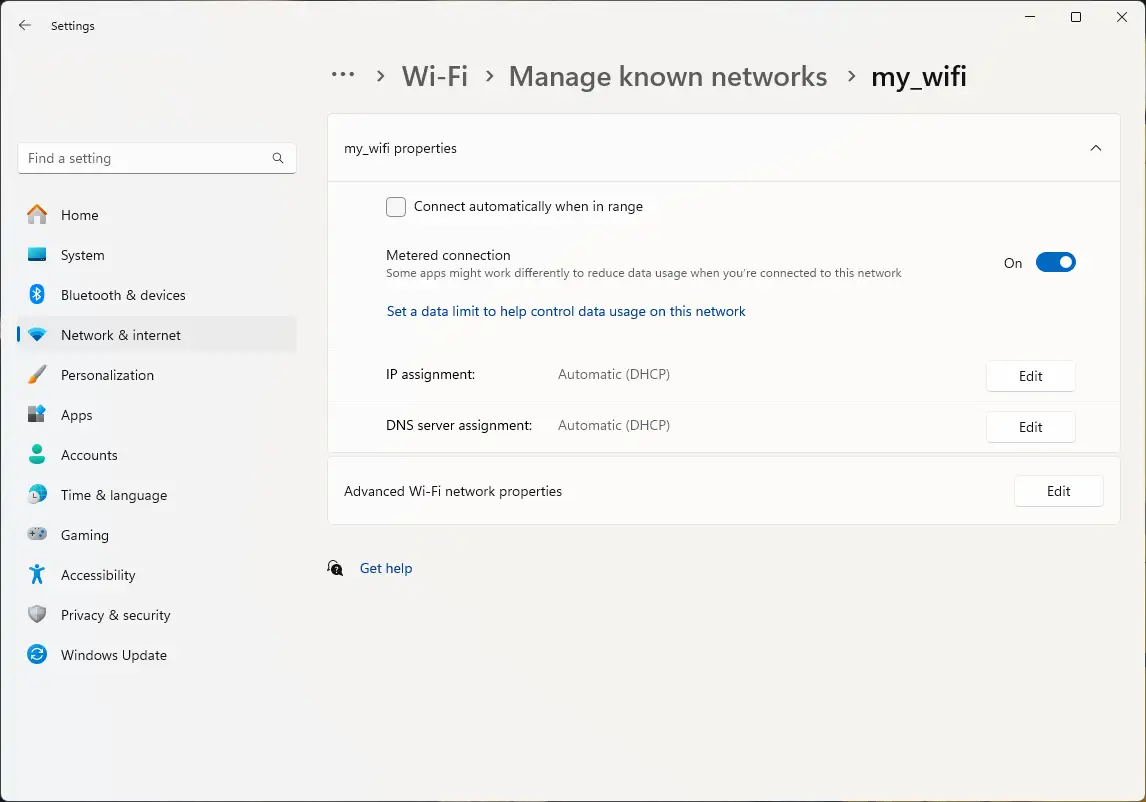
- Facoltativamente, fai clic su Imposta un limite dati per controllare l’utilizzo dei dati in questa rete per definire il limite di utilizzo dei dati oltre il quale riceverai un avviso: così puoi monitorare il consumo e disconnetterti prima di superare la soglia
- Per ripristinare il normale uso dei dati in background, torna a questa schermata delle impostazioni e riporta Connessione a consumo su Disattivata
Istruzioni per Windows 10
Sui dispositivi con Windows 10 i passaggi sono leggermente diversi:
- Fai clic con il pulsante destro sul pulsante Start e seleziona Impostazioni
- Nell’app Impostazioni, fai clic su Rete e Internet
- Fai clic su Wi-Fi nella barra laterale e poi seleziona la connessione Wi-Fi da impostare a consumo (cioè quella per cui vuoi limitare i dati in background)
- In Connessione a consumo, imposta Imposta come connessione a consumo su Attivata
- Fai clic su Imposta un limite dati per controllare l’utilizzo dei dati in questa rete per definire un limite facoltativo che genera un avviso quando ti avvicini alla soglia, così puoi ridurre o interrompere l’uso di internet prima di raggiungerla
- Per ripristinare le impostazioni predefinite senza limiti per la connessione Wi-Fi, torna allo stesso punto dell’app Impostazioni e riporta Imposta come connessione a consumo su Disattivata
Come limitare l’uso dei dati in background per Ethernet in Windows 10 e Windows 11
La procedura per limitare l’uso dei dati in background sulle connessioni Ethernet (cablate) è simile, ma è importante sapere che le versioni meno recenti di Windows 10 (precedenti alla versione 1703) non permettevano di impostare Ethernet come connessione a consumo dall’interfaccia
Istruzioni per Windows 11
I passaggi seguenti valgono per tutte le edizioni di Windows 11:
- Fai clic con il pulsante destro sul pulsante Start e premi Impostazioni
- Nell’app Impostazioni, seleziona Rete e Internet dal menu di navigazione e poi fai clic su Ethernet
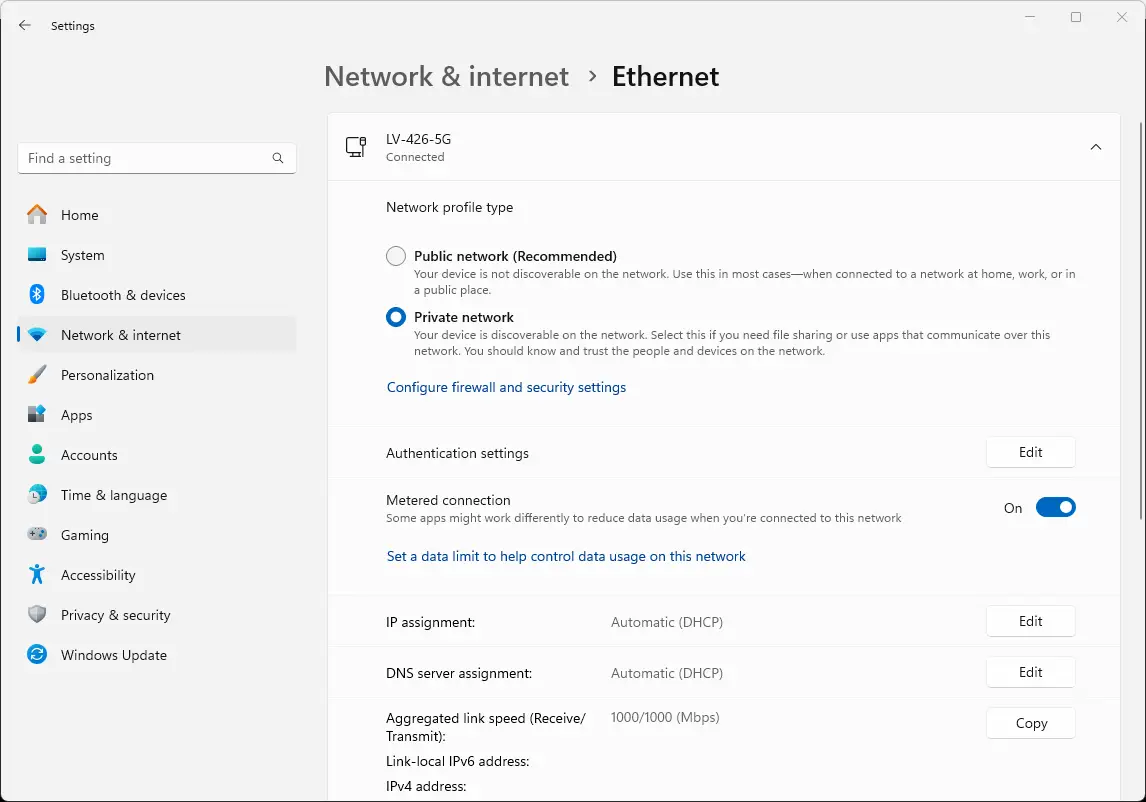
- Imposta Connessione a consumo su Attivata per limitare i dati in background della connessione Ethernet
- Puoi scegliere di Imposta un limite dati per controllare l’utilizzo dei dati in questa rete, così da monitorare il consumo e ricevere un avviso prima di superare la soglia
- Per rimuovere la limitazione dei dati in background, torna alle impostazioni della connessione Ethernet nell’app Impostazioni e riporta Connessione a consumo su Disattivata
Istruzioni per Windows 10
Sui PC con Windows 10 le istruzioni sono diverse:
- Fai clic con il pulsante destro sul pulsante Start e poi su Impostazioni
- Nell’app Impostazioni, scegli Rete e Internet
- Fai clic su Ethernet nella barra laterale, poi seleziona la connessione Ethernet da impostare a consumo
- In Connessione a consumo, imposta Imposta come connessione a consumo su Attivata
- Facoltativamente, premi Imposta un limite dati per controllare l’utilizzo dei dati in questa rete per definire un limite di utilizzo dei dati: riceverai un avviso quando ti avvicini alla soglia e potrai evitare di superarla
- Per riportare la connessione Ethernet all’impostazione predefinita senza limiti, riporta Imposta come connessione a consumo su Disattivata
Monitoraggio dell’utilizzo dei dati in Windows 10 e Windows 11
Windows include uno strumento per monitorare il consumo di dati di ogni app.
- In Windows 11 apri l’app Impostazioni, seleziona Rete e Internet e poi fai clic su Utilizzo dati
- In Windows 10 vai su Rete e Internet nell’app Impostazioni e fai clic su Utilizzo dati
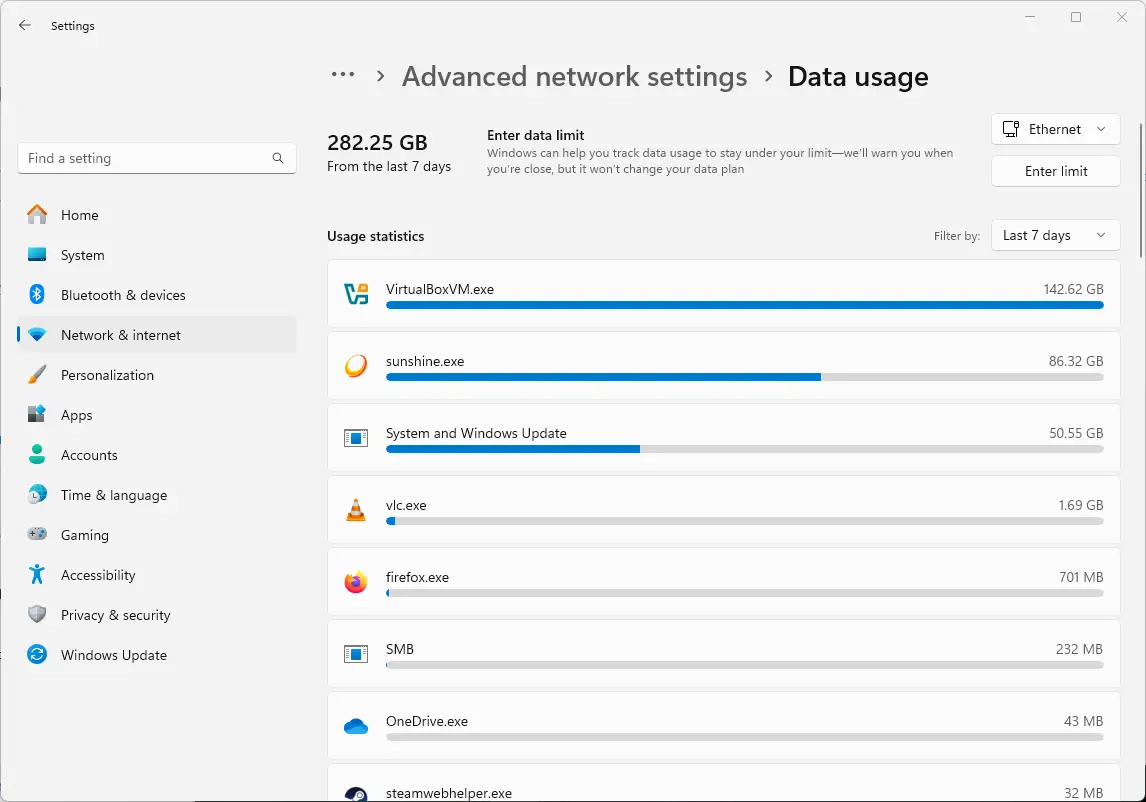
Verrà mostrato un elenco di app, ciascuna con il relativo consumo di dati. Hai anche la possibilità di impostare un limite dati per ogni singola connessione di rete (selezionabile dal menu a discesa accanto), così da ricevere un avviso quando ti avvicini alla soglia.
Che cosa si considera dati in background in Windows?
I dati in background limitati impostando una connessione a consumo nell’app Impostazioni di Windows comprendono:
- Windows Update (esclusi gli aggiornamenti critici)
- Aggiornamenti delle app dal Microsoft Store
- Sincronizzazione dei file di OneDrive
- Dati di telemetria di Windows
- Utilizzo dei dati in background nelle app supportate
Non tutte le app sono progettate per rispettare l’impostazione che limita l’uso dei dati in background: è quindi utile per ridurre la banda consumata dalle app e dai servizi Microsoft, ma non ci si può fare affidamento per le applicazioni di terze parti.
Puoi guardare questo breve video: “Come limitare l’uso dei dati in background per Wi-Fi ed Ethernet in Windows”.
Altri modi per ridurre il consumo di dati in Windows
Limitare l’uso dei dati in background di una connessione funziona per i componenti di Windows e per le app supportate, ma non blocca tutto il traffico in background. Ecco altre misure che puoi adottare per ridurre ulteriormente il consumo di banda in Windows:
- Sospendi Windows Update dalle Impostazioni per impedire il download di nuovi aggiornamenti per 7 giorni
- Usa Windows Firewall per impedire l’accesso a internet alle app che consumano troppi dati
- Usa estensioni del browser per la privacy e il blocco della pubblicità per ridurre i dati consumati in background durante la navigazione
- Configura i servizi di archiviazione e sincronizzazione cloud (come OneDrive e Dropbox) in modo che scarichino i file solo manualmente. In alternativa, imposta il tuo spazio di archiviazione cloud per sincronizzare tutti i file quando sei su una connessione senza limiti, così da averli già disponibili senza doverli scaricare
- Scarica in anticipo i film su una connessione senza limiti per guardarli offline, invece di usare lo streaming
- Usa strumenti di terze parti come NetBalancer, GlassWire e NetLimiter per monitorare e controllare la connessione di rete
Best practice per gestire i dati in background in Windows
Se il consumo di dati in background ti preoccupa, esegui una scansione anti-malware per assicurarti che non ci siano virus, trojan o altre minacce alla sicurezza informatica che consumano banda per scopi dannosi.
Se imposti la connessione a consumo per motivi di prestazioni, gli strumenti di monitoraggio della rete ti aiutano a individuare un’app specifica e a bloccarla o a ridurre la banda che può utilizzare. Quando sei in roaming, configura degli avvisi che ti segnalino l’avvicinarsi del limite di consumo, per evitare costi aggiuntivi.
Scopri come NinjaOne ti permette di gestire le tue reti con facilità.
Ottimizzare e distribuire la configurazione di rete su più dispositivi
Gestire l’uso dei dati in background è fondamentale anche in molti ambienti enterprise. I dipendenti che superano regolarmente i limiti di traffico possono generare costi significativi, soprattutto in roaming su connessioni cellulari. Un consumo di dati in background non necessario può anche compromettere la possibilità per gli utenti di accedere ai file critici quando servono (per esempio durante una presentazione importante).
La gestione dei dispositivi mobili (MDM) di NinjaOne ti permette di creare e applicare criteri per i dispositivi mobili, inclusi PC e laptop con Windows 10 e Windows 11, oltre ai dispositivi mobili Apple e Android. I dispositivi smarriti possono essere localizzati e cancellati da remoto, mentre gli utenti remoti possono essere assistiti con strumenti integrati di automazione e accesso remoto.