
La frequenza di aggiornamento dinamica (DRR, Dynamic Refresh Rate) di Windows 11 alterna in modo intelligente il display tra frequenze elevate (120Hz) per uno scorrimento fluido e frequenze basse (60Hz) per risparmiare batteria durante le attività statiche. In questa guida scoprirai esattamente come gestire la DRR con poche modifiche nelle Impostazioni.
Come attivare o disattivare la frequenza di aggiornamento dinamica di Windows
La DRR bilancia automaticamente la frequenza di aggiornamento del display per prolungare la durata della batteria mantenendo immagini fluide. Le Impostazioni di Windows sono il modo più semplice per attivare o disattivare la frequenza di aggiornamento dinamica del tuo dispositivo.
📌 Situazione d’uso: usa questo metodo se vuoi un approccio rapido per configurare la frequenza di aggiornamento senza bisogno di privilegi amministrativi. È ideale quando passi da attività che richiedono impostazioni di visualizzazione elevate ad attività che non impegnano molto la GPU.
📌 Prerequisiti: assicurati che il sistema disponga di Windows 11 build 22H2 (22000) o versioni successive, di un display a 120Hz o più che supporti la frequenza di aggiornamento variabile (VRR) e di un driver grafico WDDM 3.0+ (Intel/AMD/NVIDIA). Tieni presente che l’ottimizzazione è possibile solo su laptop o tablet (non su desktop o monitor esterni).
💡 Nota: se uno dei requisiti non è soddisfatto, l’opzione Dinamica non comparirà e non potrai gestire la DRR. Ti consigliamo di consultare ⚠️ Aspetti a cui prestare attenzione prima di procedere.
🎥 Guida video: Come attivare o disattivare la frequenza di aggiornamento dinamica (DRR) in Windows 11.
Procedura passo dopo passo:
- Premi Win + I per aprire le Impostazioni.
- Vai su Sistema, poi fai clic su Schermo
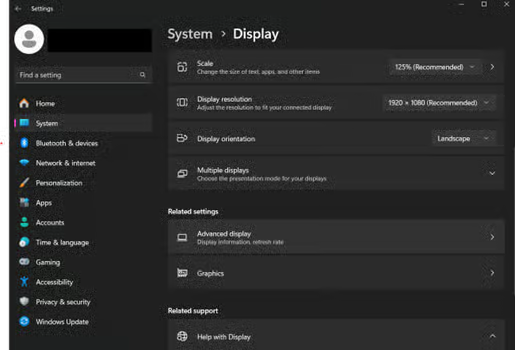
- Scorri fino a Impostazioni correlate, poi seleziona Schermo avanzate.
- In Scegli una frequenza di aggiornamento, attiva la frequenza di aggiornamento dinamica (se presente), poi seleziona:
- Dinamica (ad esempio 60Hz – 120Hz): attiva la DRR, che passa automaticamente da una frequenza all’altra per prolungare la durata della batteria e mantenere la fluidità del display.
- Frequenza fissa (ad esempio 120Hz): disattiva la DRR e blocca una frequenza di aggiornamento elevata.
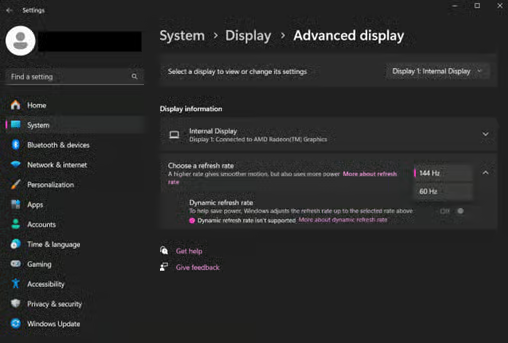
💡Nota: l’opzione Frequenza di aggiornamento dinamica compare, oppure l’interruttore non risulta disattivato, solo se il dispositivo soddisfa tutti i requisiti. Consulta ⚠️ Aspetti a cui prestare attenzione per maggiori dettagli.
- Fai clic su Applica se richiesto. Le modifiche dovrebbero avere effetto immediato.
⚠️ Aspetti a cui prestare attenzione
In questa sezione trovi le possibili difficoltà da tenere a mente mentre segui la guida.
| Rischi | Possibili conseguenze | Come rimediare |
| 1. Problemi di compatibilità | L’opzione Dinamica non compare nelle Impostazioni | Verifica l’hardware in Impostazioni > Sistema > Schermo > Scheda video, oppure digita dxdiag in Esegui (Win + R); aggiorna i driver se necessario |
| 2. Cambi di frequenza imprevedibili | Il display presenta scatti alla ripresa dell’attività, soprattutto sui monitor esterni | Disattiva la DRR per i display esterni o imposta una frequenza di aggiornamento elevata fissa |
| 3. Conflitti con app e giochi | Chrome e le app non supportate ignorano la DRR; i giochi presentano scatti | Disattiva la DRR prima di giocare; usa una frequenza fissa di 120Hz o più per le app creative e di terze parti |
| 4. Malfunzionamenti dopo gli aggiornamenti | L’interruttore Dinamica scompare dopo l’aggiornamento a Windows 24H2 | Ripristina i driver precedenti o disinstalla gli aggiornamenti dal Prompt dei comandi: dism /online /remove-package |
Consigli pratici per la frequenza di aggiornamento dinamica
Tieni presenti queste ulteriori considerazioni per distribuire la DRR in modo efficace o evitarla dove non è pratica.
L’ottimizzazione della batteria è il vantaggio principale
La DRR riduce attivamente i consumi sui laptop scendendo a 60Hz durante le attività statiche (ad esempio la lettura di documenti), prolungando la durata della batteria del 15–30% rispetto a frequenze elevate fisse. Abbinala alla modalità di risparmio energetico di Windows 11 per ottenere la massima efficienza della batteria.
Nessuno strumento di gestione enterprise nativo
La DRR non dispone di impostazioni di Criteri di gruppo (GPO) o di Intune per la gestione negli ambienti enterprise. Conviene usare le Impostazioni di Windows (interfaccia grafica) o le impostazioni di visualizzazione della GPU per configurare questa caratteristica.
Trova l’equilibrio giusto sul tuo display con la frequenza di aggiornamento dinamica
La frequenza di aggiornamento dinamica (DRR) ottimizza il dispositivo senza interruzioni, alternando frequenze elevate, come i 120Hz per uno scorrimento fluido, e modalità di risparmio energetico, con 60Hz per le attività statiche: la durata della batteria aumenta senza sacrificare la qualità visiva.
Come mostra questa guida, attivare o disattivare la DRR dalle Impostazioni è semplice, ma funziona solo se l’hardware soddisfa i requisiti di Microsoft: Windows 11 22H2 o versioni successive, un display VRR da 120Hz o più e driver WDDM 3.0+.
Distribuiscila in modo strategico per godere di una maggiore autonomia e di immagini più fluide dove conta davvero.
Argomenti correlati:
- Come calibrare il display integrato per i video HDR in Windows
- Guida IT: come calibrare il monitor in Windows
- Come modificare il livello di scalabilità DPI dei display in Windows 10
- Come modificare impostazioni e disposizione di più display in Windows 10
- Come svuotare e reimpostare la cache dei display esterni in Windows 10
- Come impostare la GPU predefinita in Windows 10
Guida rapida
Ecco come attivare o disattivare la frequenza di aggiornamento dinamica (DRR) in Windows 11:
1. Apri le Impostazioni di Windows
2. Vai su Sistema > Schermo
3. Fai clic sulle impostazioni “Schermo avanzate”
4. Cerca l’interruttore “Frequenza di aggiornamento dinamica”
5. Attiva o disattiva l’interruttore come preferisci
Punti chiave sulla frequenza di aggiornamento dinamica (DRR):
– Regola automaticamente la frequenza di aggiornamento del display per bilanciare prestazioni e durata della batteria
– Richiede un monitor da 120 Hz o più con supporto alla frequenza di aggiornamento variabile (VRR)
– Necessita di un driver grafico WDDM 3.1
– Può prolungare la durata della batteria dei laptop abbassando la frequenza di aggiornamento quando non servono prestazioni al massimo
NinjaOne non dispone di uno strumento diretto per gestire questa impostazione, perché si tratta di una caratteristica nativa di Windows 11. Gli utenti dovranno modificarla manualmente nelle Impostazioni di Windows.






