
Questa è una guida passo passo su come calibrare il monitor in Windows. La calibrazione del display garantisce colori accurati, luminosità ottimale e contrasto bilanciato: tutti fattori che riducono l’affaticamento degli occhi e rendono il lavoro più efficiente e produttivo. Questa panoramica è particolarmente utile se noti imprecisioni nelle impostazioni del monitor o se stai passando a un ambiente di lavoro diverso. Una calibrazione regolare è fondamentale per mantenere la migliore qualità dell’immagine possibile.
Che cos’è la calibrazione del display in Windows
La calibrazione del display ti permette di mettere a punto le impostazioni del monitor per ottenere la riproduzione dei colori più accurata e la massima nitidezza dell’immagine. Consiste nel regolare parametri come la gamma (per una scala di grigi bilanciata), la luminosità e il contrasto (per rendere visibili i dettagli) e il bilanciamento del colore (perché i colori appaiano come previsto), in modo da allinearli a valori standardizzati.
Potresti pensare che tutto questo sia importante solo per le aziende che dipendono fortemente dalla produzione visiva, come la grafica, il gaming o il montaggio video. In realtà, conoscere le impostazioni di calibrazione del monitor è determinante per rafforzare l’efficienza operativa della tua azienda. I monitor calibrati non migliorano soltanto l’accuratezza dei colori sullo schermo: sono anche essenziali per creare e mantenere un ambiente di lavoro confortevole. Uno schermo ben calibrato in Windows 10/11 riduce in modo significativo l’affaticamento e la stanchezza visiva, offrendo a chi lavora impostazioni di luminosità ottimali.
Un buon modo per inquadrare la calibrazione è paragonarla a un paio di occhiali da vista. Senza occhiali le persone riescono comunque a “vedere” gli oggetti, ma con gli occhiali lavorano molto più velocemente e con molto meno stress.
Guida passo passo alla calibrazione dello schermo
Per calibrare il display servono gli strumenti giusti. Windows offre uno strumento di calibrazione integrato, gratuito e accessibile, ma esiste anche software di terze parti che consente di raggiungere un’accuratezza di livello professionale. La scelta dipende dalle tue esigenze specifiche e dal tuo budget IT.
Per vedere i passaggi in azione, puoi guardare il video Guida IT: come calibrare il monitor in Windows.
1. Premi contemporaneamente Win + R per aprire Esegui.
2. Digita “dccw” e premi “Ok” per aprire la procedura guidata di calibrazione del colore dello schermo.
3. Premi Avanti.
*In alternativa, puoi semplicemente digitare “calibra colore schermo” nella barra di ricerca di Windows. 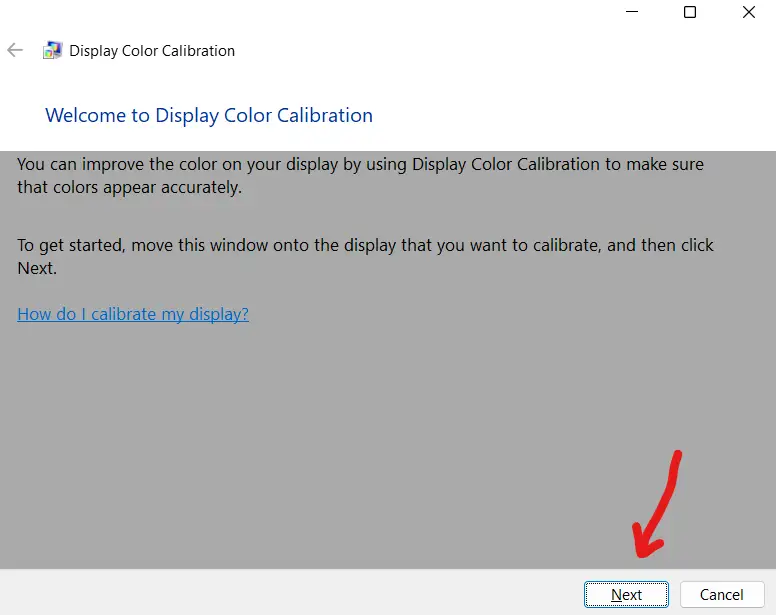
*Se hai più schermi, sposta la finestra Calibrazione del colore dello schermo sul display che vuoi calibrare. Se hai un solo schermo, puoi semplicemente premere Avanti, come mostrato.
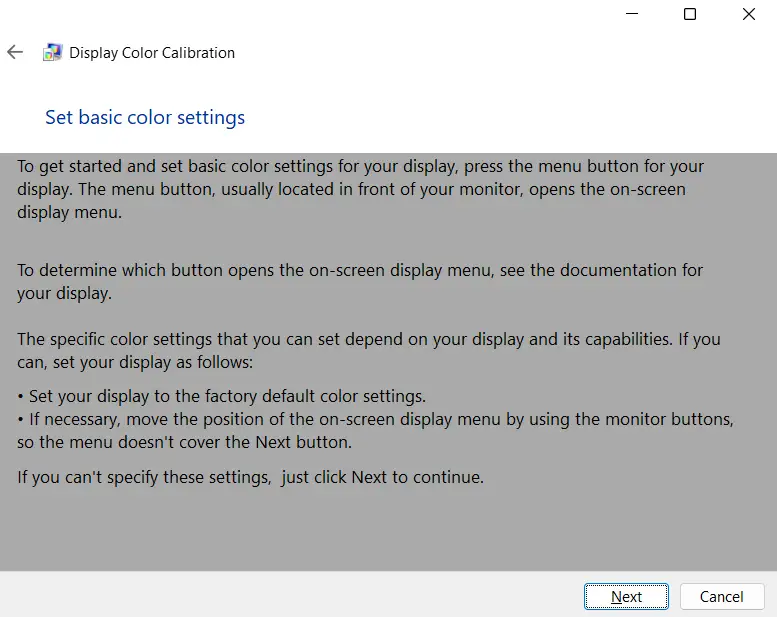
4. Leggi il menu “Imposta le impostazioni di base del colore”. Premi di nuovo Avanti.
5. Leggi il menu successivo, “Come regolare la gamma”. Premi Avanti.

6. Segui le istruzioni visualizzate sullo schermo. Sposta il cursore per regolare la gamma fino ad avvicinarti il più possibile alla “gamma corretta” (come mostrato sopra). Fai clic su Avanti.
7. Verrai indirizzato alla schermata “Individua i controlli di luminosità e contrasto dello schermo”. Leggi il menu e premi Avanti.

8. Leggi il menu successivo e osserva i diversi esempi di luminosità. Fai clic su Avanti per regolare la luminosità.
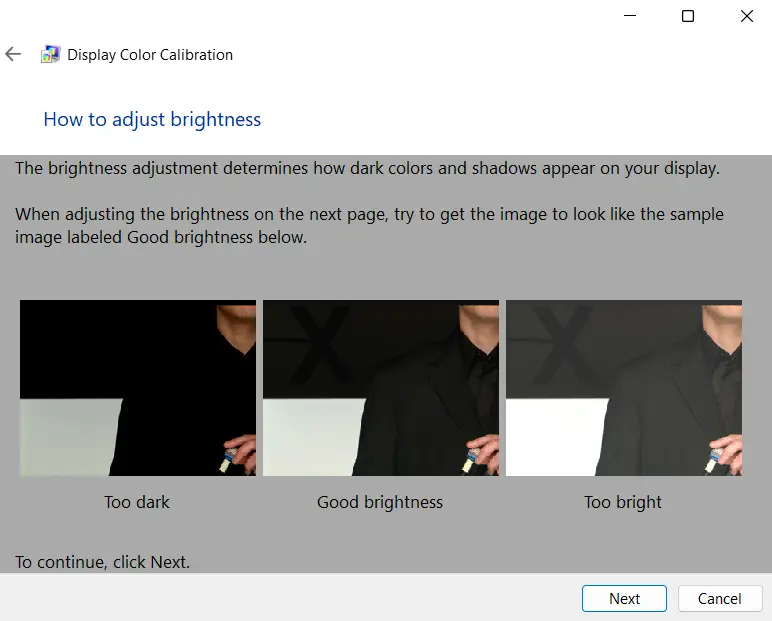
9. Segui le istruzioni visualizzate e regola la luminosità del display finché non corrisponde all’esempio precedente di “luminosità corretta”. Poi fai clic su Avanti.

10. Ora vedrai alcuni esempi di contrasto. Fai clic su Avanti.
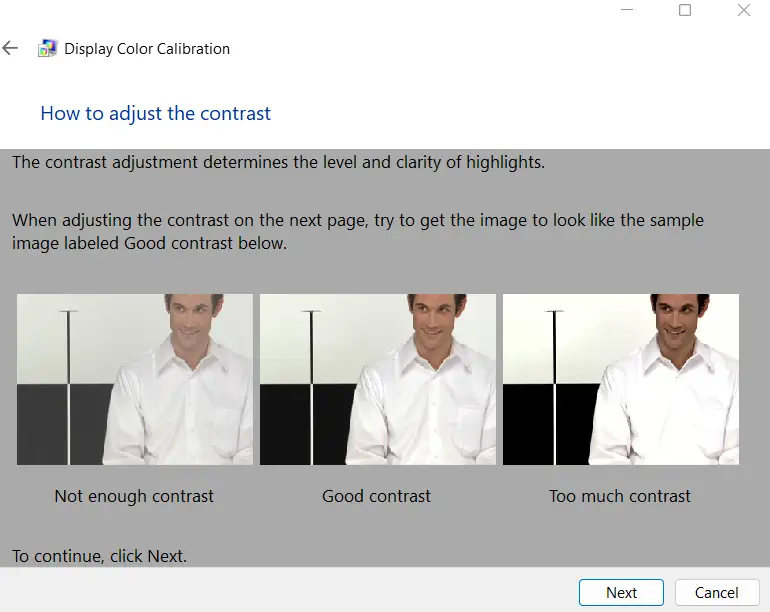
11. Come per i parametri precedenti, regola il controllo del contrasto finché l’immagine non corrisponde al “contrasto corretto”.

12. Verrai ora indirizzato ad alcuni esempi di bilanciamento del colore. Prendine nota e fai clic su Avanti.
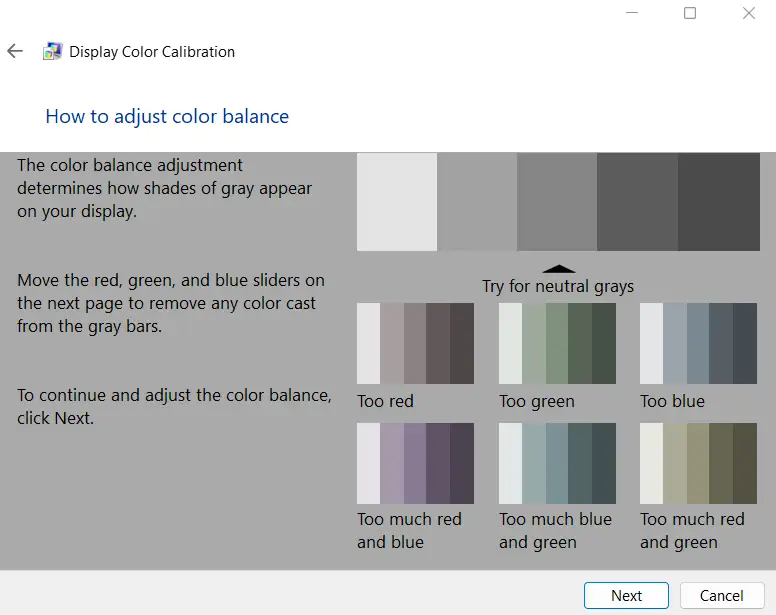
13. Sposta i cursori del rosso, del verde e del blu per eliminare qualsiasi dominante di colore dalle barre grigie. Fai clic su Avanti.

14. Seleziona la casella “Avvia ottimizzazione ClearType” e premi Fine.
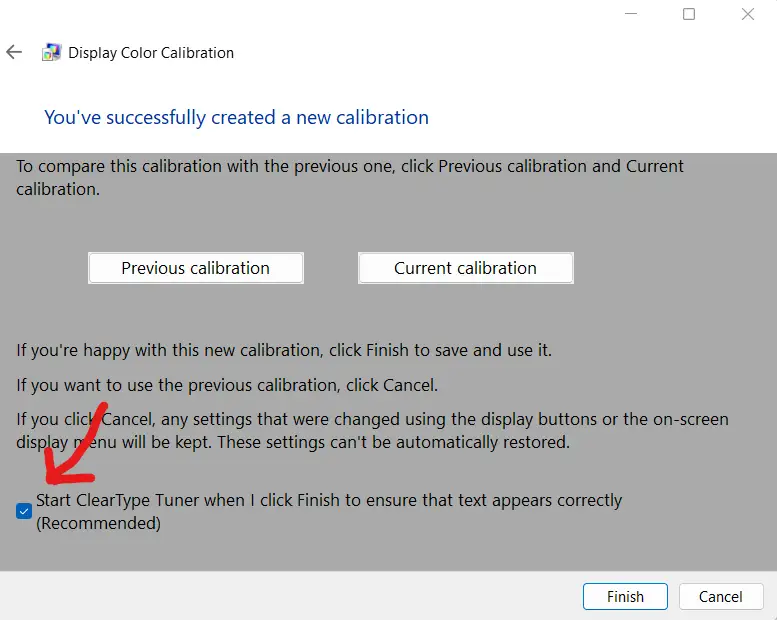
15. Quando sei soddisfatto delle regolazioni, salva il nuovo profilo di calibrazione. Verifica il risultato visualizzando immagini o video di alta qualità, per assicurarti che colori e dettagli appaiano accurati.
Strumenti di calibrazione di terze parti
Per gli utenti avanzati o i professionisti, gli strumenti di terze parti offrono regolazioni più precise. Tra le opzioni più diffuse:
- CallMAN: uno strumento ricco di caratteristiche, usato da molti professionisti per le sue funzionalità avanzate.
- DisplayCAL: una soluzione versatile e open source che supporta un’ampia gamma di dispositivi.
- Dispositivi di calibrazione hardware: strumenti come X-Rite i1Display calibrano lo schermo con maggiore accuratezza, misurando direttamente l’emissione luminosa.
Questi strumenti offrono spesso le migliori impostazioni di calibrazione del display per la grafica e per altri lavori che fanno un uso intensivo delle risorse visive. Lo strumento integrato di Windows è sufficiente per un uso comune, ma per le attività critiche vale la pena considerare le soluzioni di terze parti.
Risoluzione dei problemi più comuni
Anche con i migliori strumenti di calibrazione del monitor puoi comunque incontrare qualche problema. Ecco alcuni consigli per migliorare l’accuratezza dei colori sui monitor Windows:
- Schermo troppo luminoso o troppo scuro: rivedi le impostazioni di luminosità e contrasto. Per la luminosità, assicurati che lo schermo sia abbastanza luminoso da rivelare i dettagli nelle zone in ombra senza far apparire grigi i neri. Regola il contrasto in modo che le aree chiare mantengano i dettagli senza risultare slavate.
- Banding dei colori: spesso è causato da impostazioni di gamma o di bilanciamento del colore non corrette. Per risolverlo, metti a punto le impostazioni della gamma e bilancia i canali di colore (rosso, verde, blu). Se il problema persiste, valuta l’uso di un dispositivo di calibrazione di terze parti.
- Gamma non allineata: impostazioni di gamma errate possono far sembrare le immagini troppo scure o innaturalmente slavate. Per risolvere, usa lo strumento di calibrazione integrato di Windows e allinea il cursore della gamma al motivo di riferimento. Verifica che non ci siano aree troppo scure da distinguere o eccessivamente chiare.
- Problemi di calibrazione persistenti: se i problemi si ripresentano nonostante le regolazioni, ripristina il monitor e ricomincia la procedura di calibrazione. Assicurati che i driver dello schermo e il firmware siano aggiornati, perché il software obsoleto può causare incongruenze. Per questa attività puoi affidarti a uno strumento di patch management affidabile come NinjaOne.
Consigli e best practice per una calibrazione ottimale
Se stai cercando come calibrare il monitor in Windows 10/11, ecco alcuni consigli da tenere presenti:
- Esegui la calibrazione in una stanza ben illuminata o esattamente nell’ambiente in cui lavorerai. In questo modo la calibrazione sarà più accurata.
- Posiziona lo schermo all’altezza degli occhi e a una distanza di visione confortevole. Una leggera inclinazione o un’altezza sbagliata possono alterare la percezione dei colori e della luminosità.
- Pulisci lo schermo prima della calibrazione. Polvere o impronte possono modificare il modo in cui la luce interagisce con il display.
- Calibra con regolarità per garantire una qualità costante, soprattutto se svolgi attività visive impegnative. Valuta di impostare un promemoria per calibrare ogni mese o dopo cambiamenti significativi nell’utilizzo.
- Mantieni aggiornato l’hardware per evitare conflitti o imprecisioni. Controlla il sito del produttore per gli ultimi aggiornamenti software.
- Usa immagini di riferimento o video per mettere a punto le impostazioni e verificare i risultati in modo efficace.
- Fai delle pause durante la calibrazione, soprattutto se passi molto tempo davanti allo schermo. Un’esposizione prolungata al monitor può affaticare la vista e ridurre la tua capacità di fare regolazioni accurate.
Come calibrare il monitor in Windows
L’ottimizzazione delle impostazioni di calibrazione del monitor viene spesso sottovalutata, sia per utilità sia per importanza. Eppure la calibrazione del display fa davvero la differenza per chiunque cerchi qualità e comfort ottimali. Investendo un po’ di tempo nella messa a punto delle impostazioni, puoi sfruttare appieno il potenziale del tuo monitor e, di conseguenza, lavorare in modo più efficiente e produttivo.
Domande frequenti (FAQ)
1. Posso calibrare lo schermo del portatile allo stesso modo di un monitor desktop?
Sì, puoi farlo, soprattutto se il portatile ha Windows come sistema operativo.
2. La calibrazione manuale è migliore degli strumenti automatizzati?
La calibrazione manuale è sufficiente per la maggior parte degli utenti, ma gli strumenti automatizzati permettono configurazioni più precise.
3. Che cosa sono i profili ICC e conviene usarli?
I profili ICC sono file che definiscono il modo in cui i colori vengono visualizzati sullo schermo. Usali per ottenere risultati coerenti, soprattutto se utilizzi strumenti di calibrazione di terze parti.






