
Punti chiave
- I video HDR in Windows 10 e Windows 11 richiedono un display compatibile con l’HDR e driver grafici aggiornati.
- Windows 11 utilizza l’app Calibrazione HDR di Windows per una regolazione precisa dell’HDR.
- Windows 10 offre funzionalità limitate di calibrazione dei video HDR tramite le Impostazioni colore HD di Windows.
- L’illuminazione dell’ambiente influisce in modo significativo sulla luminosità HDR e sul dettaglio nelle ombre.
- Impostazioni HDR errate possono far apparire il video slavato o troppo scuro.
L’HDR è una tecnologia di visualizzazione che consente una gamma più ampia di luminosità e colori. I monitor devono essere progettati per l’HDR, e possono supportarlo sia i display interni sia quelli esterni. I monitor che non supportano l’HDR vengono chiamati SDR (Standard Dynamic Range). Quando si guardano video HDR in Windows 10 e Windows 11, una calibrazione corretta è fondamentale per garantire una riproduzione fedele di luminosità e colori. Windows 10 e 11 supportano entrambi i display HDR e la riproduzione di video HDR, ma spesso la calibrazione è necessaria per ottenere il risultato migliore, perché ogni display può comportarsi in modo diverso. Anche l’illuminazione dell’ambiente può influire molto sulla quantità di dettaglio visibile nelle zone chiare e scure di un video.
Questa guida spiega nel dettaglio come calibrare il display integrato di un portatile o un monitor esterno per i video HDR in Windows 10 e Windows 11, così da ottenere luminosità, contrasto e resa cromatica accurati.
Risposta rapida: come calibrare i video HDR in Windows 10 e Windows 11
Per calibrare i video HDR in Windows 10 e Windows 11:
- Apri Impostazioni > Sistema > Schermo
- Seleziona il display compatibile con l’HDR
- Attiva Usa HDR
- In Windows 11, apri Calibrazione display HDR
In Windows 10, apri Impostazioni colore HD di Windows e regola il dispositivo di scorrimento della calibrazione
💡 Per una versione visiva di questa guida, guarda Come calibrare il display integrato per i video HDR in Windows.
Distribuisci gli aggiornamenti essenziali e risolvi i problemi con il minimo intervento.
Guida passo passo alla calibrazione di un display HDR in Windows 10 e Windows 11
Ogni modello di display ha specifiche diverse e anche due esemplari dello stesso modello possono presentare variazioni. Questo, unito all’illuminazione della stanza in cui si trova il PC Windows, rende la calibrazione del display indispensabile per la migliore esperienza visiva. Calibrare il monitor è particolarmente importante quando l’HDR è attivo: in questo modo le impostazioni di luminosità e colore sono quelle ottimali e puoi guardare i video HDR come sono stati pensati, senza immagini slavate dovute a impostazioni predefinite del portatile non adatte al tuo ambiente.
Sia Windows 10 sia Windows 11 permettono di configurare e calibrare l’HDR per i display integrati dei portatili e per i monitor HDR esterni tramite l’app Impostazioni:
- Fai clic con il pulsante destro sul pulsante Start e apri l’app Impostazioni
- Vai a Sistema > Schermo
- Seleziona il monitor per cui vuoi calibrare i video HDR facendo clic su di esso, in modo che risulti evidenziato
- Sui dispositivi Windows 11, fai clic su HDR (se invece compare l’interruttore Usa HDR, impostalo su Attivato e poi fai clic su di esso per aprire le impostazioni HDR)
- Sui dispositivi Windows 10, fai clic su Impostazioni colore HD di Windows
- Per cambiare il monitor di cui stai calibrando l’HDR, usa il menu a discesa Scegli display
- Attiva Streaming video HDR, se non è già attivo
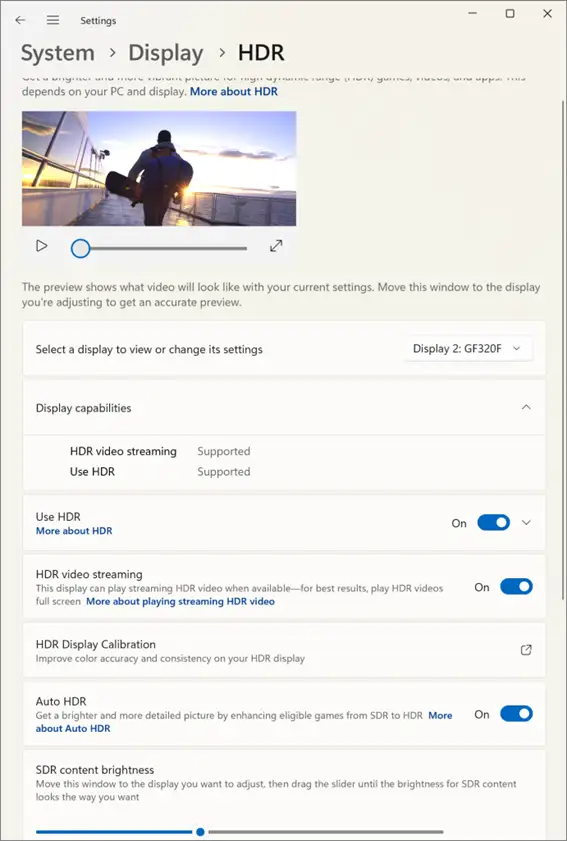
Tieni presente che, se l’HDR non è disponibile per il tuo hardware oppure non sono installati i driver aggiornati corretti, accanto alle funzionalità HDR supportato e Streaming video HDR comparirà la dicitura Non supportato.
Da questo punto in poi, i passaggi sono diversi per Windows 10 e Windows 11.
Calibrazione dei video HDR in Windows 11
L’app Calibrazione HDR di Windows permette di regolare con precisione luminosità, contrasto e livelli di colore per migliorare la qualità di riproduzione dei video HDR ed evitare immagini slavate o troppo scure.
- Nelle impostazioni HDR, fai clic su Calibrazione display HDR
- Si aprirà la pagina del Microsoft Store dell’app Calibrazione HDR di Windows (se non è già installata)
- Fai clic su Installa per installare l’app, oppure su Apri se è già installata
- Leggi le istruzioni a schermo che spiegano come usare lo strumento di calibrazione HDR e premi Inizia per cominciare
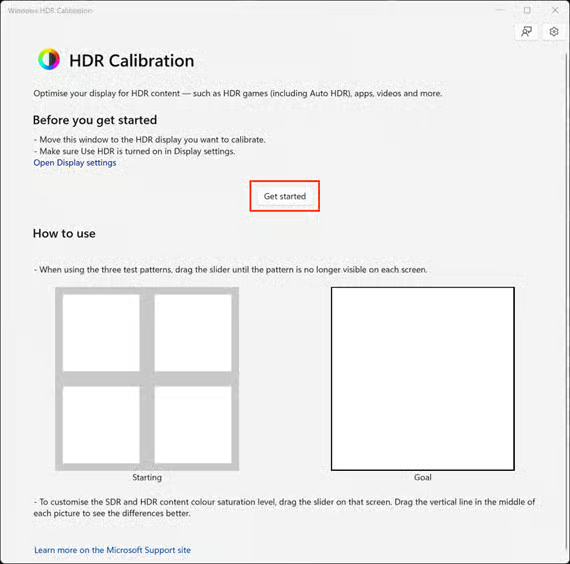
- In ogni schermata, sposta il dispositivo di scorrimento fino a ottenere il risultato indicato (mostrato a destra)
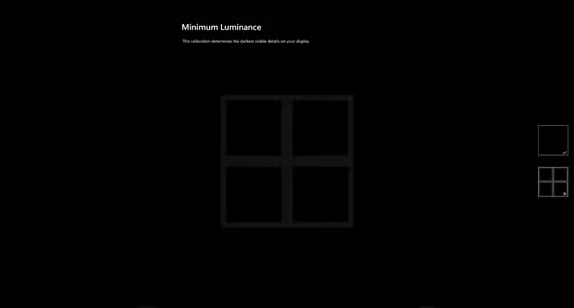
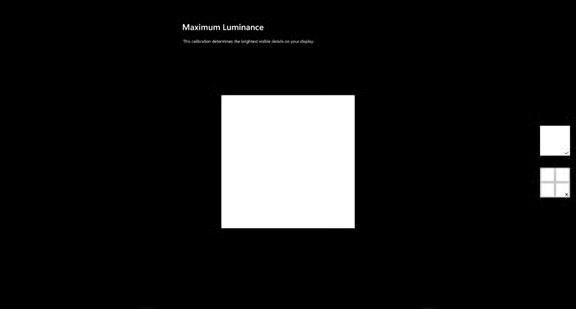
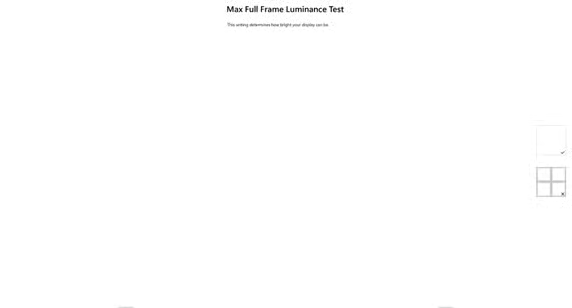
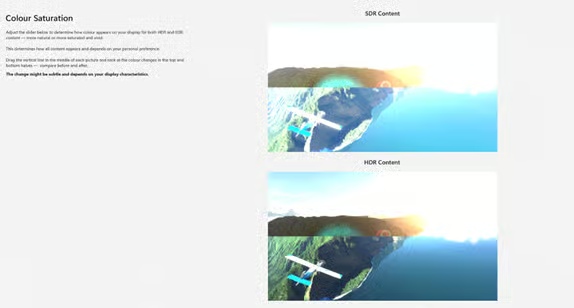
- L’ultimo passaggio mostra un’anteprima del nuovo profilo calibrato a confronto con il profilo precedente
- Assegna un nome al nuovo profilo e fai clic su Fine per applicarlo e completare la procedura relativa al colore HDR
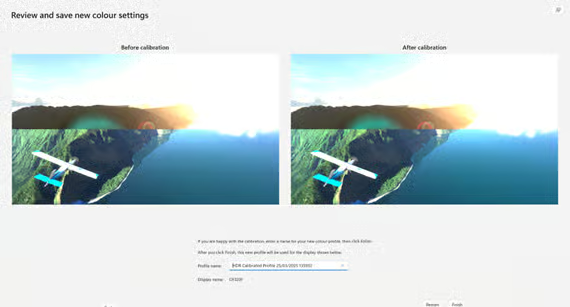
- Chiudi l’app Calibrazione HDR di Windows. Chiudi l’app Calibrazione HDR di Windows. Se dopo la calibrazione i video HDR appaiono ancora slavati, verifica che l’HDR sia attivo nelle impostazioni dello schermo e che i driver della scheda grafica siano aggiornati.
Tieni presente che gli screenshot qui sopra potrebbero non rendere del tutto la differenza di calibrazione, perché non si riferiscono al tuo monitor.
Calibrazione dei video HDR in Windows 10
Windows 10 non utilizza un’app dedicata per la calibrazione HDR e offre funzionalità di calibrazione limitate, con meno indicazioni per l’utente:
- Nelle Impostazioni colore HD di Windows, fai clic su Modifica impostazioni di calibrazione
- Imposta il video di calibrazione a schermo intero (l’opzione compare quando posizioni il cursore del mouse sul video)
- Mentre il video è in riproduzione, regola il dispositivo di scorrimento della calibrazione per ottenere il miglior equilibrio tra il dettaglio visibile nelle parti più chiare (spostandolo verso destra) e in quelle più scure (spostandolo verso sinistra) delle immagini
- Presta attenzione ai dettagli degli edifici e della montagna – in particolare alle finestre e alle rocce – per trovare un buon equilibrio di dettaglio tra le due zone
- Quando sei soddisfatto dell’equilibrio ottenuto nel video di calibrazione, puoi fare una prova con un vero video HDR ed effettuare eventuali ritocchi
- Verifica della calibrazione HDR in Windows 10 e Windows 11
Puoi testare le nuove impostazioni di calibrazione del display integrato o del monitor esterno riproducendo un video con supporto HDR da una piattaforma di streaming come Netflix o YouTube, oppure un file video HDR locale.
Per capire se un video supporta l’HDR:
- Per i file video, il programma MediaInfo permette di verificare se un video supporta l’HDR: apri il video con lo strumento e controlla che il valore di Color primaries sia BT.2020 e quello di Transfer characteristics sia PQ per l’HDR
- Su Netflix, cerca i film che supportano Dolby Vision
- I video di YouTube che supportano l’HDR mostrano la dicitura HDR nel menu delle impostazioni di qualità video
Puoi anche guardare il video Guida IT: come calibrare il monitor in Windows.
Diagnosticare gli endpoint da remoto non deve per forza essere complicato.
Risoluzione dei problemi più comuni di calibrazione HDR
L’opzione HDR non compare in Windows
Se il tuo hardware supporta l’HDR ma Windows non lo indica come disponibile, verifica di avere installato driver aggiornati e di utilizzare il cavo corretto, ad esempio HDMI 2.0 o DisplayPort. Se riscontri altri problemi di visualizzazione o fai fatica a trovare un buon equilibrio nelle impostazioni HDR, puoi ricalibrare il monitor prima di ricalibrare le impostazioni dello schermo per i video HDR.
I video HDR appaiono slavati o troppo scuri
Se i video HDR risultano slavati, troppo luminosi o troppo scuri, ricalibra il display con l’app Calibrazione HDR di Windows (Windows 11) o con le Impostazioni colore HD di Windows (Windows 10). Anche l’illuminazione dell’ambiente può influire sull’aspetto dei contenuti HDR, soprattutto nelle stanze molto luminose. Modificare l’illuminazione della stanza o aumentare la luminosità del display può migliorare la visibilità nelle scene più scure.
L’HDR funziona in alcune app ma non in altre
Alcuni programmi e giochi non funzionano bene con l’HDR (perché risultano sgradevoli da usare oppure per motivi tecnici) e può essere necessario disattivarlo temporaneamente quando si usano software di produttività o si gioca a titoli non progettati per l’HDR. Si tratta di un comportamento legato alla singola applicazione e non necessariamente di un problema di calibrazione.
L’HDR funzionava e ora non più
Se l’HDR funzionava ma non è più disponibile, controlla gli aggiornamenti recenti di Windows, gli aggiornamenti dei driver o eventuali modifiche alla configurazione dello schermo. Reinstallare o aggiornare i driver della GPU può ripristinare il funzionamento dell’HDR.
Ottimizzazione dei PC Windows 10 e Windows 11 in ambito enterprise e scolastico
Negli ambienti enterprise e scolastici è fondamentale che i dispositivi siano configurati in modo uniforme. La coerenza dei profili colore dei display (inclusa la calibrazione HDR) è particolarmente importante nei settori che producono contenuti digitali e nella produzione video.
Con NinjaOne RMM, i team IT possono monitorare le configurazioni dei display, verificare le versioni dei driver, distribuire aggiornamenti e risolvere da remoto i problemi legati all’HDR, il tutto da un’interfaccia centralizzata. In questo modo i dispositivi restano configurati correttamente per la riproduzione dei video HDR, riducendo gli interventi manuali e i ticket di assistenza.






