Punti chiave
- Recall è una caratteristica di Windows 11 che cattura snapshot dello schermo, permettendo agli utenti di cercare e rivedere le attività passate. Sebbene sia utile per alcuni, può occupare una quantità significativa di spazio di archiviazione sul computer
- Gli utenti possono gestire gli snapshot di Recall eliminandoli da Impostazioni, dove è possibile scegliere se rimuovere tutti gli snapshot oppure eliminare solo quelli di un intervallo di tempo specifico.
- Gli utenti possono anche controllare il comportamento di Recall impostando una durata di conservazione automatica degli snapshot oppure applicando policy tramite l’Editor Criteri di gruppo locali.
- L’eliminazione definitiva degli snapshot, l’applicazione incoerente delle policy, l’assenza delle impostazioni di Recall in Windows e la mancanza di un backup dei Criteri di gruppo sono i principali rischi da considerare nella gestione di Recall.
Recall cattura snapshot crittografati dell’attività a schermo dell’utente, consentendo un accesso rapido e protetto ai contenuti visualizzati in precedenza. Questo aiuta a ricostruire le pagine viste dagli utenti finali, ma introduce considerazioni legate alla privacy, alla conformità e allo spazio di archiviazione locale.
Se vuoi eliminare gli snapshot di Windows Recall, sei nel posto giusto. Continua a leggere: ti mostreremo diversi metodi per gestire Recall, insieme ai rischi associati e agli aspetti più importanti da valutare.
Vuoi saperne di più? Guarda il nostro video: Come eliminare gli snapshot di Recall in Windows 11.
Metodi per eliminare gli snapshot di Recall in Windows 11
Recall è una caratteristica opt-in e salva gli snapshot localmente sul dispositivo. Attivando Recall, gli utenti ottengono una cronologia dello schermo organizzata come una linea temporale, utile per tornare alle pagine già visualizzate. Questa caratteristica può risultare comoda a molti: dagli studenti che rivedono le ricerche fatte agli amministratori che ripercorrono gli errori incontrati durante la risoluzione dei problemi sugli endpoint.
Gli snapshot dello schermo possono però entrare in conflitto con le policy di gestione della conformità negli ambienti che trattano dati sensibili. Inoltre, poiché questa caratteristica acquisisce snapshot in modo continuo, può occupare molto spazio di archiviazione e ridurre lo spazio libero a disposizione degli utenti.
Diventa quindi importante configurare Recall in modo che sia allineato alle esigenze e agli obiettivi della tua organizzazione. Per una configurazione senza intoppi, verifica che il sistema di destinazione soddisfi i requisiti indicati di seguito.
📌 Prerequisiti:
- Ultimi aggiornamenti di Windows 11 (Recall richiede build recenti)
- PC Copilot+ (per Recall serve un dispositivo dotato di NPU)
📌 Strategie di distribuzione consigliate:
Fai clic per scegliere un metodo | 💻 Ideale per i singoli utenti | 💻💻💻 Ideale per le aziende enterprise |
| Metodo 1: eliminare gli snapshot di Windows Recall da Impostazioni | ✓ | |
| Metodo 2: eliminare gli snapshot di Windows Recall di un intervallo di tempo specifico | ✓ | |
| Metodo 3: modificare la durata massima di archiviazione degli snapshot di Recall | ✓ | |
| Metodo 4: gestire Windows Recall con l’Editor Criteri di gruppo locali | ✓ | ✓ |
Metodo 1: eliminare gli snapshot di Windows Recall da Impostazioni
Se non vengono gestiti, gli snapshot di Recall possono occupare una porzione enorme di spazio su disco. Eliminando tutti gli snapshot, gli utenti liberano spazio e cancellano eventuali informazioni sensibili salvate sui loro dispositivi.
📌 Situazione d’uso: questo metodo è ideale per cancellare tutti gli snapshot di Windows Recall salvati nell’account di un utente.
- Premi Win + I per aprire l’app Impostazioni di Windows.
- Seleziona Privacy e sicurezza a sinistra, quindi fai clic su Recall (oppure Recall e snapshot, a seconda della versione di Windows) a destra.
- Individua Elimina snapshot ed espandi la voce premendo il simbolo a freccia (v) accanto ad essa.
- Nel menu a discesa, premi il pulsante Elimina tutto accanto a Elimina tutti gli snapshot.
- Conferma l’eliminazione quando richiesto.
⚠️ Importante: tutti gli snapshot salvati localmente vengono rimossi in modo definitivo dall’account utente al momento dell’eliminazione. (Vedi ⚠️ Aspetti da tenere d’occhio.)
Metodo 2: eliminare gli snapshot di Windows Recall di un intervallo di tempo specifico
Se ti serve un approccio più preciso per eliminare gli snapshot di Recall, puoi selezionare solo quelli di un determinato intervallo di tempo. In questo modo gli utenti scelgono quali snapshot eliminare senza perdere tutta la cronologia di Recall.
📌 Situazione d’uso: usa questo metodo se vuoi rimuovere snapshot di Recall specifici.
- Premi Win + I per avviare l’app Impostazioni di Windows.
- Scegli Privacy e sicurezza e poi premi Recall (oppure Recall e snapshot, a seconda della versione di Windows).
- Espandi Elimina snapshot premendo il simbolo a freccia accanto alla voce.
- Individua Elimina snapshot di un intervallo di tempo specifico e scegli l’intervallo che contiene gli snapshot da rimuovere. Le opzioni più comuni sono:
- Ultima ora
- Ultime 24 ore
- Ultimi 7 giorni
- Ultimi 30 giorni
- Fai clic su Elimina snapshot e conferma l’eliminazione quando richiesto.
Metodo 3: modificare la durata massima di archiviazione degli snapshot di Recall
Puoi impostare Recall in modo che elimini automaticamente gli snapshot dopo un periodo di tempo definito, eliminando la necessità di cancellarli manualmente. Se calibrato sulla situazione d’uso, questo metodo offre un buon equilibrio tra conservazione ed eliminazione degli snapshot.
📌 Situazione d’uso: questo metodo abilita una pulizia automatizzata degli snapshot ed è adatto a un approccio “imposta e dimentica”, che riduce la necessità di rimuoverli manualmente.
- Premi Win + I per aprire Impostazioni di Windows.
- Vai su Privacy e sicurezza e poi premi Recall (oppure Recall e snapshot, a seconda della versione di Windows).
- Scorri verso il basso e individua Durata massima di archiviazione.
- Seleziona il limite di conservazione degli snapshot che preferisci:
- 30 giorni
- 60 giorni
- 90 giorni
- 180 giorni
- Illimitato
- Chiudi l’app Impostazioni di Windows.
💡 Nota: la modifica viene applicata immediatamente e incide sulla conservazione dei futuri snapshot per il singolo utente.
Metodo 4: gestire gli snapshot di Windows Recall con i Criteri di gruppo locali
Gli amministratori possono configurare policy che controllano il comportamento di Windows Recall in base alle esigenze degli utenti finali.
⚠️ Importante: valuta di eseguire un backup dei Criteri di gruppo locali quando apporti più modifiche contemporaneamente. (Vedi ⚠️ Aspetti da tenere d’occhio.)
📌 Situazioni d’uso: questo metodo è ideale per gestire Recall e il comportamento dei suoi snapshot su una macchina locale. Può essere distribuito anche come Criterio di gruppo in Active Directory tramite la Console Gestione Criteri di gruppo.
📌 Prerequisiti:
- Privilegi di amministratore
- Windows 11 nelle edizioni Enterprise o Education
- Backup dei Criteri di gruppo locali
- Premi Win + R, digita gpedit.msc e premi Ctrl + Maiusc + Invio.
- Segui questo percorso: Configurazione del computer > Modelli amministrativi > Componenti di Windows > Windows AI
- In Windows AI, configura queste policy per gestire la caratteristica Recall:
Nome della policy
Descrizione
Parametri
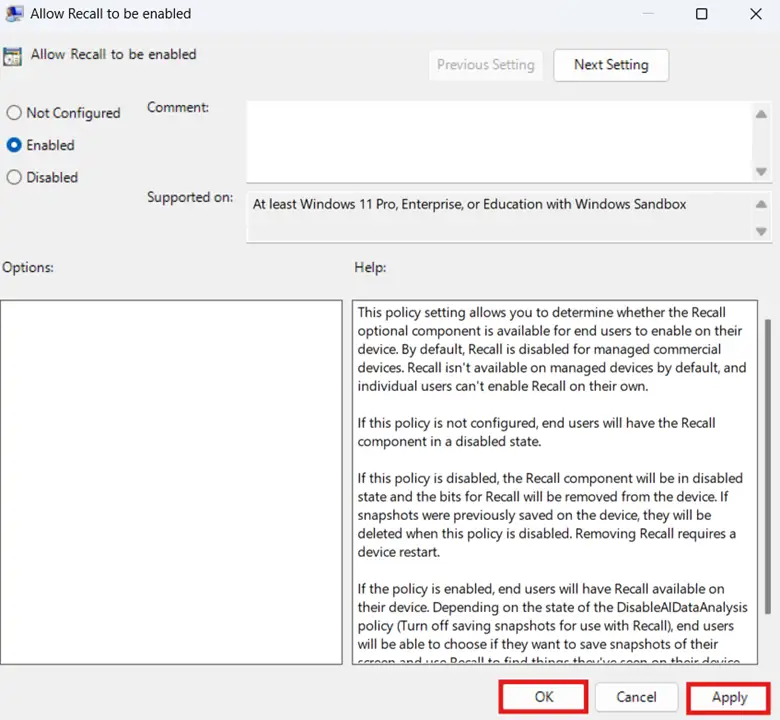
Consenti l’abilitazione di Recall Permette agli amministratori di stabilire se gli utenti finali possono attivare o disattivare Recall sui propri dispositivi. Funziona anche sui dispositivi Windows 11 Pro compatibili.
- Non configurato: usa il comportamento predefinito del sistema per Recall.
- Disabilitato: disattiva Windows Recall e può rimuovere gli snapshot esistenti
- Abilitato: consente agli utenti finali di attivare o disattivare Recall sul proprio dispositivo.
Disattiva il salvataggio degli snapshot da usare con Recall Permette agli amministratori di stabilire se gli utenti finali possono salvare snapshot con Recall. Funziona anche sui dispositivi Windows 11 Pro compatibili.
- Non configurato: usa il comportamento predefinito del sistema per il salvataggio degli snapshot.
- Disabilitato: consente agli utenti finali di salvare gli snapshot e rivedere le pagine con Recall.
- Abilitato: impedisce il salvataggio degli snapshot per Recall e può rimuovere quelli salvati in precedenza.
Imposta lo spazio massimo di archiviazione per gli snapshot usati da Recall Permette agli amministratori di assegnare una quantità massima di spazio su disco agli snapshot di Recall. Quando la dimensione totale degli snapshot supera lo spazio assegnato, il sistema elimina i più vecchi per fare posto ai nuovi.
- Non configurato: consente all’OS e agli utenti finali di assegnare spazio su disco agli snapshot.
- Disabilitato: consente all’OS di assegnare automaticamente lo spazio su disco agli snapshot.
- Abilitato: permette agli amministratori di stabilire quanto spazio possono occupare gli snapshot.
Imposta la durata massima di archiviazione degli snapshot usati da Recall Questa policy permette di controllare per quanti giorni al massimo Windows conserva gli snapshot di Recall. - Non configurato: conserva gli snapshot finché il sistema non esaurisce lo spazio assegnato, eliminando i più vecchi per fare posto ai nuovi.
- Disabilitato: consente all’OS di gestire automaticamente la durata massima di archiviazione degli snapshot.
- Abilitato: permette agli amministratori di stabilire per quanto tempo gli snapshot restano sul dispositivo.
- Premi Applica e poi OK per salvare le modifiche.
- Esci dall’Editor Criteri di gruppo locali, apri PowerShell e inserisci quanto segue:
gpupdate /force.
⚠️ Aspetti da tenere d’occhio
Rischi | Possibili conseguenze | Come rimediare |
| Eliminazione definitiva degli snapshot. | Non esiste un metodo documentato per eseguire il backup degli snapshot e, una volta eliminati, vengono rimossi in modo definitivo dal dispositivo. | Invece di eliminare tutti gli snapshot, valuta di rimuovere solo quelli di un intervallo di tempo specifico. |
| Impossibile applicare le policy di Recall. | L’accesso degli utenti finali alle impostazioni di Recall può variare in base a come sono configurate le policy. | Configura le policy di Recall a livello di sistema e lascia che siano gli utenti finali ad aderire attivando manualmente la caratteristica. |
| Le impostazioni di Recall non compaiono in Impostazioni di Windows. | A seconda della configurazione delle policy, le impostazioni di Recall possono essere nascoste o non disponibili in Impostazioni di Windows. | Assicurati di avere un PC Copilot+ con Windows 11, perché al momento la caratteristica Recall è disponibile solo su questa piattaforma. |
| Mancata creazione di un backup dei Criteri di gruppo locali. | Annullare le modifiche su più policy può essere ripetitivo e richiedere molto tempo. | Valuta di eseguire il backup delle impostazioni dell’Editor Criteri di gruppo locali prima di procedere, così da poter tornare indietro rapidamente in caso di errori di configurazione. |
Aspetti da valutare prima di eliminare gli snapshot di Windows Recall
La caratteristica Recall può aumentare la produttività degli utenti finali offrendo un accesso rapido alle pagine già visitate. Di seguito trovi gli aspetti principali da ricordare e mettere in pratica per usare Recall in modo efficace, soprattutto negli ambienti protetti.
Privacy e produttività
Sfrutta le impostazioni sulla durata di archiviazione di Windows Recall per bilanciare produttività e conformità nel tuo ambiente. Così mantieni gli snapshot utili per un periodo definito, senza riempire l’hardware di informazioni sensibili a tempo indeterminato.
Standard di privacy aziendali
Negli ambienti con policy di conformità rigide, gli amministratori possono scegliere di rimuovere Windows Recall. Se disattivare Recall non è possibile, è bene imporre pulizie manuali e pianificate per rispettare i requisiti di conformità dell’organizzazione.
Formazione degli utenti
Attivare Windows Recall in tutto un ambiente richiede un’attività di formazione, perché la caratteristica richiede il consenso esplicito dell’utente. Per ottenere i risultati migliori, gli utenti devono sapere come attivarla e disattivarla, rimuovere gli snapshot e modificare le impostazioni di conservazione. Affiancare a tutto questo risorse e guide di onboarding aiuta a garantire che gli utenti gestiscano Recall in linea con le aspettative dell’ambiente in materia di privacy e conformità.
Rimuovere gli snapshot di Windows Recall per la conformità degli endpoint
Gestire gli snapshot di Windows Recall è fondamentale per restare conformi alle policy di privacy e archiviazione di un ambiente. Questa guida ha illustrato diversi metodi per configurare Recall in modo coerente con le policy dell’ambiente e le esigenze degli utenti.
Gli utenti finali possono gestire le impostazioni di Recall del proprio account dalle Impostazioni di Windows 11, eliminando gli snapshot e modificando la durata di archiviazione. Gli amministratori, invece, possono configurarle a livello di sistema tramite l’Editor Criteri di gruppo locali, così da garantire un comportamento di Recall uniforme per tutti gli utenti.
Argomenti correlati:
- Guida IT: best practice per la conservazione della Cronologia file in Windows
- Copia shadow di Windows: tutto quello che devi sapere per usarla al meglio
- Come ripristinare le versioni precedenti di file, cartelle e unità in Windows 10
- Come modificare lo spazio massimo di archiviazione per gli snapshot di Recall in Windows 11
- Come modificare lo spazio massimo di archiviazione per gli snapshot di Recall in Windows 11 (video)
- Come abilitare o disabilitare la caratteristica Click to Do di Recall in Windows 11 (video)