

Punti chiave
La Microsoft Vulnerable Driver Blocklist in Windows 11 blocca i driver kernel noti come dannosi o sfruttabili per ridurre gli attacchi BYOD (Bring Your Own Device) e può essere gestita con diversi metodi di configurazione del sistema.
- La blocklist si integra con Windows Defender Application Control e, per funzionare, si basa sull’Integrità della memoria (HVCI) o su Smart App Control.
- Gli utenti possono attivare o disattivare la blocklist tramite Sicurezza di Windows, PowerShell, Criteri di gruppo o il Registro di sistema, a seconda dell’edizione e delle esigenze amministrative.
- Disattivare la blocklist può essere necessario per la compatibilità con driver legacy o personalizzati, ma aumenta l’esposizione ai rischi di sicurezza legati ai driver.
- Tutte le modifiche richiedono Windows 11 versione 22H2 o successiva, privilegi di amministratore, hardware supportato e di solito un riavvio del sistema.
- I driver bloccati vengono registrati nel Visualizzatore eventi con gli ID evento 3023 e 3033, utili per il troubleshooting e per le verifiche.
La Microsoft Vulnerable Driver Blocklist fa parte del framework Windows Defender Application Control (WDAC). Funziona insieme a Hypervisor-Protected Code Integrity (HVCI) o a Smart App Control per bloccare i driver noti come dannosi o sfruttabili. In questo modo la sicurezza migliora, perché i driver in modalità kernel non firmati o vulnerabili non possono essere caricati.
Attivare la blocklist rafforza la protezione contro gli attacchi bring-your-own-vulnerable-driver (BYOVD) ed è in linea con le baseline di sicurezza di Microsoft. Alcuni utenti, però, possono decidere di disattivarla per problemi di compatibilità con driver legacy o personalizzati, oppure durante i test di compatibilità dei driver.
Questa guida ti mostra diversi metodi per attivare o disattivare la Microsoft Vulnerable Driver Blocklist in Windows 11. Se preferisci una versione video, guarda Come attivare o disattivare la Microsoft Vulnerable Driver Blocklist in Windows 11.
Proteggi dati e dispositivi critici dalle vulnerabilità legate ai driver.
Come attivare o disattivare la Microsoft Vulnerable Driver Blocklist in Windows 11
Prima di procedere, ecco alcuni requisiti e aspetti essenziali da tenere a mente:
- È necessario Windows 11 versione 22H2 o successiva.
- Il tuo dispositivo deve supportare e avere attivato Integrità della memoria (HVCI) oppure Smart App Control (SAC).
- Per tutte le modifiche di configurazione servono i privilegi di amministratore.
- Potrebbe essere necessario un riavvio del sistema affinché le modifiche abbiano effetto.
Metodo 1: tramite Sicurezza di Windows (GUI)
È il modo più semplice per attivare o disattivare la Microsoft Vulnerable Driver Blocklist, che nelle versioni non enterprise di Windows 11 è legata direttamente all’Integrità della memoria. Attivando l’Integrità della memoria si abilita automaticamente la blocklist dei driver.
- Premi Win + I per aprire le Impostazioni.
- Vai su Privacy e sicurezza > Sicurezza di Windows.
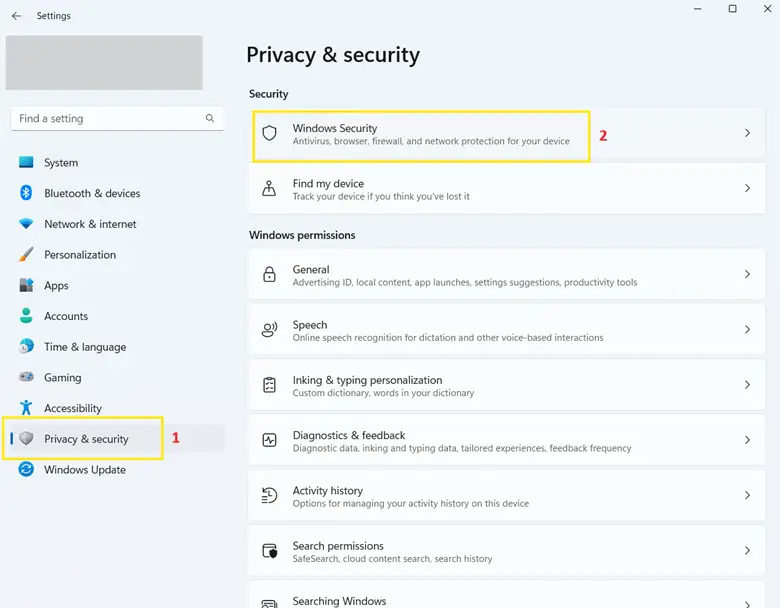
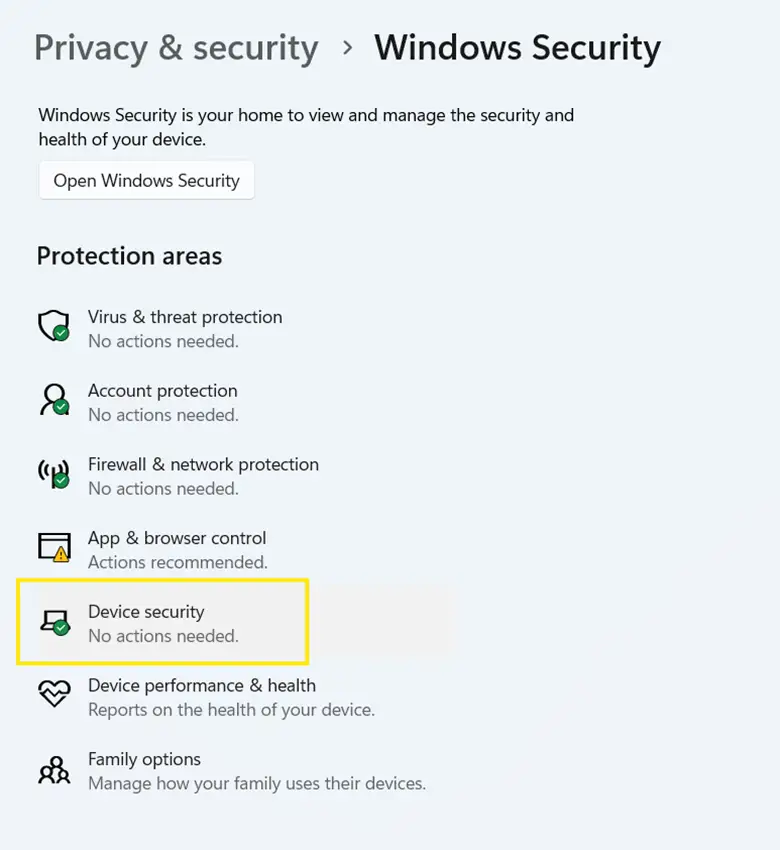
- Nella finestra Sicurezza di Windows, fai clic su Sicurezza dispositivo.
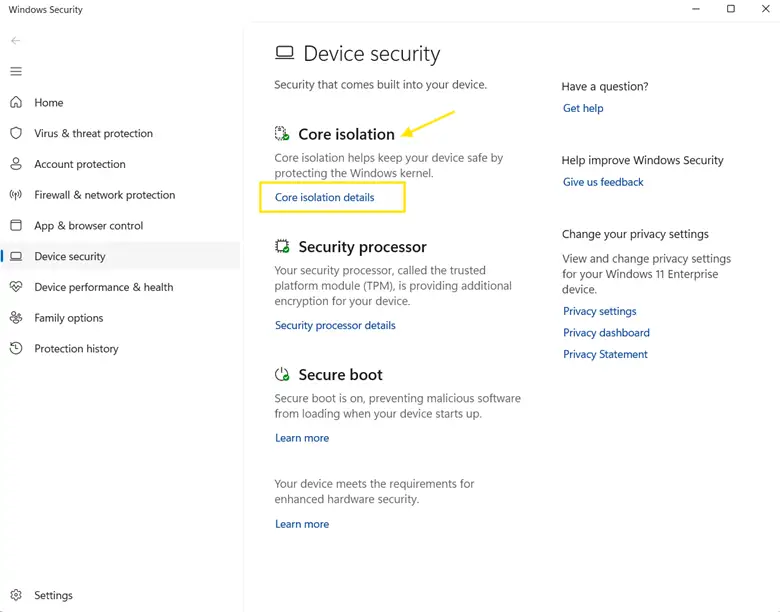
- Nella sezione Isolamento core, fai clic su Dettagli isolamento core.
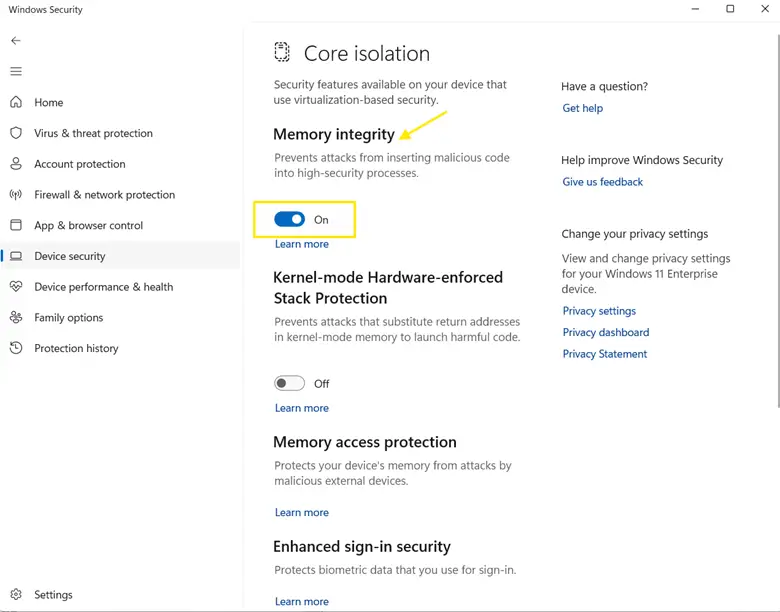
- Usa l’interruttore Integrità della memoria:
- Portalo su Attivato per abilitare la Microsoft Vulnerable Driver Blocklist.
- Portalo su Disattivato per disabilitare la Microsoft Vulnerable Driver Blocklist.
- Riavvia il PC quando richiesto per applicare le modifiche.
⚠️ Attenzione: disattivare la blocklist consente l’esecuzione di driver con falle di sicurezza note, esponendo potenzialmente il sistema al malware. Disattivala solo se comprendi i rischi e hai un motivo valido (ad esempio la compatibilità con hardware legacy).
Metodo 2: tramite PowerShell
PowerShell ti permette di gestire direttamente le impostazioni di Defender, inclusa la blocklist dei driver vulnerabili. È il metodo ideale per creare script e verificare l’applicazione della policy della blocklist.
- Premi Start e digita PowerShell.
- Nei risultati di ricerca, fai clic con il pulsante destro su “Windows PowerShell” e seleziona “Esegui come amministratore”.
Verifica lo stato della blocklist
- Esegui questo comando per verificare se la blocklist è attiva:
Get-MpPreference | Select-Object -ExpandProperty EnableVulnerableDriverBlocklist
Come interpretare l’output
- True – La blocklist è attiva.
- False – La blocklist è disattivata.
- Nessun valore/vuoto – Potrebbe essere gestita tramite Integrità della memoria o un altro metodo basato su policy.
Attivare la blocklist
- Esegui questo comando per attivare la Microsoft Vulnerable Driver Blocklist:
Set-MpPreference -EnableVulnerableDriverBlocklist $true
Disattivare la blocklist
- Esegui questo comando per disattivare la Microsoft Vulnerable Driver Blocklist:
Set-MpPreference -EnableVulnerableDriverBlocklist $false
- Riavvia il PC per applicare le modifiche.
Metodo 3: tramite Criteri di gruppo (controllo enterprise)
Questo metodo è ideale per gli amministratori IT che gestiscono la sicurezza di Windows su più endpoint. Richiede Windows 11 Pro, Enterprise o Education e i privilegi di amministratore.
- Premi Win + R per aprire la finestra di dialogo Esegui.
- Digita gpedit.msc e premi Invio per aprire l’Editor Criteri di gruppo.
- Vai su Configurazione del computer > Modelli amministrativi > Sistema > Device Guard.
- Fai doppio clic su Attiva sicurezza basata su virtualizzazione.
- Imposta la policy su Abilitato.
- In Configurazione dell’avvio protetto, seleziona:
- Avvio protetto (offre una protezione di base) oppure
- Avvio protetto con protezione DMA (consigliato per la massima sicurezza)
- In Protezione basata su virtualizzazione dell’integrità del codice, scegli:
- Abilitato con blocco UEFI (impedisce modifiche non autorizzate)
- Abilitato senza blocco (consente modifiche tramite Criteri di gruppo o Registro di sistema)
- Fai clic su Applica, poi su OK.
- Riavvia il PC per applicare le modifiche.
Queste impostazioni attivano Hypervisor-Enforced Code Integrity (HVCI), che applica la Microsoft Vulnerable Driver Blocklist (dove supportata) bloccando i driver in modalità kernel non firmati o noti come vulnerabili.
Metodo 4: tramite l’Editor del Registro di sistema
Questo metodo è utile se non hai accesso ai Criteri di gruppo o se vuoi automatizzare l’impostazione su più sistemi tramite script.
⚠️ Avviso: modificare il registro di sistema in modo errato può causare instabilità. Esegui sempre il backup del registro di sistema oppure crea un punto di ripristino del sistema prima di apportare modifiche.
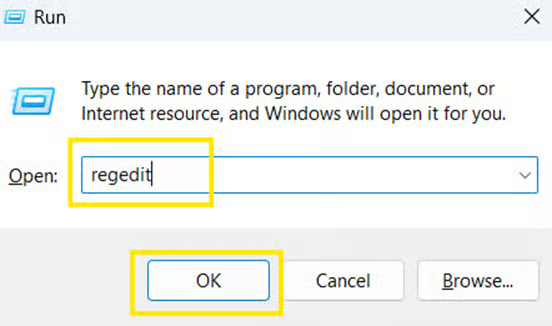
- Premi Win + R per aprire la finestra di dialogo Esegui.
- Digita regedit e premi Invio per aprire l’Editor del Registro di sistema.
- Fai clic su Sì se richiesto dal Controllo dell’account utente (UAC).
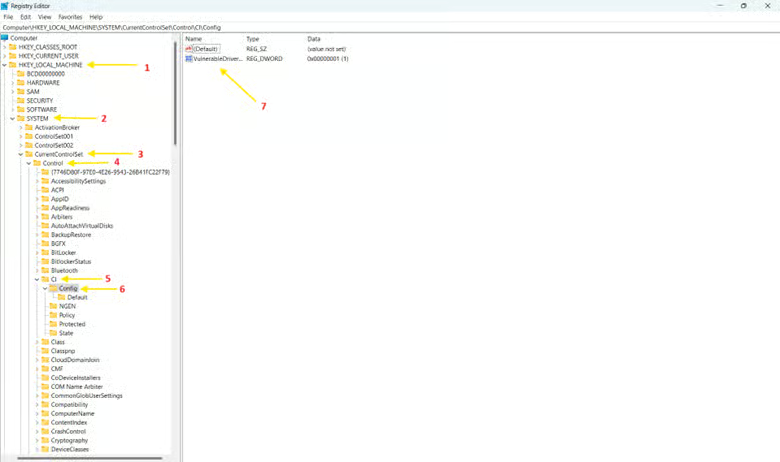
- Vai al percorso:
HKEY_LOCAL_MACHINE\SYSTEM\CurrentControlSet\Control\CI\Config
- Nel riquadro di destra, crea o modifica un valore DWORD (32 bit) denominato:
- VulnerableDriverBlocklistEnable
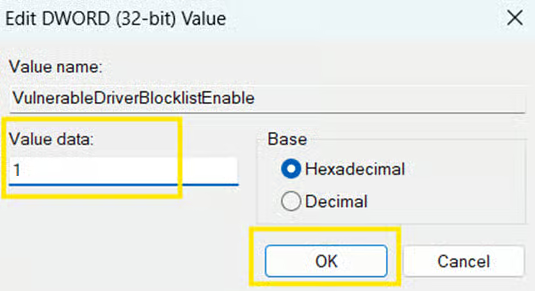
- Imposta il valore su uno dei seguenti:
- 1 = attiva la Microsoft Vulnerable Driver Blocklist.
- 0 = disattiva la Microsoft Vulnerable Driver Blocklist.
- Fai clic su OK per salvare le modifiche.
- Riavvia il PC per applicare le modifiche.
Aspetti importanti da considerare sulla Microsoft Vulnerable Driver Blocklist
Prima di attivare o disattivare la Microsoft Vulnerable Driver Blocklist in Windows 11, è fondamentale capirne le implicazioni più ampie. Ecco i punti chiave per garantire stabilità e compatibilità del sistema:
Compatibilità dei driver
La blocklist serve a impedire l’esecuzione di driver noti come vulnerabili o rischiosi, anche se firmati digitalmente. Questa misura di protezione, però, può bloccare involontariamente anche driver non firmati o datati, in particolare quelli utilizzati da software o hardware legacy.
Prima di attivare la blocklist, è consigliabile testare tutte le applicazioni e i driver critici per verificare che funzionino come previsto.
Smart App Control (SAC)
Smart App Control (SAC) è una caratteristica di sicurezza di Windows 11 che blocca applicazioni e driver non attendibili o non firmati. Quando SAC è impostato in modalità Valutazione o Applicata, può attivare la blocklist dei driver vulnerabili se rileva che il sistema è sufficientemente compatibile e sicuro per applicare la policy.
Se SAC impedisce il caricamento di un driver attendibile, potresti dover disattivare temporaneamente SAC oppure inserire il driver in whitelist tramite Windows Defender Application Control (WDAC).
Registrazione degli eventi
Quando il sistema blocca un driver, Windows registra l’evento a scopo di troubleshooting. Per esaminare i tentativi bloccati:
- Premi Win + S per aprire la Ricerca.
- Cerca Visualizzatore eventi e premi Invio quando lo trovi.
- Nella finestra Visualizzatore eventi, fai clic su Registri di Windows > Sistema.
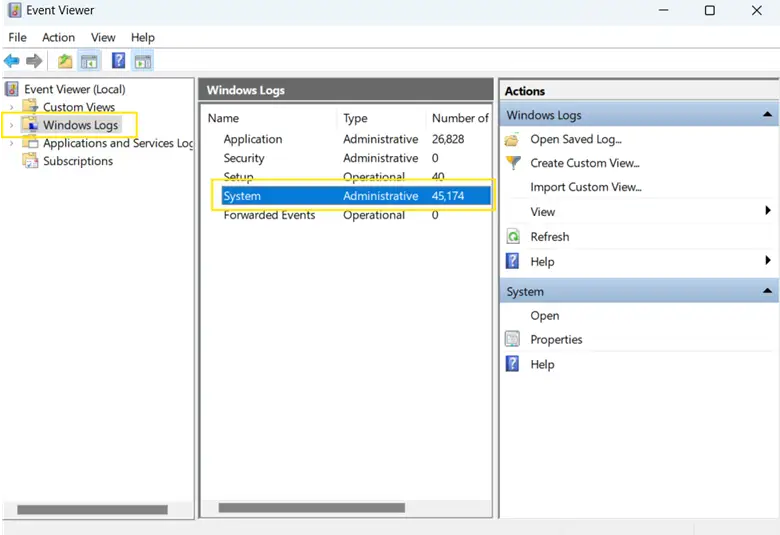
- Cerca gli ID evento 3023 o 3033.
Questi registri ti aiutano a individuare e analizzare i driver bloccati, soprattutto quando devi diagnosticare problemi di dispositivi o applicazioni.
Policy personalizzate
Le aziende che utilizzano Windows Defender Application Control (WDAC) possono definire policy personalizzate per i driver in linea con i propri requisiti operativi.
Queste policy personalizzate possono estendere o integrare la Microsoft Vulnerable Driver Blocklist con ulteriori driver da bloccare. Possono anche consentire driver bloccati per impostazione predefinita, se sono critici per il business e sono stati verificati.
Gestisci la Microsoft Vulnerable Driver Blocklist su larga scala da un unico punto.
Scopri cosa può fare la gestione degli endpoint Windows di NinjaOne.
Gestire la Microsoft Vulnerable Driver Blocklist per bilanciare sicurezza e compatibilità
La Microsoft Vulnerable Driver Blocklist contribuisce a proteggere i sistemi Windows 11 dalle vulnerabilità legate ai driver. A seconda del tuo ambiente e delle esigenze amministrative, puoi gestirla tramite Sicurezza di Windows, Criteri di gruppo, Registro di sistema o PowerShell. Quando implementi questa caratteristica, è essenziale trovare un equilibrio tra sicurezza e compatibilità dei driver.
Puoi esaminare le voci del registro di sistema nel Visualizzatore eventi per valutare l’impatto dei driver bloccati o per diagnosticare i problemi correlati. Infine, procedi sempre con cautela quando apporti modifiche a livello di sistema. Si consiglia vivamente di creare prima un backup del sistema o un punto di ripristino, così da prevenire eventuali problemi.
Guida rapida
Ecco come gestire la Microsoft Vulnerable Driver Blocklist in Windows 11:
Panoramica
La Microsoft Vulnerable Driver Blocklist è una caratteristica di sicurezza di Windows 11 che aiuta a proteggere il sistema dai driver potenzialmente dannosi.
Punti chiave
– L’opzione per attivare/disattivare la blocklist può risultare non selezionabile in alcune condizioni:
1. Quando Hypervisor-Protected Code Integrity (HVCI) è attivo
2. Quando Smart App Control è attivo
3. Quando il dispositivo è in modalità S
Metodi per attivare/disattivare
Metodo 1: app Sicurezza di Windows
1. Apri Sicurezza di Windows
2. Vai su Sicurezza dispositivo
3. Apri Isolamento core
4. Cerca l’opzione Microsoft Vulnerable Driver Blocklist
Metodo 2: PowerShell
– Per disattivare: Set-MpPreference -EnableVulnerableDriverBlocklist $false
– Per attivare: Set-MpPreference -EnableVulnerableDriverBlocklist $true
Metodo 3: Registro di sistema (se gli altri metodi non funzionano)
– Potrebbe essere necessario modificare le impostazioni del registro di sistema, ma procedi con cautela
Troubleshooting
– Se l’opzione non è selezionabile, potresti dover:
– Disattivare HVCI
– Disattivare Smart App Control
– Uscire dalla modalità S
– Riavviare il computer dopo le modifiche
Note specifiche su NinjaOne
– NinjaOne supporta Windows 11 e le sue caratteristiche di sicurezza
– Puoi gestire le impostazioni dei driver e di sicurezza tramite la gestione delle policy di NinjaOne
Attenzione
Disattivare la Vulnerable Driver Blocklist può esporre il sistema a rischi per la sicurezza. Disattivala solo se hai un motivo specifico e legittimo e ne comprendi le conseguenze.






