

Punti chiave
- Avvia verifier.exe dalla finestra Esegui, dal menu Start, da Gestione attività oppure da una sessione con privilegi elevati del Prompt dei comandi o di PowerShell. Per farlo servono i diritti di amministratore.
- Scegli “Crea impostazioni personalizzate”, seleziona Verifica I/O, Forza richieste I/O in sospeso e Registrazione IRP, quindi prova per primi i driver non Microsoft, dato che sono la causa più frequente degli arresti anomali legati ai driver.
- Driver Verifier sottopone volutamente i driver a forte stress per individuare possibili difetti: le prestazioni possono quindi risultare rallentate e non esiste alcun indicatore visibile che segnali che è attivo.
- Riapri Driver Verifier e seleziona “Elimina impostazioni esistenti”, oppure esegui verifier /reset da un Prompt dei comandi o da PowerShell con privilegi elevati.
- Se Driver Verifier impedisce l’avvio del sistema, esegui verifier /reset da un Prompt dei comandi con privilegi elevati in modalità provvisoria o nell’ambiente ripristino Windows per disattivare Driver Verifier, quindi riavvia Windows.
- Lasciarlo attivo più del necessario comporta il rischio di instabilità continua: disattivalo non appena hai registrato un arresto anomalo o verificato che il sistema è stabile.
Driver Verifier di Windows è uno strumento diagnostico integrato in Windows 11 e Windows 10 che aiuta a individuare possibili problemi dei driver sottoponendoli a stress test, così da rilevare comportamenti anomali che possono causare arresti anomali del sistema o schermate blu. In questo modo puoi identificare i driver potenzialmente difettosi all’origine di blocchi del sistema e schermate blu, per poi aggiornarli o rimuoverli.
Questa guida mostra come attivare e disattivare Driver Verifier in Windows per la risoluzione dei problemi in generale.
Come aprire Driver Verifier di Windows
Driver Verifier è disponibile in tutte le versioni di Windows 11 e Windows 10. Per utilizzarlo devi aver effettuato l’accesso come amministratore.
Prima di usare Driver Verifier è consigliabile creare un backup completo del sistema, perché lo strumento può provocare instabilità e arresti anomali che potrebbero compromettere i tuoi dati importanti.
Puoi scegliere tra diversi metodi per aprire Driver Verifier prima di configurarlo e utilizzarlo.
Dalla finestra Esegui o dal menu Start
Puoi aprire Driver Verifier dalla finestra Esegui:
- Fai clic con il pulsante destro sul pulsante Start e seleziona Esegui.
- Nella finestra Esegui che si apre, digita il comando verifier.exe e premi Invio per aprire Driver Verifier.
In alternativa, puoi cercare verifier nel menu Start e aprire Driver Verifier dai risultati della ricerca.
Da Gestione attività di Windows
Puoi aprire Driver Verifier anche tramite Gestione attività, seguendo questi passaggi:
- Premi la combinazione di tasti Ctrl + Maiusc + Esc per aprire Gestione attività.
- In Windows 11, fai clic sul pulsante Esegui nuova attività.
- In Windows 10, seleziona File > Esegui nuova attività.
- Nella finestra Esegui che compare, inserisci il comando verifier.exe, quindi premi OK per aprire Driver Verifier.
Dal Prompt dei comandi o da PowerShell
Apri il Prompt dei comandi come amministratore oppure una sessione di PowerShell con privilegi elevati, quindi inserisci il comando verifier.exe.
Migliora i flussi di lavoro di risoluzione dei problemi con monitoraggio e correzione automatizzati.
→ Iscriviti alla prova gratuita con accesso completo alla gestione IT di NinjaOne
Come attivare Driver Verifier di Windows
Mentre è in esecuzione, Driver Verifier sottopone i driver a uno stress aggiuntivo per cercare di farli fallire. Questo può rendere il sistema instabile e consumare risorse extra, con il rischio di rallentarlo. Per questo motivo non dovresti lasciare Driver Verifier attivo più a lungo di quanto serva per individuare i problemi del sistema.
Tieni presente che Driver Verifier non mostra alcun indicatore sullo schermo quando è attivo, ma puoi verificarne lo stato con verifier /querysettings. Ricordati di disattivarlo al termine della risoluzione dei problemi.
Dopo aver aperto Driver Verifier con uno dei metodi descritti sopra, puoi attivarlo seguendo questi passaggi
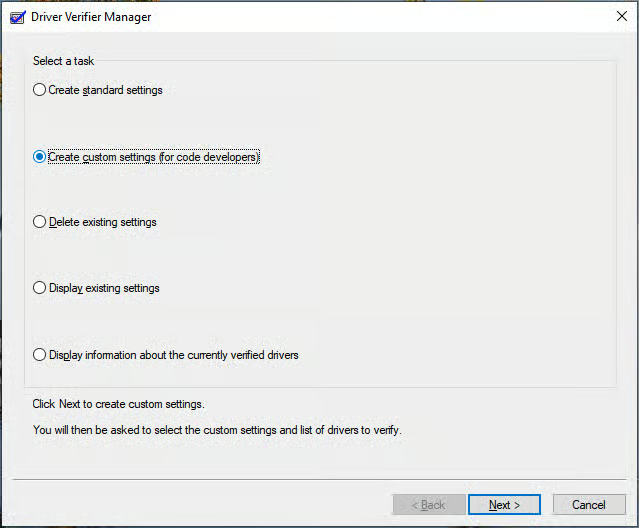
- Seleziona Crea impostazioni personalizzate (per sviluppatori di codice) e premi Avanti.
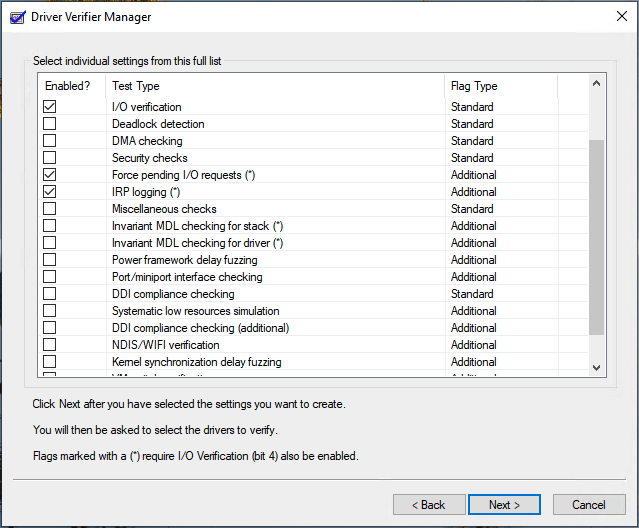
- Seleziona le seguenti opzioni: Verifica I/O, Forza richieste I/O in sospeso, Registrazione IRP, quindi premi Avanti.
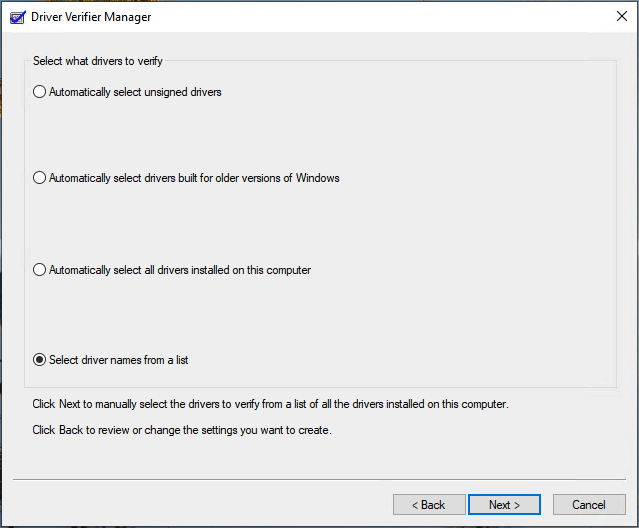
- Scegli Seleziona i nomi dei driver da un elenco e premi Avanti.
- Una volta caricate le informazioni sui driver, seleziona dall’elenco quelli che vuoi verificare (se stai analizzando un problema di origine sconosciuta, è consigliabile iniziare selezionando tutti i driver non forniti da Microsoft Corporation).
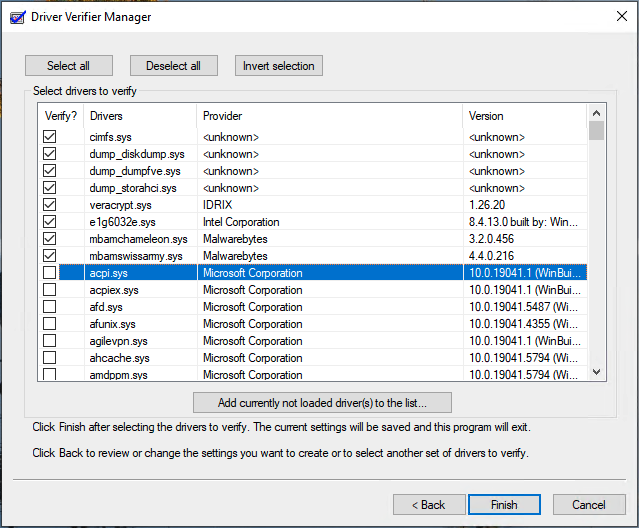
- Fai clic su Fine.
- Ti verrà chiesto di riavviare il sistema, dopodiché Driver Verifier resterà in esecuzione in background finché non lo disattivi.
Come disattivare Driver Verifier di Windows
Se dopo aver attivato Driver Verifier il sistema si arresta subito dopo l’avvio o non risponde più, potrebbe essere necessario usare la modalità provvisoria o l’ambiente ripristino Windows per disattivarlo.
Disattivare Driver Verifier dall’interfaccia grafica
Al termine della risoluzione dei problemi puoi disattivare Driver Verifier aprendo l’interfaccia di Driver Verifier con uno dei metodi descritti sopra, selezionando Elimina impostazioni esistenti e facendo infine clic sul pulsante Fine. Riavvia il computer per applicare le modifiche.
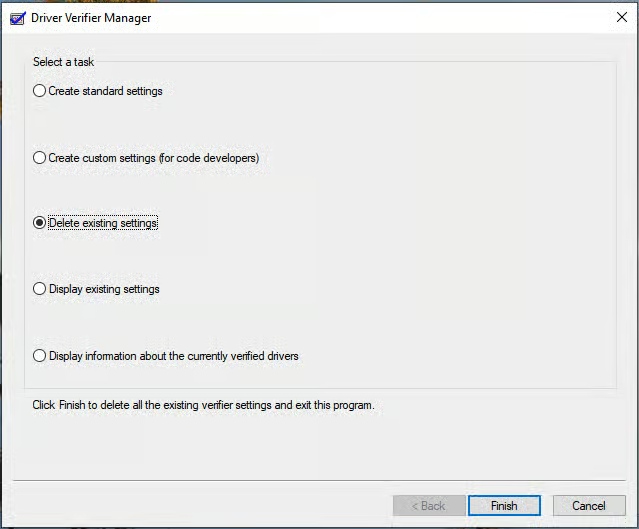
Disattivare Driver Verifier dal Prompt dei comandi o da PowerShell
Puoi anche eseguire il comando seguente nel Prompt dei comandi o in PowerShell per disattivare Driver Verifier:
verifier /reset
Riavvia il PC dopo aver eseguito questo comando.
Disattivare Driver Verifier dalla modalità provvisoria
Per disattivare Driver Verifier dalla modalità provvisoria, segui questi passaggi:
- Riavvia il PC in modalità provvisoria.
- Una volta in modalità provvisoria, segui le istruzioni riportate sopra per disattivare Driver Verifier dal Prompt dei comandi o da PowerShell.
- Riavvia normalmente il PC Windows.
Disattivare Driver Verifier dall’ambiente ripristino Windows (WinRE)
Se Driver Verifier impedisce l’avvio del dispositivo, puoi disattivarlo anche dall’ambiente ripristino Windows:
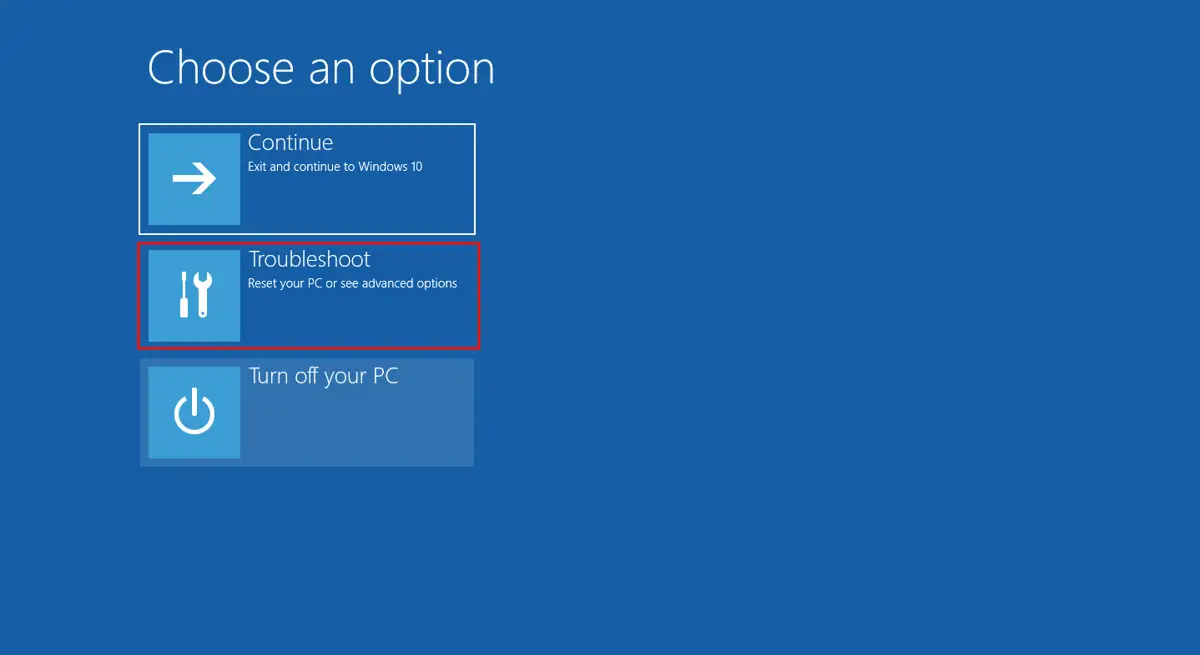
- Se il sistema non riesce ad avviarsi per più volte consecutive, entrerà automaticamente nell’ambiente ripristino Windows (in alternativa, puoi tenere premuto il tasto Maiusc mentre selezioni Riavvia dal menu Start per riavviare in WinRE).
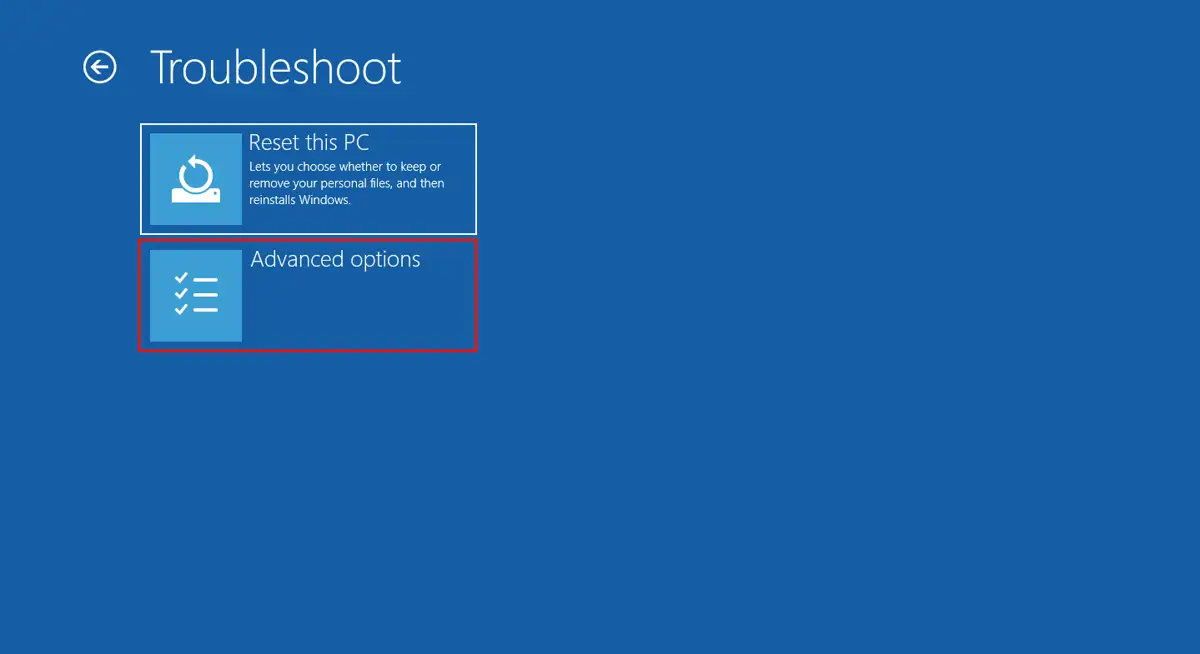
- Nell’ambiente ripristino Windows, seleziona Risoluzione dei problemi, quindi Opzioni avanzate.
- Apri il Prompt dei comandi.
- Il PC si riavvierà e ti verrà chiesto di inserire le credenziali di accesso di un utente con privilegi amministrativi.
- Quando compare il Prompt dei comandi, inserisci il comando verifier /reset.
- Riavvia il dispositivo.
Offri al tuo team IT un software di accesso remoto multipiattaforma con connessione in un solo clic.
Diagnosticare da remoto la stabilità del sistema e i problemi dei driver in Windows
NinjaOne mette a disposizione strumenti per monitorare, rilevare e risolvere da remoto i problemi di stabilità del sistema, compresi quelli relativi ai driver su dispositivi Windows 11 e Windows 10.
Puoi raccogliere informazioni sull’instabilità del sistema (inclusi arresti anomali e schermate blu), distribuire gli aggiornamenti dei driver supportati o configurare interventi di correzione automatici, così da individuare e risolvere i problemi da remoto, potenzialmente prima che gli utenti debbano contattare l’help desk.






