

Le funzioni di controllo ortografico e correzione automatica di Notepad propongono correzioni in linea, utili per individuare automaticamente gli errori quando si prendono appunti o si redigono contenuti. Tuttavia, negli ambienti IT possono introdurre modifiche indesiderate nei contenuti basati su codice.
Uniformare il comportamento dell’app Notepad è fondamentale per rispondere alle esigenze e ai requisiti del flusso di lavoro del tuo ambiente. In questa guida ti mostriamo come gestire il controllo ortografico e la correzione automatica in Notepad, insieme alle precauzioni e agli aspetti da valutare prima di applicare le modifiche.
Per una versione video di questa guida, guarda Come gestire il controllo ortografico e la correzione automatica in Notepad su Windows 11.
Gestire il controllo ortografico e la correzione automatica in Notepad
In alcuni scenari il controllo ortografico e la correzione automatica risultano utili, soprattutto nei flussi di lavoro in cui l’accuratezza ortografica conta. Negli ambienti tecnici che usano Notepad per modificare codice e script, invece, è necessario disattivarli.
📌 Prerequisiti: per configurare queste impostazioni senza intoppi, assicurati di avere quanto segue:
- Windows 11 versione 23H2 o successiva
- Accesso all’app Notepad
Consulta gli ulteriori prerequisiti specifici indicati sotto ciascun metodo.
💡 Strategie di distribuzione consigliate:
| Fai clic per scegliere un metodo | 💻 Ideale per i singoli utenti | 💻💻💻 Ideale per le aziende enterprise |
| Metodo 1: Attivare o disattivare dalle impostazioni di Notepad | ✓ | |
| Metodo 2: Configurare dall’Editor del Registro di sistema | ✓ | |
| Metodo 3: Automatizzare la configurazione con uno script PowerShell | ✓ | ✓ |
| Metodo 4: Creare un file .reg per configurazioni rapide | ✓ | ✓ |
Metodo 1: attivare o disattivare dalle impostazioni di Notepad
Le impostazioni integrate di Notepad permettono di gestire il comportamento del controllo ortografico e della correzione automatica. Con un solo clic puoi scegliere l’impostazione più adatta alle tue esigenze.
📌 Casi d’uso: questo metodo è ideale per gli utenti finali che preferiscono usare le impostazioni grafiche per attivare o disattivare rapidamente il controllo ortografico e la correzione automatica in Notepad.
- Premi Win + S, digita Notepad e premi Invio.
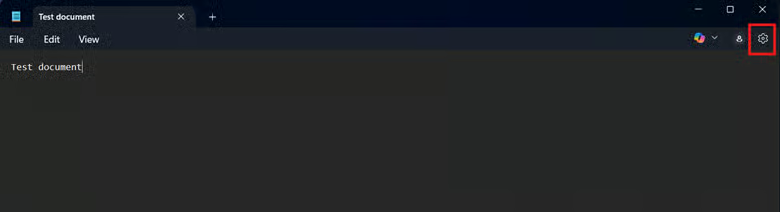
- In Notepad, seleziona l’icona dell’ingranaggio in alto a destra.
- Scorri verso il basso fino al sottomenu Ortografia.
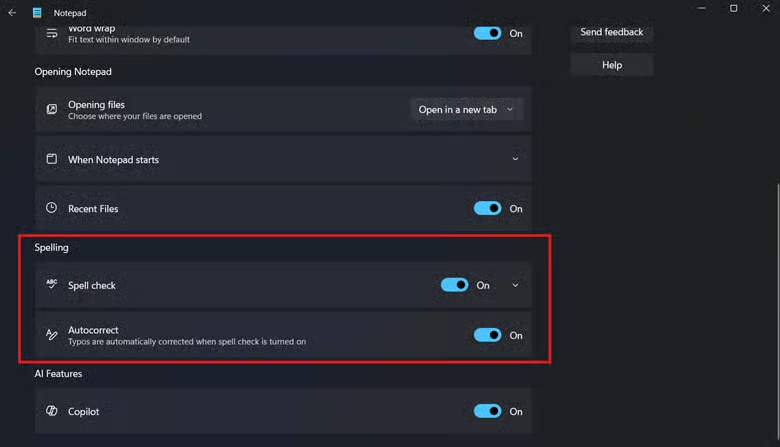
- Imposta l’opzione Controllo ortografico sul comportamento desiderato:

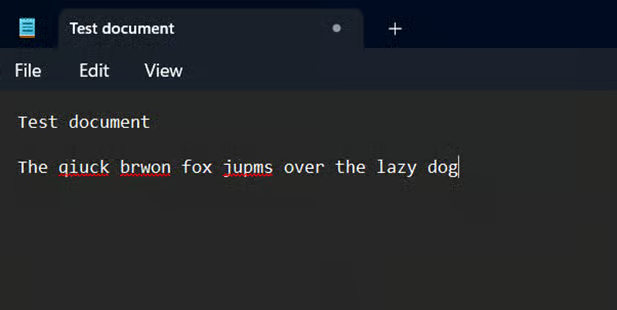
- Attivato: sottolinea le parole non riconosciute con una linea rossa ondulata, segnalando un possibile errore di ortografia.
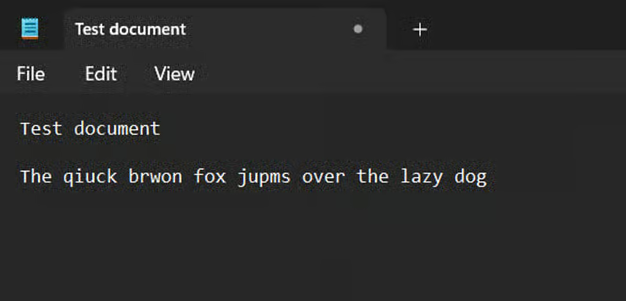
- Disattivato: elimina la sottolineatura dei possibili errori di ortografia.
- Se vuoi, puoi aprire il menu a discesa accanto a Controllo ortografico per personalizzare l’applicazione della funzione per ogni tipo di file di testo normale.
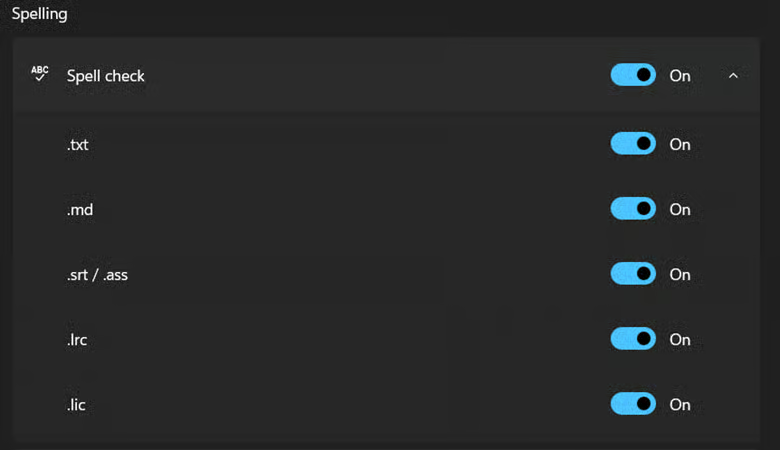
- Imposta l’opzione Correzione automatica sul comportamento che preferisci:
- Attivato: consente al sistema di correggere automaticamente gli errori di ortografia più comuni.
- Disattivato: impedisce al sistema di correggere automaticamente gli errori di ortografia.
- Al termine, premi il pulsante Indietro in alto a sinistra nel pannello delle impostazioni.
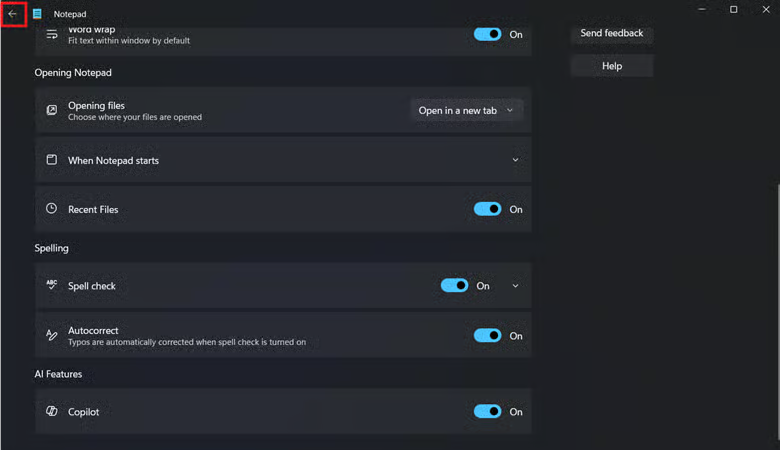
💡 Ricorda: le modifiche alle impostazioni di controllo ortografico e correzione automatica si applicano automaticamente per singolo utente.
Metodo 2: configurare dall’Editor del Registro di sistema
Gli utenti esperti possono usare l’Editor del Registro di sistema per modificare direttamente le chiavi relative al controllo ortografico e alla correzione automatica di Notepad.
⚠️ Avvertenza: modificare direttamente il Registro di sistema è rischioso; un singolo errore può compromettere il funzionamento del sistema. Inoltre, in alcuni casi l’app Notepad non recepisce la modifica applicata tramite il Registro. [Consulta ⚠️ Aspetti a cui prestare attenzione.]
📌 Casi d’uso: il Registro è la scelta ideale se devi predisporre le configurazioni di controllo ortografico e correzione automatica per i nuovi account utente. Inoltre, questo metodo si presta bene agli script e può essere integrato in flussi di lavoro di automazione, come gli script PowerShell o la distribuzione di file .reg.
📌 Prerequisiti: backup del Registro di sistema di Windows
- Premi Win + R, digita regedit e premi Invio
- Vai a:
HKEY_CURRENT_USER\Software\Microsoft\Notepad
- Individua i valori DWORD (32 bit) SpellCheckEnabled e AutocorrectEnabled.
- Se i valori DWORD non esistono, fai clic con il pulsante destro su Notepad e seleziona Nuovo > Valore DWORD (32 bit).
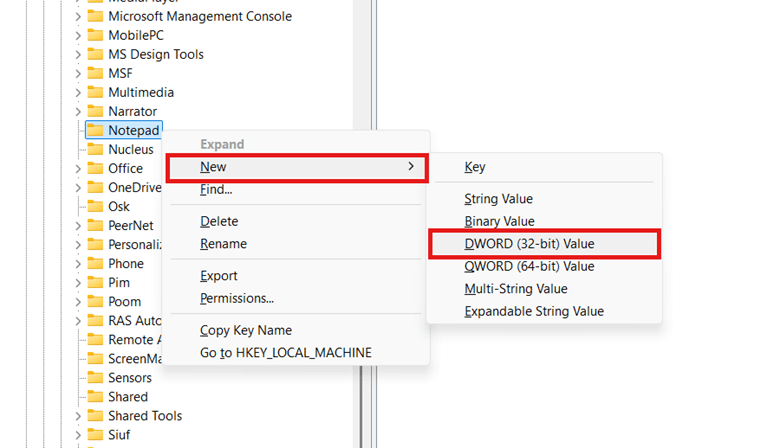
- Assegna al valore appena creato il nome SpellCheckEnabled.
- Ripeti la stessa procedura, assegnando al valore successivo il nome AutocorrectEnabled.
- Configura i dati valore di entrambi i DWORD in base al comportamento desiderato:
- Valore DWORD (32 bit) SpellCheckEnabled:
- 1 = attiva il controllo ortografico in Notepad.
- 0 = disattiva il controllo ortografico in Notepad.
- Valore DWORD (32 bit) AutocorrectEnabled:
- 1 = attiva la correzione automatica in Notepad.
- 0 = disattiva la correzione automatica in Notepad.
- Valore DWORD (32 bit) SpellCheckEnabled:
- Dopo aver gestito le chiavi di registro, chiudi l’Editor del Registro di sistema.
- Riavvia Notepad o il dispositivo per applicare le modifiche.
Metodo 3: automatizzare la configurazione con uno script PowerShell
Gli amministratori possono applicare manualmente la modifica al Registro descritta sopra su più endpoint, ma estendere questa operazione su larga scala è lungo e soggetto a errori. PowerShell aiuta ad automatizzare la distribuzione della configurazione desiderata del Registro, garantendo coerenza su tutti gli endpoint di destinazione.
⚠️ Attenzione: prima di distribuire script PowerShell, è consigliabile testarli su una macchina locale. [Consulta ⚠️ Aspetti a cui prestare attenzione.]
📌 Casi d’uso: PowerShell permette agli amministratori di gestire automaticamente il controllo ortografico e la correzione automatica di Notepad, rendendo la modifica al Registro ripetibile e scalabile in fase di distribuzione.
📌 Prerequisiti: backup del Registro di sistema di Windows
- Premi Win + R, digita PowerShell e premi Invio.
- Inserisci il comando corrispondente al comportamento che preferisci per controllo ortografico e correzione automatica:
- Per attivare sia il controllo ortografico sia la correzione automatica in Notepad:
New-Item -Path "HKCU:\Software\Microsoft\Notepad" -ForceSet-ItemProperty -Path "HKCU:\Software\Microsoft\Notepad" -Name "SpellCheckEnabled" -Value 1Set-ItemProperty -Path "HKCU:\Software\Microsoft\Notepad" -Name "AutocorrectEnabled" -Value 1
- Per disattivare sia il controllo ortografico sia la correzione automatica in Notepad:
Set-ItemProperty -Path "HKCU:\Software\Microsoft\Notepad" -Name "SpellCheckEnabled" -Value 0Set-ItemProperty -Path "HKCU:\Software\Microsoft\Notepad" -Name "AutocorrectEnabled" -Value 0
- Attendi che lo script termini.
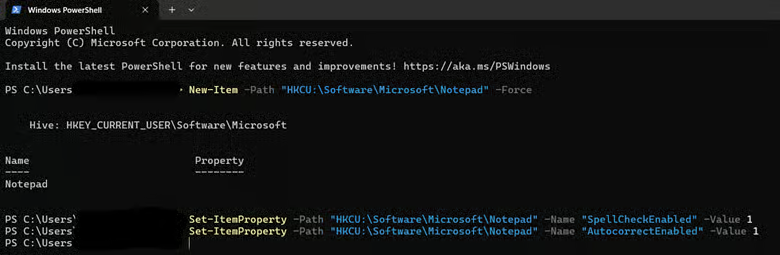
- Chiudi il prompt di PowerShell.
- Riavvia Notepad o il dispositivo per applicare le modifiche.
Metodo 4: creare un file .reg per configurazioni rapide
In alternativa, gli amministratori possono usare un file .reg per applicare automaticamente le impostazioni di controllo ortografico e correzione automatica su più endpoint con un solo clic.
⚠️ Attenzione: quando usi un file .reg per distribuire configurazioni, è consigliabile testarlo prima su una macchina locale. [Consulta ⚠️ Aspetti a cui prestare attenzione.]
📌 Casi d’uso: il file .reg è ideale negli scenari di distribuzione in cui serve applicare rapidamente impostazioni del Registro su un endpoint senza scrivere script. Inoltre, questo metodo funziona anche senza connessione a internet o strumenti remoti, il che lo rende adatto ai sistemi isolati.
📌 Prerequisiti: backup del Registro di sistema di Windows
- Premi Win + R, digita Notepad e premi Invio.
- Inserisci lo script del Registro corrispondente al risultato che vuoi ottenere:
- Attivare sia il controllo ortografico sia la correzione automatica in Notepad:
Windows Registry Editor Version 5.00
[HKEY_CURRENT_USER\Software\Microsoft\Notepad]"SpellCheckEnabled"=dword:00000001"AutocorrectEnabled"=dword:00000001Disable spell check and autocorrect:
- Disattivare sia il controllo ortografico sia la correzione automatica in Notepad:
Windows Registry Editor Version 5.00
[HKEY_CURRENT_USER\Software\Microsoft\Notepad]"SpellCheckEnabled"=dword:00000000"AutocorrectEnabled"=dword:00000000
- Dopo aver inserito lo script del Registro, premi Ctrl + Maiusc + S.
- Assegna un nome al file e aggiungi l’estensione .reg.
- Apri il menu a discesa accanto a Salva come, seleziona Tutti i file e premi Salva.
- Individua il file .reg appena creato e verifica che applichi la modifica inserita.
💡 Suggerimento: se hai già modificato il controllo ortografico e la correzione automatica dall’Editor del Registro di sistema, puoi esportare la chiave del Registro di sistema di Windows invece di creare un nuovo file .reg.
⚠️ Aspetti a cui prestare attenzione
| Rischi | Possibili conseguenze | Come rimediare |
| I valori impostati nel Registro non si riflettono nell’interfaccia dell’app. | A partire da Windows 11 versione 23H2 e dalle build più recenti di Notepad, le modifiche apportate tramite Registro, PowerShell o file .reg non si riflettono in modo affidabile nell’interfaccia di Notepad. | Riavvia l’app Notepad o il dispositivo per applicare le modifiche. Se il problema persiste, è consigliabile gestire queste funzioni dalle impostazioni di Notepad. |
| Modificare il Registro senza un backup. | Il Registro di sistema di Windows contiene le impostazioni usate dall’OS e dalle applicazioni installate. Una configurazione errata può compromettere il funzionamento del sistema. | Ti consigliamo di eseguire il backup del Registro di sistema di Windows prima di procedere, così da poter tornare indietro facilmente. |
| I metodi non sono vincolanti | La modifica al Registro interviene sull’hive HKCU e si applica per singolo utente. Gli utenti finali possono quindi annullarla dalle impostazioni di Notepad. | Puoi usare lo script PowerShell come script di accesso per garantire la conformità all’avvio. Gli utenti finali, però, possono annullare la modifica dopo aver effettuato l’accesso. |
| Non testare adeguatamente le configurazioni prima della distribuzione. | Senza test sufficienti, problemi come l’incompatibilità delle chiavi di registro o configurazioni errate degli script possono passare inosservati. | Applica le modifiche desiderate su una macchina locale e verifica che la configurazione produca i risultati previsti. |
Aspetti da valutare nella configurazione del controllo ortografico e della correzione automatica in Notepad
Configurazione per singolo utente
Al momento non esiste un metodo a livello di sistema, né tramite Registro né tramite Criteri di gruppo, per configurare il controllo ortografico e la correzione automatica dell’app Notepad. Tutti i metodi descritti in questa guida si applicano per singolo utente, quindi non è possibile distribuirli con un’applicazione centralizzata. Gli amministratori possono comunque assegnare la modifica come script di accesso per gli endpoint oppure distribuirla per singolo utente con PowerShell come soluzione alternativa.
Impostazioni specifiche dell’app
I metodi di questa guida configurano il controllo ortografico e la correzione automatica solo all’interno dell’app Notepad. Queste impostazioni non influiscono sul comportamento di digitazione in altre app, come Microsoft Word e Microsoft Edge.
Supporto delle lingue
Il controllo ortografico di Notepad utilizza i language pack di Windows preinstallati, che coprono le lingue più diffuse. Non tutte le lingue, però, dispongono di un supporto completo per il controllo ortografico in Notepad.
Migliora i flussi di lavoro con il testo normale gestendo controllo ortografico e correzione automatica in Notepad
Puoi gestire sia il controllo ortografico sia la correzione automatica di Notepad in base ai requisiti del flusso di lavoro del tuo ambiente. La configurazione rapida per singolo utente di queste funzioni si effettua con un semplice clic dalle impostazioni dell’interfaccia di Notepad oppure manualmente, modificando le chiavi di registro corrispondenti.
Gli amministratori possono automatizzare l’implementazione di queste impostazioni di Notepad con script PowerShell o file .reg. Non esiste un metodo di distribuzione centralizzato, ma gli script di accesso offrono un modo pratico per applicare impostazioni di Notepad coerenti a tutti gli utenti di un ambiente.
Argomenti correlati:






