
L’audio mono in Windows 11 è una caratteristica di accessibilità che converte il suono stereo in un unico canale, così non perdi nulla anche in caso di perdita parziale dell’udito o se preferisci ascoltare da un solo altoparlante. Questa guida illustra diversi modi per attivare la caratteristica su richiesta o in modalità self-service.
Metodi per modificare le preferenze dell’audio mono
Usa la tabella per scegliere e raggiungere rapidamente la procedura di attivazione che preferisci.
| Fai clic per scegliere un metodo | 💻 Ideale per singoli utenti | 💻💻💻 Ideale per contesti enterprise |
| Metodo 1: Impostazioni di Windows | ✓ | |
| Metodo 2: Registro di sistema di Windows | ✓ | |
| Metodo 3: script PowerShell | ✓ |
💡 Suggerimento: consulta la sezione Aspetti a cui prestare attenzione per ottimizzare il tuo piano d’azione e gestire i rischi.
🎥 Guarda la procedura: Come attivare o disattivare l’audio mono in Windows 11.
Metodo 1: configurare l’audio mono dalle Impostazioni
Questo metodo è il più indicato per il self-service o per la configurazione tramite Remote Desktop Protocol.
📌 Situazioni d’uso: attivazione da remoto e self-service
📌 Prerequisiti: richiede l’accesso al sistema
- Apri le Impostazioni dalla Ricerca 🔎 oppure premi Win + I.
- Vai su Sistema → Audio. Fai clic su Impostazioni audio avanzate → Altre impostazioni audio, oppure individua Audio mono direttamente sotto Output.
- Attiva o disattiva Audio mono in base alle tue preferenze.
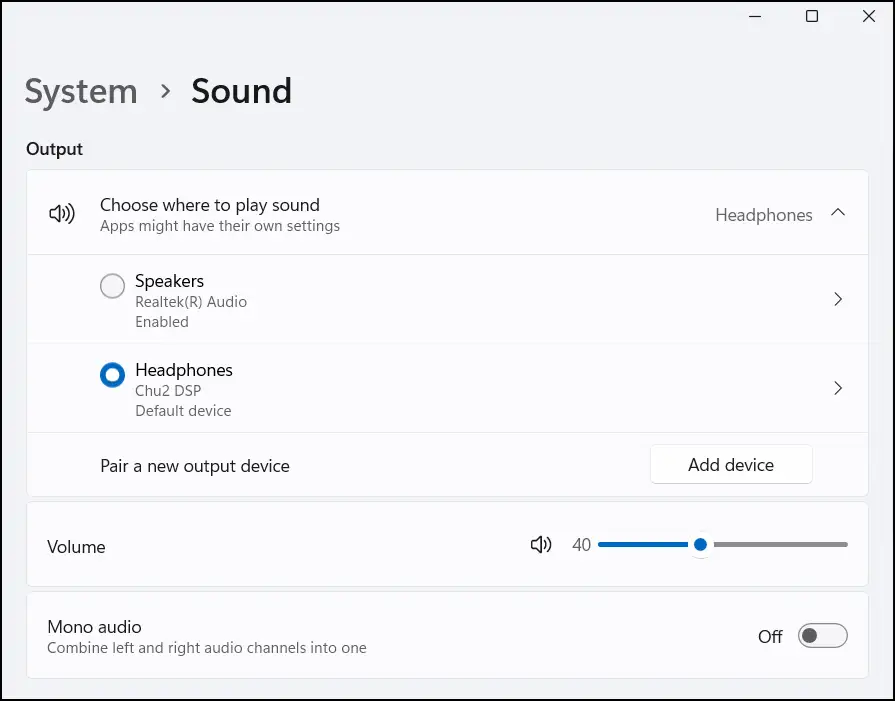
La modifica viene applicata immediatamente al profilo utente attivo.
Metodo 2: configurare l’audio mono dal Registro di sistema
Questi passaggi sono pensati per utenti esperti che devono configurare dispositivi personali e gestiti. Sono anche un’ottima alternativa per i sistemi senza accesso ai GPO.
📌 Situazioni d’uso: distribuzioni personali e a livello di sistema; distribuzione tramite RMM.
📌 Prerequisito: richiede l’accesso alla rete e al sistema.
- Premi Win + R, digita regedit e fai clic su OK per aprire l’Editor del Registro di sistema.
- Vai al percorso seguente oppure copialo e incollalo nella barra degli indirizzi del Registro di sistema. Se il percorso è incompleto, crea la chiave necessaria.
HKEY_CURRENT_USER\Software\Microsoft\Multimedia\Audio
- Modifica o crea il valore DWORD (32 bit) AccessibilityMonoMixState.
- Aprilo e imposta i Dati valore in base alle tue preferenze.
- 1 = attiva l’audio mono.
- 0 = disattiva l’audio mono.
- Chiudi l’Editor del Registro di sistema.
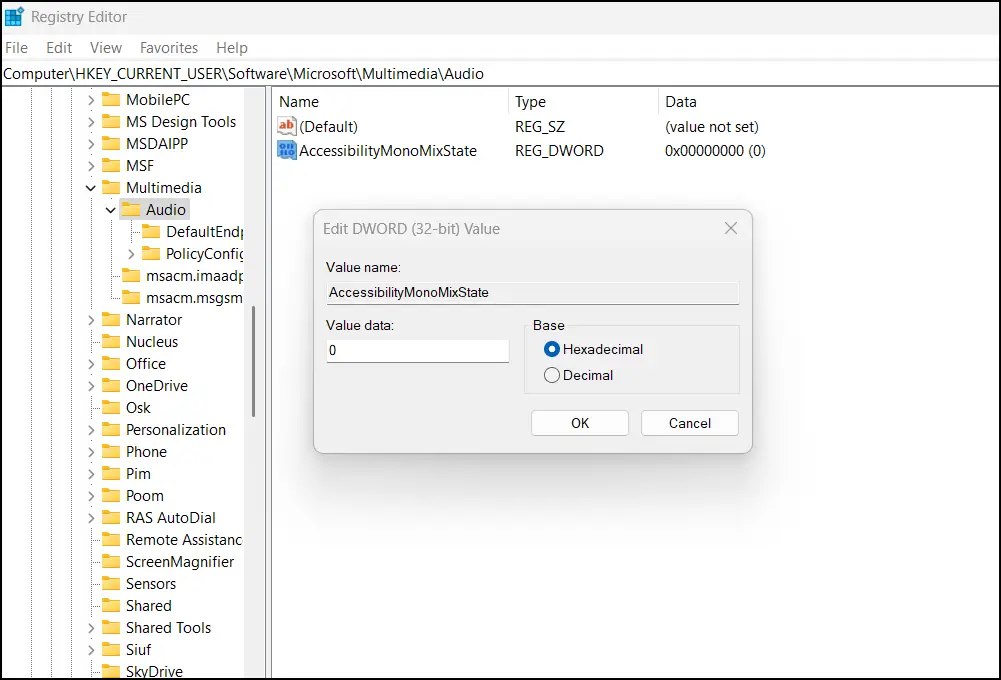
⚠️ Attenzione: la modifica del database può causare problemi al sistema. Crea un backup del Registro di sistema prima di procedere.
Metodo 3: configurare l’audio mono con uno script PowerShell
Gli script PowerShell vengono spesso usati per l’automazione delle attività e la distribuzione del software.
📌 Situazione d’uso: automazione e scripting tramite RMM
📌 Prerequisito: richiede l’accesso alla rete e al sistema
Script PowerShell per attivare l’audio mono:
- Apri PowerShell dalla Ricerca 🔎 e seleziona Esegui come amministratore.
- Usa il comando seguente:
Set-ItemProperty -Path "HKCU:\Software\Microsoft\Multimedia\Audio" `
-Name "AccessibilityMonoMixState" -Value 1
Stop-Process -Name explorer -Force
Script PowerShell per disattivare l’audio mono:
- Apri PowerShell dalla Ricerca 🔎 e seleziona Esegui come amministratore.
- Usa il comando seguente:
Set-ItemProperty -Path "HKCU:\Software\Microsoft\Multimedia\Audio" `
-Name "AccessibilityMonoMixState" -Value 0
Stop-Process -Name explorer -Force
💡 Nota: questo script può essere eseguito o fallire senza mostrare alcuna conferma o richiesta. Per verificare che le modifiche siano state applicate correttamente, controlla le chiavi del Registro di sistema o le impostazioni di sistema corrispondenti.
Aspetti a cui prestare attenzione quando configuri l’audio mono
Ti sfugge qualcosa? Tieni presenti questi scenari e consigli per gestire gli errori, prevenire problemi di sistema e rafforzare le policy.
| Rischi e considerazioni | Possibili conseguenze/scenari | Come annullare e consigli |
| Si applica all’audio di sistema | Questa impostazione viene usata in tutte le app di sistema (ad esempio lettori multimediali, browser e così via). | N/D |
| Non influisce sulla registrazione | Le preferenze dell’audio mono si applicano solo alla riproduzione audio. | Se necessario, i dispositivi di input dovranno essere configurati separatamente. |
| Nessun supporto GPO | Questa impostazione non dispone di una policy GPO diretta per la distribuzione. | Policy: usa il Registro di sistema o uno script per la distribuzione |
Ti stai ancora chiedendo cos’è l’audio mono su Windows? In sintesi, è una caratteristica di accessibilità molto utile che comprime gli elementi sonori per riprodurli da un unico dispositivo di output. È particolarmente vantaggiosa per chi ha un’ipoacusia parziale. In altre situazioni, è comodo attivarla anche quando è disponibile un solo dispositivo audio per la riproduzione.
Best practice per gestire le preferenze dell’audio mono
Nei dispositivi Windows l’audio mono viene configurato di solito per migliorare l’esperienza dell’utente e l’accessibilità. Può però tornare utile anche durante la risoluzione dei problemi o per aggirare i limiti dell’hardware.
Per impostazione predefinita gli altoparlanti sono configurati in stereo, ma gli utenti possono cambiare rapidamente la propria preferenza dalle Impostazioni di Windows. L’IT, invece, può modificare i file del Registro di sistema o distribuire uno script, preferibilmente tramite un RMM per una distribuzione fluida su tutti i sistemi.