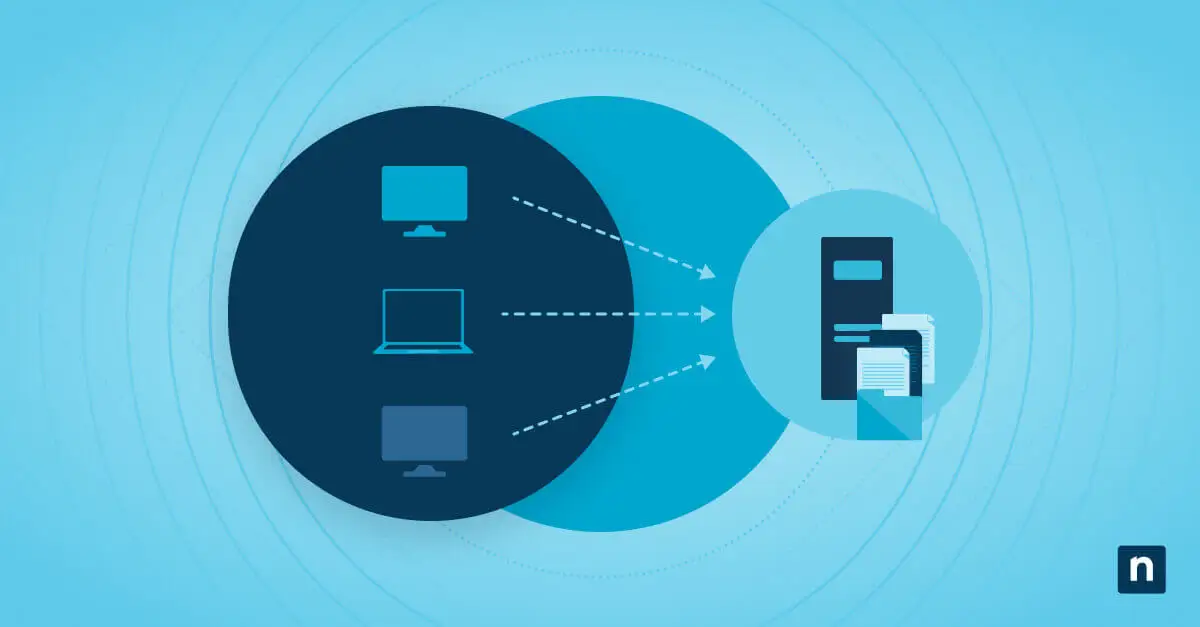
La compressione dei file NTFS ti permette di ridurre le dimensioni dei file presenti sul tuo volume NTFS senza alterare i dati che contengono. È una funzione utile per risparmiare spazio su disco senza intaccare i file, perché non ne crea un archivio.
In questa guida vedremo come attivare o disattivare la compressione dei file NTFS in Windows, così da sfruttare al massimo lo spazio di archiviazione disponibile.
Come attivare la compressione dei file NTFS
Segui questi passaggi per attivare la compressione dei file NTFS e verificare se è già attiva o disattivata.
Metodo 1: tramite Esplora file di Windows
- Premi Win + E per aprire la finestra di Esplora file e individua il file o la cartella che vuoi comprimere.
- Fai clic con il pulsante destro sulla cartella e apri Proprietà. Nella finestra che compare, vai alla scheda Generale.
- Alla voce Attributi, fai clic su Avanzate.
- Nella finestra che si apre, seleziona Comprimi contenuto per risparmiare spazio su disco. Se stai comprimendo una cartella, comparirà una richiesta di conferma in cui dovrai scegliere se applicare le modifiche solo alla cartella selezionata oppure anche alle sottocartelle.
- Fai clic su OK per applicare le modifiche.
Metodo 2: tramite il Prompt dei comandi (compact.exe)
- Apri un Prompt dei comandi con privilegi elevati.
- Digita il comando seguente e premi Invio:
fsutil behavior set disablecompression 0 - Chiudi il Prompt dei comandi e riavvia il dispositivo per applicare le modifiche.
Come disattivare la compressione dei file NTFS
Metodo 1: tramite Esplora file di Windows
- Fai clic con il pulsante destro sul file o sulla cartella che ti interessa e scegli Proprietà.
- Nella scheda Generale, fai clic sul pulsante Avanzate.
- Deseleziona Comprimi contenuto per risparmiare spazio su disco e scegli OK.
- Seleziona Applica, poi OK per rendere effettive le modifiche.
Metodo 2: tramite il Prompt dei comandi (compact.exe)
- Apri un Prompt dei comandi con privilegi elevati.
- Digita il comando seguente e premi Invio:
fsutil behavior set disablecompression 1 - Chiudi il Prompt dei comandi e riavvia il dispositivo per disattivare la compressione NTFS.
Attivare o disattivare la compressione NTFS su un’intera unità
Puoi attivare o disattivare la compressione NTFS su un’intera unità usando Esplora file.
Per attivarla:
- Premi Win + E per aprire Esplora file.
- Fai clic con il pulsante destro sull’unità che vuoi comprimere, quindi individua e seleziona Proprietà.
- Nella scheda Generale, attiva Comprimi questa unità per risparmiare spazio su disco.
- Scegli Applica e poi fai clic su OK: si aprirà una finestra di conferma.
- Scegli Applica le modifiche all’unità [lettera unità], alle sottocartelle e ai file per attivare la compressione. Sostituisci [lettera unità] con l’unità che ti interessa.
- Fai clic su OK per applicare le modifiche.
Per disattivarla:
- Fai clic con il pulsante destro sull’unità compressa e scegli Proprietà.
- Vai di nuovo alla scheda Generale e disattiva Comprimi questa unità per risparmiare spazio su disco.
- Fai clic su Applica, poi su OK per applicare le modifiche.
Se preferisci una guida visiva su come regolare la compressione NTFS da Esplora file e dal Prompt dei comandi, guarda questo video: “Come attivare o disattivare la compressione dei file NTFS in Windows”.
Come funziona la compressione dei file NTFS
La compressione dei file NTFS ha vantaggi e svantaggi. Se da un lato fa risparmiare spazio su disco, dall’altro c’è comunque la possibilità che la compressione dei dati incida sulle prestazioni del sistema.
NTFS decomprime un file compresso che viene copiato o spostato in una cartella diversa. Poi lo copia o lo sposta nella nuova posizione e lo ricomprime. I file compressi possono anche essere espansi prima di essere copiati in rete, il che non comporta alcun risparmio di banda.
3 casi d’uso ideali per attivare la compressione NTFS
Risparmiare spazio su disco
Come accennato, il vantaggio principale di NTFS è il risparmio di spazio su disco. È particolarmente utile se hai file di grandi dimensioni con dati ridondanti, come file di log, backup e simili. Sfruttando al massimo la compressione NTFS puoi arrivare a recuperare fino al 50% dello spazio su disco.
Migliorare le prestazioni
Anche se durante l’elaborazione la compressione NTFS può influire su alcuni aspetti delle prestazioni del sistema, il risultato finale può migliorarle in modo sensibile. Dopo la compressione si libera spazio su disco e la CPU non deve più lavorare così intensamente per far fronte al carico elevato.
Ridurre I/O del disco e trasferimenti
La compressione NTFS riduce anche l’I/O del disco e i trasferimenti, diminuendo la quantità di dati letti e scritti. In questo modo l’accesso diventa più rapido, il disco si usura meno e l’efficienza della cache aumenta.
Quando è meglio evitare la compressione NTFS
La compressione NTFS offre molti vantaggi e si presta a diversi scenari, ma ha anche dei limiti. Pur facendo risparmiare spazio, può introdurre inefficienze nel sistema.
Se la tua CPU è già lenta
La decompressione richiede potenza di calcolo aggiuntiva, quindi conviene usarla per i file più facili da comprimere, come file di testo o di dati. Il motivo è che comprimere e decomprimere i dati richiede maggiore capacità di elaborazione. Se la tua CPU è già lenta o soggetta a un carico elevato, questa funzione potrebbe non essere la scelta migliore.
Se vuoi evitare la frammentazione dei file
La compressione NTFS può anche rendere i file più frammentati e far loro occupare più spazio del normale, soprattutto perché comprime i dati in cluster da 16 KB. Se un file non si adatta perfettamente a questi blocchi, il risultato è spazio sprecato e tempi di accesso più lunghi. Dovendo leggere un numero maggiore di blocchi per recuperare i dati, il sistema può rallentare.
Se vuoi comprimere file di grandi dimensioni o crittografati
NTFS pone anche dei limiti a ciò che puoi comprimere. Potrebbe impedirti di comprimere determinati file o cartelle, come file crittografati, file di sistema o file più grandi di 128 GB. Per questi tipi di file conviene valutare altre soluzioni di compressione.
Risoluzione dei problemi NTFS più comuni
Danneggiamento del file system NTFS
In rari casi i file NTFS possono danneggiarsi. Per risolvere il problema, esegui il comando chkdsk /f sul volume specifico che vuoi controllare. Se vengono rilevati problemi, dovresti ricevere un messaggio che ti invita a correggere $BITMAP. Il messaggio è il seguente:
Correzione degli errori nell’attributo BITMAP della tabella file master (MFT). CHKDSK ha rilevato spazio libero contrassegnato come allocato nella bitmap del volume. Windows ha corretto il file system.
Errori di allocazione dei file NTFS
NTFS supporta hard link e punti di analisi, che ti consentono di collegare i file a più cartelle o di collegare cartelle ad altre unità. L’uso di queste funzioni, però, rende più difficile capire quanto spazio sia effettivamente occupato su un’unità.
Una buona soluzione è eseguire CHKDSK, NTBackup o le quote disco per valutare con precisione l’utilizzo del disco, dato che Esplora file e dir possono avere dei limiti.
Domande frequenti (FAQ)
La compressione NTFS influisce sulle prestazioni del sistema?
La compressione NTFS può influire sulle prestazioni del sistema sia durante sia dopo la compressione. Poiché richiede un uso intensivo della CPU, può mettere sotto sforzo il sistema, in particolare con file e dati di grandi dimensioni come video o immagini.
Posso comprimere i file di sistema con la compressione NTFS?
Come detto in precedenza, alcuni file non possono essere compressi con NTFS, tra cui i file di sistema. Comprimere file di sistema critici può rendere il sistema instabile e causare malfunzionamenti.
Come si colloca la compressione NTFS rispetto ad altri metodi di compressione (ad esempio ZIP o strumenti di terze parti)?
Oltre a NTFS esistono altre utilità di compressione e strumenti di terze parti che puoi usare per i file più grandi. Strumenti come 7Zip e WinRAR gestiscono formati compressi diversi e file anche più grandi di quelli supportati da NTFS. Vale però la pena ricordare che si tratta di strumenti a pagamento.
Sfrutta al massimo lo spazio di archiviazione con la compressione dei file NTFS
Nel complesso, l’utilità di compressione dei file NTFS integrata in Windows è utile per ridurre le dimensioni dei singoli file mantenendo intatti i dati al loro interno. Ti aiuta a liberare spazio su disco e a migliorare le prestazioni del sistema. Ha però dei limiti sui file supportati e comporta un uso intensivo della CPU.
Prima di attivare questa funzione, verifica che i file NTFS che vuoi comprimere rispettino i criteri di compressione.