
La barra delle applicazioni è un elemento importante dell’Interfaccia Utente: offre un accesso rapido ad applicazioni, widget, notifiche e impostazioni di sistema. Nelle configurazioni con più schermi, puoi scegliere se nascondere la barra o mostrarla su tutti i monitor. In questa guida vedremo come configurare la barra delle applicazioni, con le precauzioni da adottare e le soluzioni ai problemi più comuni.
Per maggiori informazioni, guarda “Gestire la visualizzazione della barra delle applicazioni su più monitor in Windows 11”: una guida visiva sull’argomento.
Come attivare o disattivare la barra delle applicazioni su più monitor
Più schermi possono aumentare la produttività, perché consentono di estendere la barra delle applicazioni su tutti i display. In questo modo migliora l’accesso alle app aggiunte, all’area di notifica, alla barra di ricerca e al menu Start, ottimizzando la navigazione dell’Interfaccia Utente nelle configurazioni con più schermi.
La barra delle applicazioni, però, può appesantire i monitor secondari, soprattutto quelli dedicati alla visualizzazione passiva di log, dashboard e software di monitoraggio IT. Per questo è importante saper gestire la barra nelle configurazioni con più schermi, così da adattarla alle diverse esigenze.
📌 Prerequisiti:
- Qualsiasi sistema Windows 11
- Almeno due monitor collegati
📌 Strategie di distribuzione consigliate:
| Fai clic per scegliere un metodo | 💻 Ideale per i singoli utenti | 💻💻💻 Ideale per le aziende enterprise |
| Metodo 1: gestire la barra delle applicazioni su più schermi dalle Impostazioni | ✓ | |
| Metodo 2: modificare il Registro di sistema per configurare la barra su tutti i monitor | ✓ | |
| Metodo 3: automatizzare la modifica al Registro di sistema con il Prompt dei comandi | ✓ | ✓ |
| Metodo 4: usare PowerShell per modificare il Registro di sistema | ✓ | ✓ |
| Metodo 5: gestire la barra su tutti i monitor con i Criteri di gruppo locali | ✓ | ✓ |
Metodo 1: gestire la barra delle applicazioni su più schermi dalle Impostazioni
L’app Impostazioni di Windows offre un accesso semplice e intuitivo alle impostazioni di sistema e ti permette di gestire la barra delle applicazioni con un solo clic.
📌 Situazione d’uso: questo metodo è ideale per configurare, utente per utente, il comportamento della barra delle applicazioni su più schermi.
📌 Prerequisito: accesso alle Impostazioni di Windows.
- Premi Win + I per aprire l’app Impostazioni di Windows.
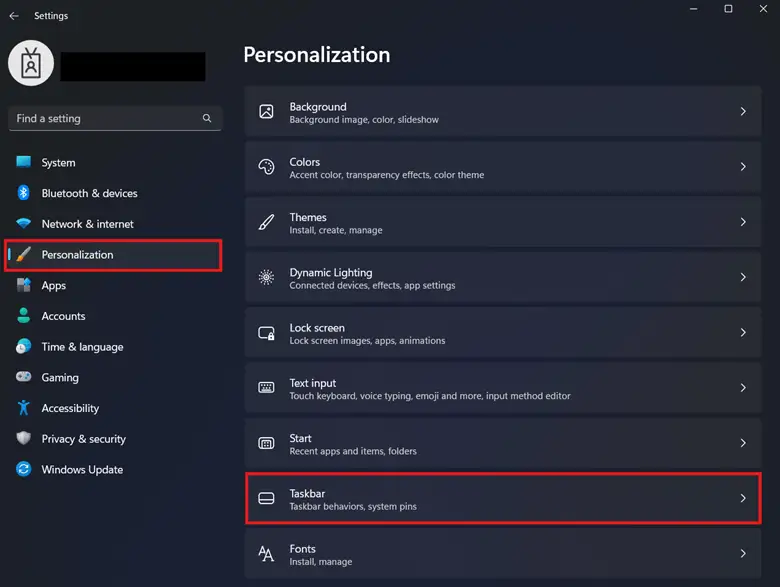
- Seleziona Personalizzazione nel riquadro di sinistra e poi Barra delle applicazioni a destra.
- Individua ed espandi Comportamenti della barra delle applicazioni, quindi cerca Mostra la barra delle applicazioni in tutti gli schermi.
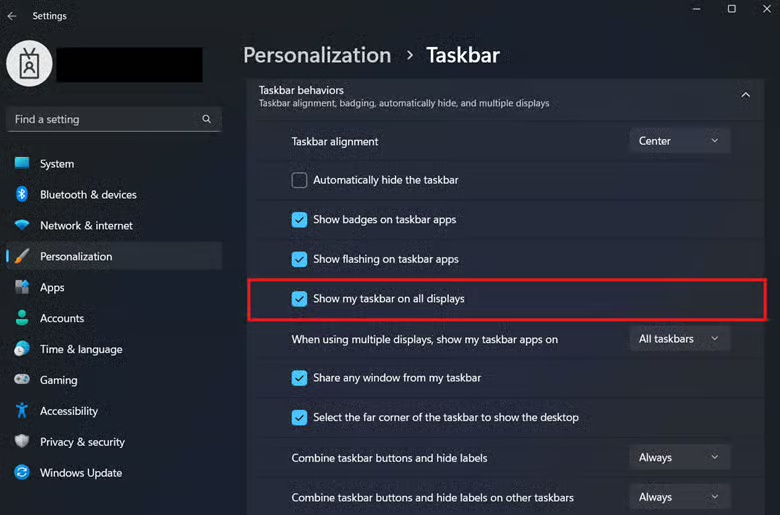
- Configura la casella di controllo accanto a Mostra la barra delle applicazioni in tutti gli schermi:
- Seleziona la casella per mostrare la barra sugli altri schermi.
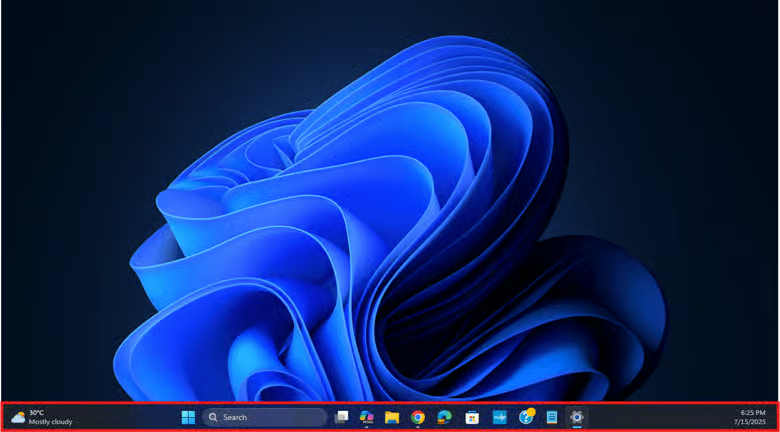
- Deseleziona la casella per nascondere la barra sugli altri schermi.

- Chiudi l’app Impostazioni di Windows.
💡 Nota: la modifica viene applicata immediatamente per ogni singolo utente. Inoltre, puoi usare il menu a discesa accanto a Quando si usano più schermi, mostra la barra delle applicazioni in per personalizzare ulteriormente la barra.
Metodo 2: modificare il Registro di sistema per configurare la barra su tutti i monitor
La visualizzazione della barra delle applicazioni nelle configurazioni con più schermi può essere impostata direttamente nel Registro di sistema.
⚠️ Attenzione: modificare manualmente il Registro di sistema può portare a configurazioni errate difficili da annullare, con ripercussioni sulla stabilità e sulle funzionalità del sistema. (Vedi ⚠️ Aspetti a cui prestare attenzione.)
📌 Situazioni d’uso: modifica direttamente il Registro di sistema se gli interruttori dell’interfaccia grafica non funzionano o se le Impostazioni di Windows sono bloccate. Inoltre, questa procedura sul Registro di sistema è automatizzabile tramite script: gli amministratori possono integrarla negli script di accesso o in altri script per la distribuzione.
📌 Prerequisiti: backup del Registro di sistema di Windows
- Premi Win + R, digita regedit e premi Invio.
- Raggiungi il seguente percorso:
HKEY_CURRENT_USER\Software\Microsoft\Windows\CurrentVersion\Explorer\Advanced
- Individua e fai doppio clic sul valore DWORD MMTaskbarEnabled.
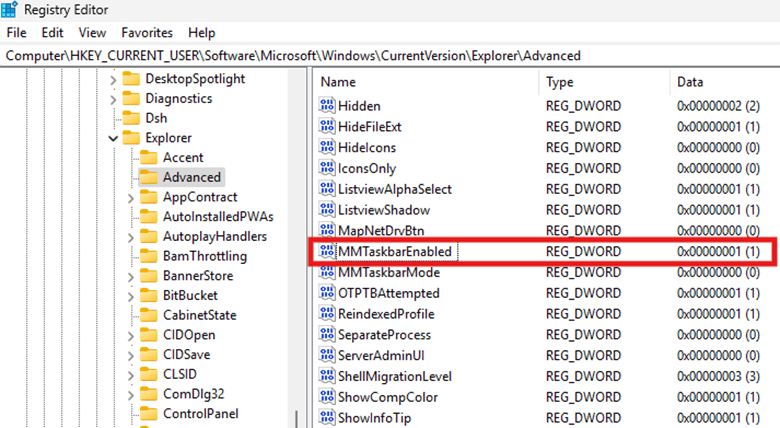
- Se non esiste, crea manualmente il DWORD.
- Fai clic con il pulsante destro su Advanced e seleziona Nuovo > Valore DWORD (32 bit).
- Se non esiste, crea manualmente il DWORD.
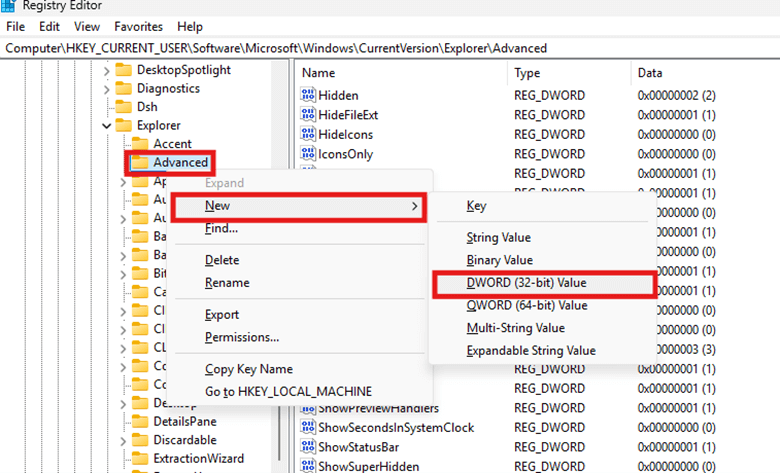
- Assegna al DWORD il nome MMTaskbarEnabled.
- Modifica i dati valore all’interno del DWORD:
- Dati valore = 1: mostra la barra delle applicazioni su tutti i monitor
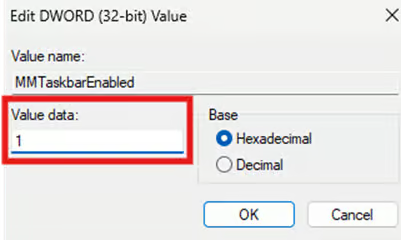
- Dati valore = 0: nasconde la barra delle applicazioni sui monitor secondari
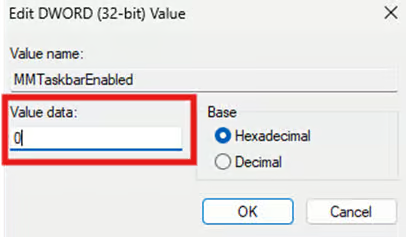
- Premi OK e riavvia Esplora file o il dispositivo per applicare la modifica.
Metodo 3: automatizzare la modifica al Registro di sistema con il Prompt dei comandi
Modificare manualmente il Registro di sistema può essere lento e, quando lo fai su larga scala, diventa un’operazione ripetitiva e soggetta a errori.
📌 Situazioni d’uso: il Prompt dei comandi è la scelta ideale per evitare di impostare manualmente i valori nel Registro di sistema.
⚠️ Importante: una sintassi coerente è indispensabile per evitare errori negli script. (Vedi ⚠️ Aspetti a cui prestare attenzione.)
📌 Prerequisiti: backup del Registro di sistema di Windows
- Premi Win + R, digita cmd e premi Invio.
- Esegui il comando corrispondente al comportamento che preferisci per la barra delle applicazioni:
- Per mostrare la barra su tutti gli schermi:
reg add "HKCU\Software\Microsoft\Windows\CurrentVersion\Explorer\Advanced" /v MMTaskbarEnabled /t REG_DWORD /d 1 /f
- Per nascondere la barra su tutti gli schermi secondari:
reg add "HKCU\Software\Microsoft\Windows\CurrentVersion\Explorer\Advanced" /v MMTaskbarEnabled /t REG_DWORD /d 0 /f
- Riavvia Esplora file o il dispositivo.
- In alternativa, puoi eseguire il comando seguente per riavviare automaticamente Esplora file:
taskkill /f /im explorer.exe >nul 2>&1start explorer.exe
💡 Suggerimento: per eseguire automaticamente lo script all’avvio, salvalo come file .BAT e inseriscilo nel percorso seguente:
C:\Users\NAME\AppData\Roaming\Microsoft\Windows\Start Menu\Programs\Startup
Metodo 4: usare PowerShell per modificare il Registro di sistema
📌 Situazioni d’uso: gli script PowerShell possono configurare automaticamente il valore del Registro di sistema che controlla la visualizzazione della barra delle applicazioni su più monitor. Inoltre, possono essere distribuiti su più account tramite script di accesso o file .reg.
⚠️ IMPORTANTE: testa sempre le configurazioni in locale prima della distribuzione. (Vedi ⚠️ Aspetti a cui prestare attenzione.)
📌 Prerequisiti: backup del Registro di sistema di Windows.
- Premi Win + R, digita regedit e premi Invio.
- Inserisci il comando corrispondente al comportamento che preferisci per la barra delle applicazioni:
- Mostra la barra delle applicazioni su tutti gli schermi:
Set-ItemProperty -Path "HKCU:\Software\Microsoft\Windows\CurrentVersion\Explorer\Advanced" -Name "MMTaskbarEnabled" -Value 1
- Nascondi la barra delle applicazioni sugli schermi secondari:
Set-ItemProperty -Path "HKCU:\Software\Microsoft\Windows\CurrentVersion\Explorer\Advanced" -Name "MMTaskbarEnabled" -Value 0
- Esci dal prompt di PowerShell.
- Riavvia il dispositivo o Esplora file per applicare la modifica.
Metodo 5: gestire la barra su tutti i monitor con i Criteri di gruppo locali
A differenza del Registro di sistema, l’Editor Criteri di gruppo locali mostra con chiarezza i modelli predefiniti, più semplici da gestire e da annullare.
📌 Situazioni d’uso: gli amministratori possono usare l’Editor Criteri di gruppo locali come alternativa alle Impostazioni di Windows per imporre la visualizzazione della barra su più monitor. Inoltre, possono utilizzare la Console Gestione Criteri di gruppo (GPMC) per distribuire questa impostazione come GPO in tutto l’ambiente.
📌 Prerequisiti: Windows 11 Pro, Enterprise o Education.
- Premi Win + R, digita gpedit.msc e premi Invio.
- Raggiungi il seguente percorso:
Configurazione utente > Modelli amministrativi > Menu Start e barra delle applicazioni
- Individua e fai doppio clic su Non consentire la visualizzazione della barra delle applicazioni in più schermi.
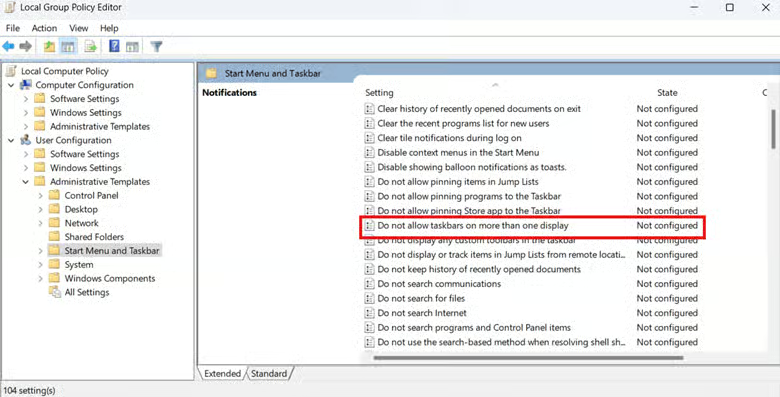
- Modifica la policy in base alla visibilità che preferisci per la barra su tutti gli schermi:
- Disabilitato o Non configurato: mostra la barra delle applicazioni su tutti gli schermi.
- Abilitato: impedisce la visualizzazione della barra sugli schermi secondari.
- Premi Applica e OK, quindi chiudi l’Editor Criteri di gruppo locali.
- Apri un prompt di PowerShell e inserisci il comando seguente:
gpupdate /force
💡 Nota: quando Non consentire la visualizzazione della barra delle applicazioni in più schermi è abilitato, i metodi da 1 a 4 non avranno effetto.
⚠️ Aspetti a cui prestare attenzione
| Rischi | Possibili conseguenze | Come rimediare |
| Modifica manuale dei valori del Registro di sistema | Le modifiche manuali al Registro di sistema sono soggette a errori: basta una svista per compromettere la stabilità e le funzionalità del sistema. | Esegui sempre il backup del Registro di sistema di Windows prima di modificarne chiavi e valori. |
| Sintassi errata negli script per le interfacce a riga di comando (CLI) | Gli script richiedono una sintassi precisa per evitare errori e mancate esecuzioni. | Verifica che la sintassi dello script sia corretta prima di eseguirlo. In alternativa, puoi copiare e incollare gli script forniti nella CLI appropriata. |
| Mancata fase di test prima della distribuzione | Una configurazione errata può passare inosservata e ripercuotersi su più endpoint una volta distribuita. | Testa le configurazioni su una macchina locale per verificarne gli effetti prima di distribuirle in tutto l’ambiente o ad altri utenti. |
| I Criteri di gruppo hanno la precedenza sulle preferenze dell’utente | Le configurazioni impostate con l’Editor Criteri di gruppo locali possono sovrascrivere e bloccare le impostazioni dell’interfaccia grafica che controllano la visibilità della barra su più schermi. | Imposta Non consentire la visualizzazione della barra delle applicazioni in più schermi su Non configurato e usa un metodo alternativo per gestire la barra. |
Risolvere i problemi di visualizzazione della barra delle applicazioni su più monitor
Quando configuri il modo in cui la barra delle applicazioni appare sui monitor secondari, qualcosa può andare storto. In questa sezione trovi le soluzioni ai problemi più comuni legati a questa modifica.
Problema n. 1: l’opzione è disattivata nelle Impostazioni
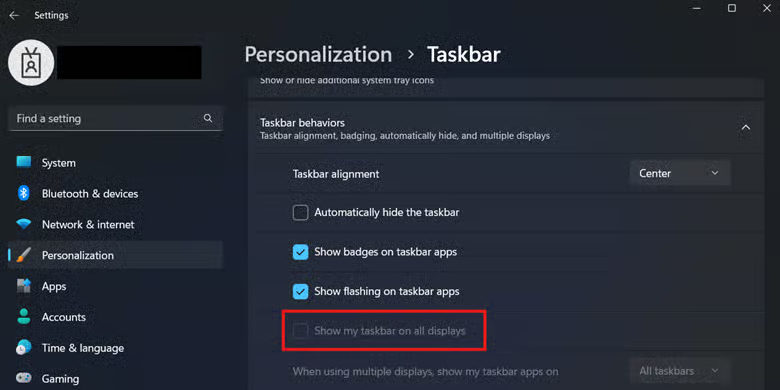
Questa opzione delle Impostazioni non è disponibile se il sistema non rileva almeno due monitor. Verifica quindi il collegamento di tutti i monitor da Impostazioni > Sistema > Schermo. Se al sistema sono collegati più monitor, premi Win + P e imposta la modalità su Estendi.
Problema n. 2: le modifiche al Registro di sistema non vengono applicate
Quando modifichi il Registro di sistema, controlla che i dati valore di MMTaskbarEnabled corrispondano alla modifica desiderata. Se hai apportato modifiche dopo aver controllato MMTaskbarEnabled, premi OK per salvare i dati valore. Riavvia poi il dispositivo o Esplora file per applicare la modifica.
Problema n. 3: le impostazioni dei Criteri di gruppo locali non vengono applicate
Molte impostazioni dei Criteri di gruppo locali hanno effetto solo in corrispondenza di eventi di sistema specifici, come l’avvio del sistema e l’accesso dell’utente. Inoltre, gli aggiornamenti dei Criteri di gruppo non sono immediati, perché seguono cicli di aggiornamento predefiniti di circa 90 minuti. Come soluzione alternativa, puoi riavviare il dispositivo oppure aprire un prompt di PowerShell e inserire gpupdate /force.
Ottimizza l’Interfaccia Utente configurando la barra delle applicazioni per più schermi
Se utilizzi attivamente ogni schermo e ti serve un accesso rapido agli strumenti, valuta di mostrare la barra delle applicazioni su tutti i monitor. Al contrario, disattivala se vuoi uno schermo secondario pulito e senza distrazioni, dedicato al monitoraggio di contenuti non interattivi.
Gli utenti finali possono configurare rapidamente questa opzione per il proprio account dalle Impostazioni di Windows. Gli amministratori possono usare il Registro di sistema nelle configurazioni non aggiunte a un dominio e automatizzare la configurazione tramite il Prompt dei comandi o PowerShell. Infine, l’Editor Criteri di gruppo locali è l’ideale per imporre impostazioni uniformi negli ambienti enterprise aggiunti a un dominio.
Argomenti correlati:
- Come attivare o disattivare lo spostamento semplificato del cursore tra schermi in Windows 11
- Come mostrare tutte le finestre aperte sulla barra delle applicazioni per tutti i desktop in Windows 11
- Come chiudere e rimuovere più desktop in Windows 11
- Come modificare impostazioni e layout per più schermi in Windows 10
- Come attivare o disattivare “Mostra desktop” sulla barra delle applicazioni in Windows 11






