






L’app Persone (Windows 10) è un servizio integrato che ti permette di gestire e sincronizzare i tuoi contatti su più dispositivi all’interno di un’unica app. Anche se è stata ufficialmente dismessa nel 2021, continua a esistere in Windows come servizio di gestione dei contatti in background, e le sue funzioni restano disponibili all’interno di altre app preinstallate come Posta o Calendario.
Questo articolo spiega come accedere alla rubrica di Windows e come risolvere i problemi più comuni.
Se preferisci guardare un video anziché leggere, dai un’occhiata al nostro contenuto Come aprire l’app Persone in Windows 10
Come aprire l’app Persone in Windows 10
Opzione 1: aprire l’app Persone dalla finestra Esegui
- Premi Win + R per aprire la finestra Esegui.
- Digita ms-people: e premi Invio per aprire l’app Persone.
Opzione 2: aprire Persone dalle app Posta o Calendario
- Apri l’app Posta (Outlook) o Calendario.
- Cerca l’icona Persone in basso a sinistra (Windows 10) oppure nel pannello di sinistra (Windows 11).
- Fai clic sull’icona Persone per aprire l’app.

Opzione 3: aprire l’app Persone dal Prompt dei comandi
- Premi Win + S per aprire la ricerca.
- Digita “cmd” e fai clic su Prompt dei comandi per aprirlo.
- Digita start ms-people: sulla riga di comando e premi Invio per aprire l’app Persone.
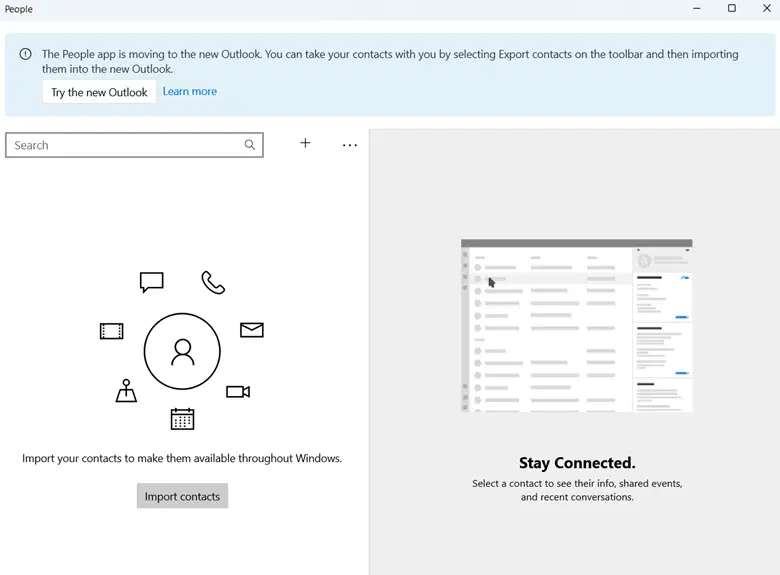
Opzione 4: aprire l’app Persone con PowerShell
- Premi Win + S per aprire la ricerca.
- Digita “PowerShell” e fai clic su PowerShell per aprirlo.
- Digita start ms-people: e premi Invio per aprire l’app Persone.
Alternative per la gestione dei contatti
L’app Persone autonoma è ormai deprecata su tutti i dispositivi Windows moderni, ma puoi comunque accedere alle stesse caratteristiche con qualche passaggio in più. Ecco come:
- Gestire i contatti di Microsoft Outlook: la principale piattaforma di email e pianificazione di Microsoft semplifica l’aggiunta, la sincronizzazione e la gestione di tutti i tuoi contatti senza l’app Persone.
- Usare le app integrate: Posta e Calendario di Windows offrono un accesso semplice per consultare e gestire i contatti della tua app Persone. Va detto però che il supporto per entrambe le app è stato interrotto per spingere gli utenti a passare a Outlook.
Risoluzione dei problemi dell’app Persone
L’app Persone non si apre
Se l’app Persone non si apre, prova queste soluzioni dirette:
- Ripara l’app: vai su Impostazioni > App > App installate. Individua l’app Persone, fai clic sui tre puntini accanto e seleziona “Opzioni avanzate”. Scorri verso il basso e fai clic su Ripara.
- Reimposta l’app: se la riparazione non funziona, vai su Impostazioni > App > App installate. Individua l’app Persone, fai clic sui tre puntini accanto e seleziona “Opzioni avanzate”. Scorri verso il basso e fai clic su Reimposta.
⚠️ Questa operazione elimina i dati salvati nell’app Persone, quindi usala solo come ultima risorsa.
L’app Persone non compare nel menu Start
Da quando l’app autonoma è stata deprecata, lo strumento Persone non è più ricercabile nel menu Start di Windows. Ti consigliamo di aprire Persone con gli altri metodi descritti sopra.
I contatti non si sincronizzano nell’app Persone
I tuoi contatti non si sincronizzano automaticamente? Ecco alcuni modi per risolvere:
- Sincronizza i contatti manualmente: nell’app Persone, vai su Impostazioni (icona a forma di ingranaggio) e seleziona l’account che non si sincronizza. Fai clic su di esso e seleziona Sincronizza per aggiornarlo.
- Verifica i dati dell’account: vai su Impostazioni > Account > Email e account e controlla se l’account con cui stai cercando di sincronizzare è presente nell’elenco.
- Passa dall’account locale a quello Microsoft: vai su Impostazioni > Account > Le tue info e passa dall’account Microsoft a un account locale, o viceversa. Torna poi alla modalità che preferisci e controlla nell’app Persone se i contatti si sono sincronizzati.
- Aggiungi di nuovo l’account: in Impostazioni, vai su Account > Email e account, scegli l’account che ti interessa e fai clic su Rimuovi. Poi aggiungilo di nuovo per far ripartire la sincronizzazione.
Gestisci completamente i tuoi contatti con l’app Persone (Windows 10)
Prima del 2021, l’app Persone era lo strumento principale per archiviare, aggiungere e modificare le informazioni dei contatti sui computer Windows. Da allora l’app autonoma è stata deprecata. Resta comunque accessibile in modo indiretto tramite Posta, Calendario, Outlook e altre app. Creare un collegamento ti permette di aprire comodamente l’app Persone dal desktop, ma Outlook – il gestore all-in-one di email e informazioni personali – integra una versione moderna dell’app con molte caratteristiche pratiche in più.






