Points clés
- Le Service Manager de NinjaOne permet aux techniciens de consulter, démarrer, arrêter ou redémarrer n’importe quel service Windows à distance.
- Les conditions de politique peuvent surveiller un service Windows précis (par exemple le spouleur d’impression) et détecter le passage de son état à « Arrêté ».
- Le script d’automatisation intégré « Start or Stop, Windows Service » peut être rattaché à une condition pour redémarrer automatiquement un service qui a planté.
- Les paramètres de réinitialisation automatique et les canaux de notification informent les techniciens qu’un service demande une intervention, même après son redémarrage.
- Cette configuration transforme un ticket de support courant et répétitif en une correction entièrement automatisée.
En tant que techniciens, combien de fois recevons-nous des appels qui se résument finalement à un énième service planté ? Cela m’arrivait très souvent à l’époque où je travaillais chez un MSP. Et même si la correction manuelle est simple, nous pourrions gagner un temps précieux, pour nous comme pour nos clients, en surveillant ces services et en les redémarrant automatiquement. Suivez le guide : je vous montre comment faire !
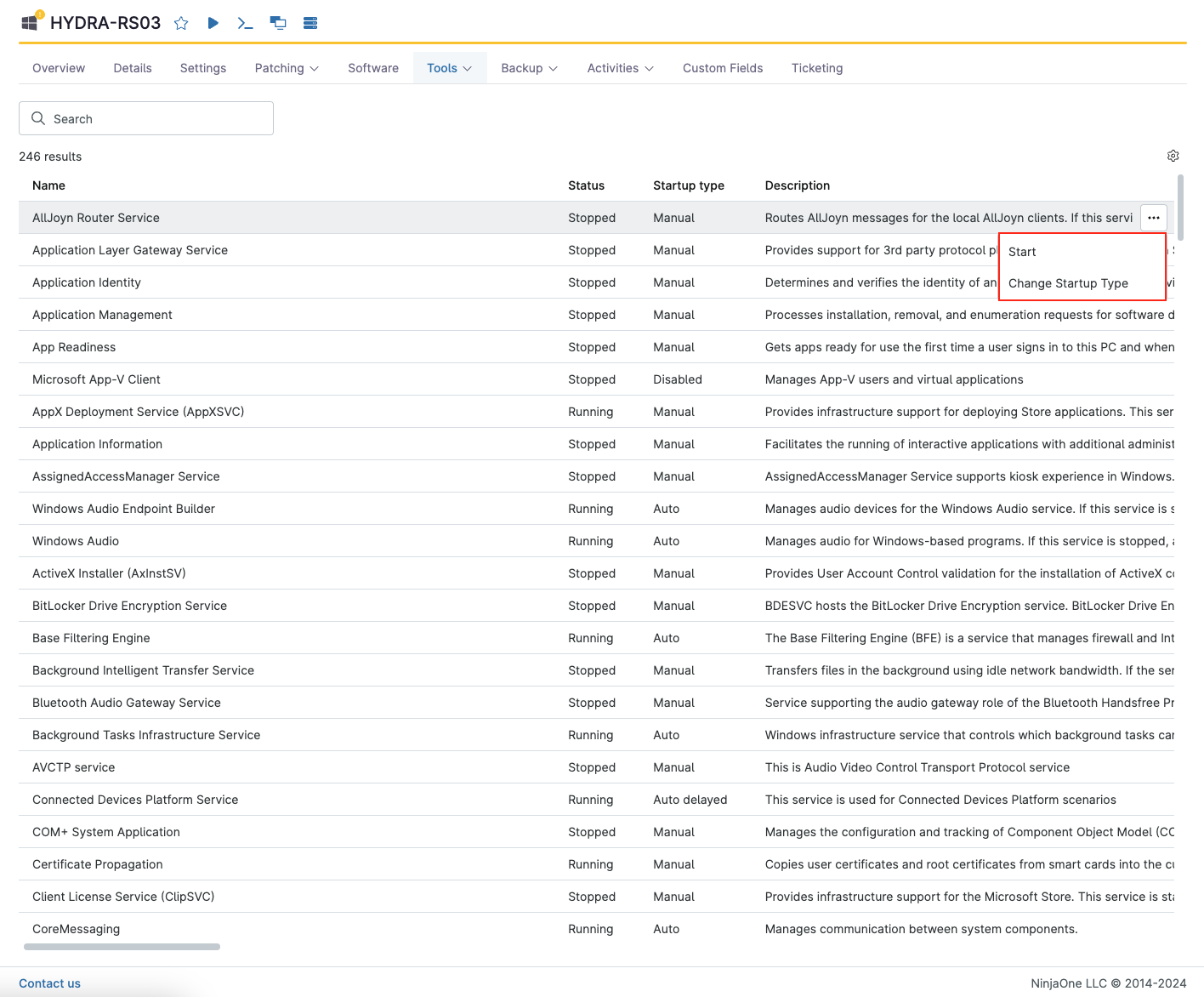
Dans cet article, je prendrai l’exemple du service de spouleur d’impression, car nous avons tous eu à le relancer après un plantage, au moins une ou deux fois. Bien entendu, avec NinjaOne, vous pouvez facilement consulter les services en cours d’exécution sur une machine. Ouvrez simplement l’appareil, puis rendez-vous dans Tools>Service Manager pour afficher la liste de tous les services de l’appareil et leur statut.[PB1] Vous pouvez même les démarrer, les arrêter ou les redémarrer sans jamais ouvrir de session à distance. Plutôt pratique ! Mais allons encore plus loin.
Automatisez la surveillance des services pour détecter et résoudre les pannes de manière proactive.
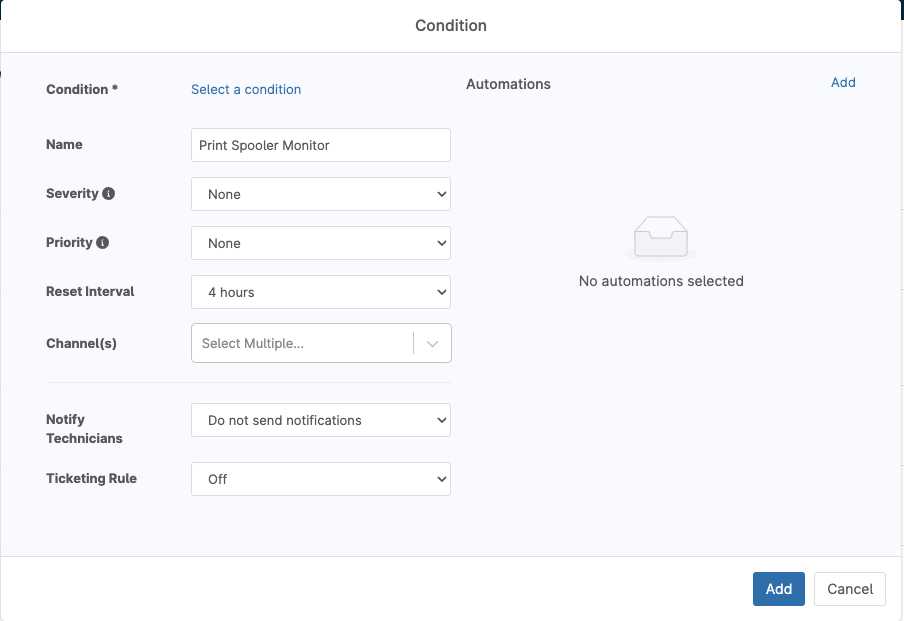
Ouvrez ou créez une politique pour surveiller le spouleur d’impression sur tous les appareils auxquels elle s’applique, puis configurez l’automatisation. Allez dans Administration>Policies>Agent Policies et sélectionnez la politique que vous souhaitez utiliser. L’éditeur de politique s’ouvre par défaut sur la page des conditions, exactement là où vous devez être.
Pour créer une nouvelle condition, cliquez sur le bouton « Add a condition » : une nouvelle fenêtre s’ouvre pour construire votre propre condition. Donnez-lui un nom décrivant ce qu’elle fait. Les options sont nombreuses, mais nous nous concentrerons ici sur quelques-unes seulement. Vous trouverez plus de détails sur les conditions sur notre page Dojo consacrée aux conditions.
Une fois la condition nommée, place à la magie ! Cliquez sur le lien « Select a condition » juste au-dessus du nom de la condition. Dans le menu déroulant, sélectionnez « Windows Service », puis, dans la case suivante, choisissez le service à surveiller. Ce menu déroulant se remplit automatiquement en fonction des services installés sur les appareils de votre instance NinjaOne : vous devriez donc toujours y trouver ce qu’il vous faut. Le menu déroulant « State » devrait afficher « Down » par défaut, ce qui correspond à ce dont vous avez besoin dans cet exemple. Laissez-le tel quel, puis renseignez les autres options selon votre situation. Lorsque vous utilisez ce type de condition dans une politique, il est judicieux de cocher les cases « Ignore if service is disabled » et/ou « Ignore if service is manual » afin de ne pas recevoir de fausses alertes pour les appareils configurés dans l’un de ces états. Une fois la configuration de la condition terminée, cliquez sur « Apply ».
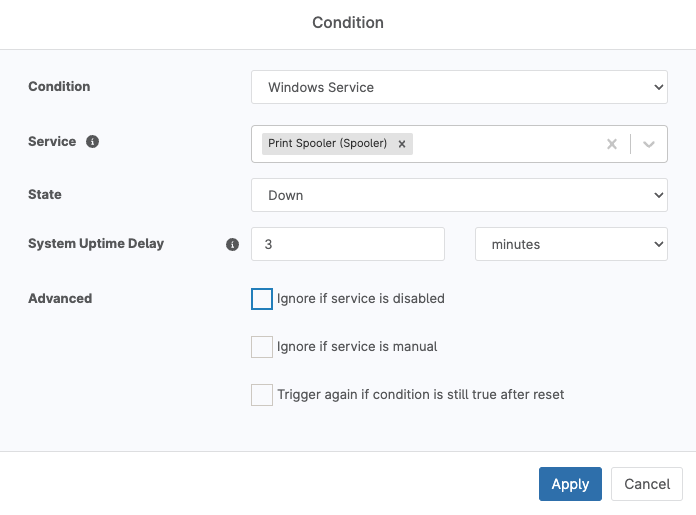
Astuce : vous pouvez ajouter plusieurs services à une même condition.
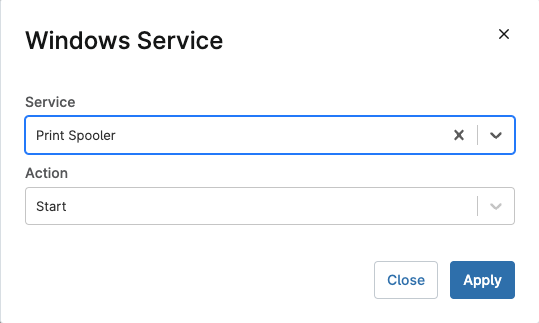
L’étape suivante consiste à ajouter une automatisation. Les automatisations sont des scripts. NinjaOne en propose une multitude en natif et vous pouvez également ajouter les vôtres. Consultez notre page Dojo sur les scripts personnalisés pour en savoir plus sur l’ajout de vos propres scripts. La section Automations se trouve à droite de la fenêtre Conditions. Dans cette section, cliquez sur add. Pour cet exemple, nous utiliserons le script natif de démarrage et d’arrêt des services Windows. Recherchez « Start or Stop, Windows Service » dans le champ de recherche, puis sélectionnez le script. Une nouvelle fenêtre s’ouvre : vous y choisissez le ou les services concernés ainsi que l’action à effectuer. Dans notre exemple, il s’agit du spouleur d’impression. Cliquez sur « Start Action », puis sur « Apply ».
Créez des workflows de surveillance et d’alertes personnalisés pour les événements informatiques critiques.
→ Découvrez la surveillance informatique proactive avec NinjaOne

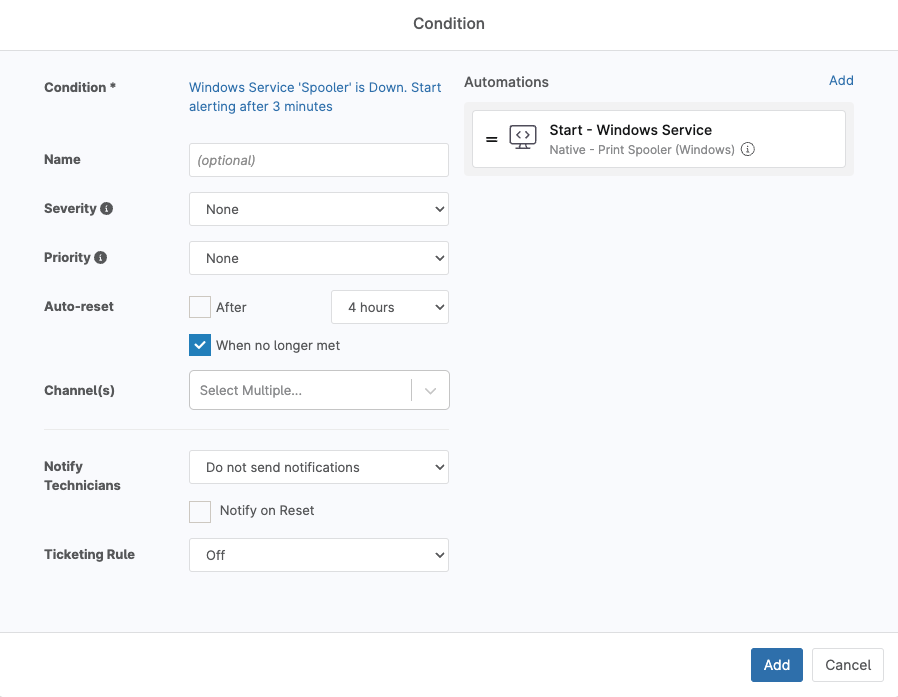
Il faut ensuite définir une réinitialisation automatique sur « When no longer met » et décocher la case « After X time ». C’est une question de préférence : vous pouvez faire réinitialiser la condition quand vous le souhaitez. Nous avons toutefois constaté qu’il est utile de garder la condition affichée sur le tableau de bord de l’appareil, afin d’indiquer aux techniciens que le service est arrêté, au cas où le script ne parviendrait pas à le relancer.
Vous pouvez aussi configurer les « Channel(s) » pour décider si et comment recevoir des notifications. Rendez-vous sur la page Dojo consacrée aux canaux pour en savoir plus à ce sujet, ainsi que sur les notifications aux techniciens et les règles de gestion des tickets. Une fois tout cela réglé selon les besoins de votre entreprise, cliquez sur le bouton « Add » en bas à droite et le tour est joué ! Voici à quoi ressemble notre exemple.