Points clés
- Les boutons de la barre d’outils de Microsoft Edge se personnalisent depuis les paramètres d’apparence, via les contrôles liés à une fonction, la gestion des extensions et des modifications rapides par clic droit.
- Les boutons liés à une fonction, comme Collections et la barre latérale, n’apparaissent dans la barre d’outils qu’après activation de la fonction ou de la politique correspondante.
- Gérer les extensions et les éléments épinglés allège la barre d’outils, améliore son ergonomie et garantit une IU (interface utilisateur) homogène entre les utilisateurs et les appareils.
- La synchronisation des profils et les dispositions par rôle standardisent les configurations de la barre d’outils : les mêmes boutons restent visibles d’une connexion et d’un environnement à l’autre.
- Les politiques destinées aux grandes entreprises permettent aux administrateurs d’imposer à grande échelle des paramètres de barre d’outils prévisibles et inaltérables, pour les grandes entreprises comme pour les déploiements de fournisseurs de services gérés.
- Testez vos configurations de barre d’outils sur différentes tailles d’écran, avec les onglets verticaux et dans divers environnements afin d’en garantir l’ergonomie et la fiabilité, et d’éviter les problèmes de disposition après déploiement.
Microsoft Edge laisse aux utilisateurs une grande latitude pour adapter les fonctionnalités et les performances de leur navigateur. Certains privilégient la sobriété visuelle d’une barre d’outils minimaliste, d’autres préfèrent garder les contrôles du navigateur à portée de clic.
Vous souhaitez personnaliser la barre d’outils d’Edge ? Vous êtes au bon endroit. Ce guide vous présente les différentes façons d’adapter votre barre d’outils à vos goûts et à vos habitudes de navigation.
Ajouter ou supprimer des boutons dans la barre d’outils d’Edge : les méthodes
La barre d’outils de MS Edge regroupe différentes fonctions que vous pouvez personnaliser librement. Elle couvre plusieurs zones : paramètres d’apparence, interrupteurs propres à chaque bouton, visibilité des extensions, et bien d’autres.
Edge propose de nombreux éléments à afficher ou masquer, mais leur gestion reste simple, depuis le navigateur ou via des paramètres pilotés par politique. Les étapes suivantes détaillent comment activer ou désactiver chaque zone de la barre d’outils pour obtenir une expérience homogène et prévisible.
📌 Prérequis :
- Microsoft Edge sur Windows 11
- Accès local aux paramètres d’Edge
- Modèles d’administration pour entreprises (facultatif) en cas de déploiement par politique
Méthode 1 : personnaliser la barre d’outils de MS Edge depuis les paramètres d’apparence
La page des paramètres d’apparence rassemble les réglages des éléments d’interface (bouton Accueil, Favoris, Téléchargements, Collections) sous forme d’interrupteurs simples. Une fois basculés, les changements s’appliquent immédiatement, sauf s’ils sont écrasés par une politique.
Cette méthode est idéale pour activer ou désactiver rapidement les éléments courants de la barre d’outils, sans configurer de politique ni modifier le registre.
- Dans Microsoft Edge, saisissez edge://settings/appearance dans la barre de recherche.
- Sous Autres paramètres d’apparence, sélectionnez Barre d’outils.

- Activez ou désactivez les boutons que vous souhaitez afficher ou masquer dans la barre d’outils.
Méthode 2 : régler les boutons liés à une fonction dans la barre d’outils d’Edge
Certaines zones de Microsoft Edge ne se règlent pas avec un simple interrupteur, car elles dépendent de la disponibilité de la fonction qu’elles représentent. Ces boutons liés à une fonction n’apparaissent que si celle-ci est activée, configurée ou autorisée par une politique.
Cette méthode convient au pilotage des éléments d’interface dépendant d’une fonction dans la barre d’outils de MS Edge.
Configurer la fonction Collections
- Activez la fonction Collections dans Microsoft Edge.
- Saisissez edge://settings/appearance dans la barre de recherche du navigateur.
- Faites défiler la page et cliquez sur Barre d’outils.
- Activez ou désactivez la fonction Collections à l’aide de l’interrupteur situé à côté.

Afficher ou masquer la barre latérale du navigateur
- Cliquez dans la barre de recherche du navigateur et saisissez edge://settings/appearance.
- Faites défiler la page et cliquez sur l’option Copilot et barre latérale sous Autres paramètres d’apparence.
- Choisissez entre Toujours activé, Masquage automatique et Désactivé pour afficher ou masquer la barre latérale.

Modifier le contenu de la page Nouvel onglet de MS Edge
- Saisissez edge://settings/startHomeNTP dans la barre de recherche du navigateur.
- Faites défiler la page jusqu’à la section Page Nouvel onglet.
- Cliquez sur le bouton Personnaliser à côté de Personnaliser votre page Nouvel onglet.

- Adaptez votre page Nouvel onglet à votre convenance en ajustant les options des Paramètres de page.
💡 Remarque : ce réglage ne modifie pas la barre d’outils du navigateur, mais il permet d’alléger l’affichage, surtout si vous visez une interface épurée.
Méthode 3 : personnaliser les extensions et les éléments épinglés de la barre d’outils d’Edge
Les extensions permettent à Microsoft Edge de s’appuyer sur des fonctionnalités tierces pour fluidifier et affiner l’expérience de navigation. Mais elles peuvent aussi encombrer la barre d’outils du navigateur ou créer des interfaces disparates d’un utilisateur à l’autre.
Gérez les extensions et les éléments épinglés pour que votre barre d’outils réponde aux besoins réels des utilisateurs, sans encombrement inutile.
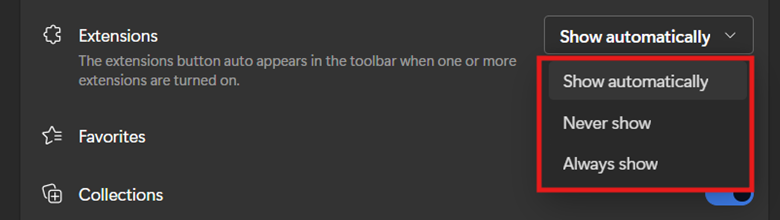
- Dans la barre de recherche de Microsoft Edge, saisissez edge://settings/appearance/toolbar.
- Cliquez sur le menu déroulant à côté d’Extensions et choisissez d’afficher ou de masquer le bouton Extensions.
- Ouvrez le menu volant Extensions (n° 1), puis épinglez les extensions fréquemment utilisées ou masquez celles qui encombrent l’affichage en les désépinglant (n° 2).

- Passez en revue les autorisations des extensions et supprimez celles qui sont inutilisées ou superflues, afin de réduire le bruit et le risque de sécurité.
Méthode 4 : accélérer la personnalisation d’Edge avec les modifications rapides par clic droit
Vous pouvez faire un clic droit sur les icônes de la barre d’outils pour ajuster immédiatement l’interface de Microsoft Edge. Cette fonction vous permet de masquer des icônes, de déplacer des boutons vers la barre d’adresse ou de rétablir leur visibilité en quelques clics.
Utilisez cette méthode pour faire du tri rapidement, sans passer par les pages de paramètres ni appliquer de politique.
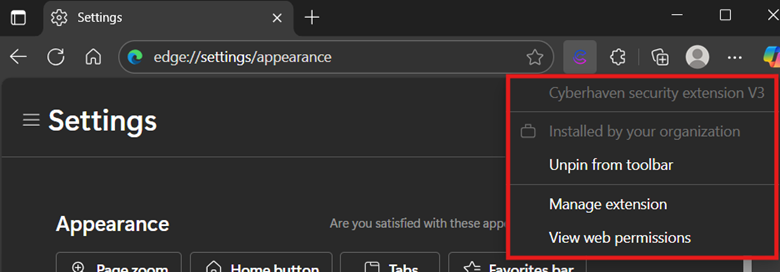
- Faites un clic droit sur une icône ou une zone de la barre d’outils ; nous prendrons ici l’exemple d’une extension.

- Sélectionnez des options telles que Désépingler de la barre d’outils ou Afficher à côté de la barre d’adresse, le cas échéant.
Méthode 5 : synchroniser les profils pour standardiser les dispositions par rôle
Une matrice par rôle permet de standardiser la disposition de la barre d’outils selon le flux de travail de chaque équipe. Avec la synchronisation activée, les utilisateurs retrouvent la même barre d’outils à chaque connexion, avec les boutons et les extensions utiles à leur rôle.
Cette méthode aide à maintenir une disposition cohérente par rôle utilisateur et évite les retouches manuelles par la suite.
- Définissez une disposition de barre d’outils standard par rôle utilisateur (par exemple : personnel général, techniciens, responsables d’équipe).
- Dans Microsoft Edge, allez dans Paramètres > Profils > Synchronisation, puis activez les paramètres à synchroniser pour le rôle associé à ce profil.
- Tenez à jour une matrice concise par rôle, indiquant quels boutons de la barre d’outils doivent être visibles ou masqués : cela simplifie l’onboarding et le dépannage.
Méthode 6 : déployer les paramètres de personnalisation d’Edge à grande échelle
Les politiques, qu’elles soient appliquées via la stratégie de groupe, Intune ou d’autres outils de gestion, permettent aux administrateurs d’imposer des comportements précis à Microsoft Edge, de façon centralisée et à grande échelle. Elles servent à verrouiller la disponibilité des fonctions, à afficher ou masquer des composants de l’interface et à empêcher les modifications par les utilisateurs.
Optez pour cette méthode si vous devez imposer une disposition de barre d’outils standardisée et inaltérable à l’échelle de votre entreprise ou chez vos clients.
- Téléchargez et installez les modèles d’administration d’Edge sur votre contrôleur de domaine.
- Définissez la visibilité des fonctions et restreignez de façon centralisée les boutons indésirables en déployant vos politiques depuis la console de gestion des stratégies de groupe.
- Testez d’abord vos politiques auprès d’un petit groupe d’utilisateurs avant un déploiement généralisé, afin de vérifier la compatibilité avec les flux de travail et de limiter les interruptions accidentelles.
Méthode 7 : vérifier l’ergonomie de MS Edge après modification de la barre d’outils
Après avoir configuré votre barre d’outils, il est essentiel de vérifier que la nouvelle disposition fonctionne comme prévu, en particulier dans des conditions réelles. Cette validation vous indique si votre disposition est opérationnelle, pratique et accessible sur les différents terminaux.
Tester les configurations de barre d’outils garantit que les dispositions fonctionnent comme prévu et prévient les mauvaises surprises.
- Testez les nouvelles configurations sur de petits ordinateurs portables et sur des écrans ultra-larges pour observer comment la barre d’outils se réorganise selon les résolutions.
- Activez puis désactivez les onglets verticaux pour comprendre l’incidence du volet de gauche sur l’espacement de la barre d’outils et l’accessibilité des éléments épinglés.
- Vérifiez que les boutons et les extensions essentiels restent faciles à trouver, apparaissent là où on les attend et ne se retrouvent pas enfouis dans le menu de dépassement.
⚠️ Points de vigilance
Après la configuration de votre barre d’outils, la phase de validation peut révéler des problèmes : boutons manquants, changements de visibilité inattendus ou dispositions incohérentes d’un appareil à l’autre. Les étapes de dépannage ci-dessous passent en revue les problèmes courants liés à la personnalisation des barres d’outils d’Edge, ainsi que les solutions pour les résoudre.
| Risques | Conséquences possibles | Solutions |
| Interrupteurs de boutons absents | Des boutons manquants peuvent nuire à la productivité, surtout si l’élément absent est essentiel aux flux de travail. | Assurez-vous que Microsoft Edge est à jour et vérifiez qu’aucune politique n’a désactivé le bouton. |
| Les extensions réapparaissent sans cesse. | Les utilisateurs peuvent constater un comportement incohérent ou déroutant des extensions. | Désépinglez ou supprimez l’extension, puis vérifiez si la synchronisation du profil ou une politique la réinstalle. |
| Les contrôles essentiels sont enfouis. | La productivité baisse, car les utilisateurs perdent du temps à chercher les contrôles et les outils attendus. | Formez les utilisateurs à personnaliser la barre d’outils de leur compte et montrez-leur le fonctionnement du menu de dépassement. |
| Les boutons supprimés reviennent après synchronisation. | La disposition de la barre d’outils devient incohérente d’un appareil à l’autre dans votre entreprise, ce qui impose de refaire le tri. | Validez la portée de la synchronisation et assurez-vous que les utilisateurs ne sont pas connectés à plusieurs profils contradictoires. |
| Les réglages de la barre latérale ne correspondent pas à l’état du bouton | Les utilisateurs risquent de faire remonter un incident s’ils pensent que le navigateur dysfonctionne, en raison d’un comportement incohérent des boutons ou de la barre latérale. | Alignez les paramètres de la fonction de barre latérale sur la visibilité souhaitée dans la barre d’outils. |
Personnaliser les boutons de la barre d’outils d’Edge au service des flux de travail
En ajustant chaque composant de la barre d’outils d’Edge, vous mettez en place un dispositif souple qui soutient des flux de travail fluides et efficaces. Avec la bonne approche, vous garantissez une UX (expérience utilisateur) cohérente et prévisible, qui s’adapte naturellement aux besoins des utilisateurs.
Combinées, les méthodes ci-dessus forment un véritable processus de personnalisation des barres d’outils d’Edge selon les rôles et les appareils. Vous offrez ainsi une interface plus épurée et une navigation plus productive dans l’ensemble de votre parc géré.
Sujets connexes :
- Comment activer ou désactiver la prévention du suivi dans Microsoft Edge
- Comment afficher ou masquer le mini-menu lors de la sélection de texte pour certains sites dans Microsoft Edge
- Comment activer ou désactiver les suggestions d’organisation des onglets dans Microsoft Edge
- Comment ajouter ou supprimer la barre latérale dans Microsoft Edge