Points clés
Gérer l’utilisation des données en arrière-plan pour le Wi-Fi et l’Ethernet
- Certains utilisateurs de Windows limitent l’utilisation des données en arrière-plan afin de réduire la consommation inutile de bande passante. Cela peut se faire via le pare-feu Windows ou des outils tiers.
- Les données en arrière-plan comprennent Windows Update (hors mises à jour critiques), les mises à jour d’applications du Microsoft Store, la synchronisation des fichiers OneDrive, les données de télémétrie Windows et l’utilisation des données en arrière-plan dans les applications compatibles.
- Les utilisateurs peuvent gérer l’utilisation des données en arrière-plan pour le Wi-Fi et l’Ethernet, et surveiller leur consommation dans Paramètres > Réseau et Internet.
- Il est possible de réduire davantage la consommation de données de Windows en suspendant les mises à jour, en limitant ou bloquant les applications et services gourmands en données, en téléchargeant les contenus pour une lecture hors connexion et en surveillant l’activité réseau à l’aide d’outils tiers.
Ce tutoriel vous explique comment limiter les données en arrière-plan pour le Wi-Fi et l’Ethernet sous Windows 10 et Windows 11 à l’aide des outils intégrés. Il propose également des conseils pour réduire la consommation inutile de bande passante, à la fois avec le pare-feu Windows et des outils tiers, afin de limiter les frais de données sur les connexions limitées, en déplacement ou en télétravail, ou simplement pour améliorer les performances de votre connexion Internet.
Prenez le contrôle complet de vos systèmes Windows pour optimiser votre bande passante.
Limiter l’utilisation des données en arrière-plan pour le Wi-Fi sous Windows 10 et Windows 11
Les instructions suivantes expliquent comment limiter l’utilisation des données en arrière-plan depuis l’application Paramètres de Windows, en définissant une connexion comme limitée.
Sur une connexion limitée, Windows tente de réduire la consommation de bande passante en arrière-plan, c’est-à-dire les données que Windows et les applications compatibles téléchargent depuis Internet lorsque vous ne les utilisez pas activement. Pour cela, il bloque les téléchargements automatiques de Windows Update (à l’exception des mises à jour critiques) et demande aux applications de consommer moins de données.
Instructions pour Windows 11
Ces instructions s’appliquent à toutes les versions de Windows 11 :
- Faites un clic droit sur le bouton Démarrer et cliquez sur Paramètres
- Dans l’application Paramètres, cliquez sur Réseau et Internet dans le menu de navigation
- Sélectionnez Wi-Fi, puis Gérer les réseaux connus

- Cliquez ou appuyez sur le réseau que vous souhaitez définir comme limité (celui dont vous voulez restreindre les données en arrière-plan)
- Basculez l’option Connexion limitée sur Activé
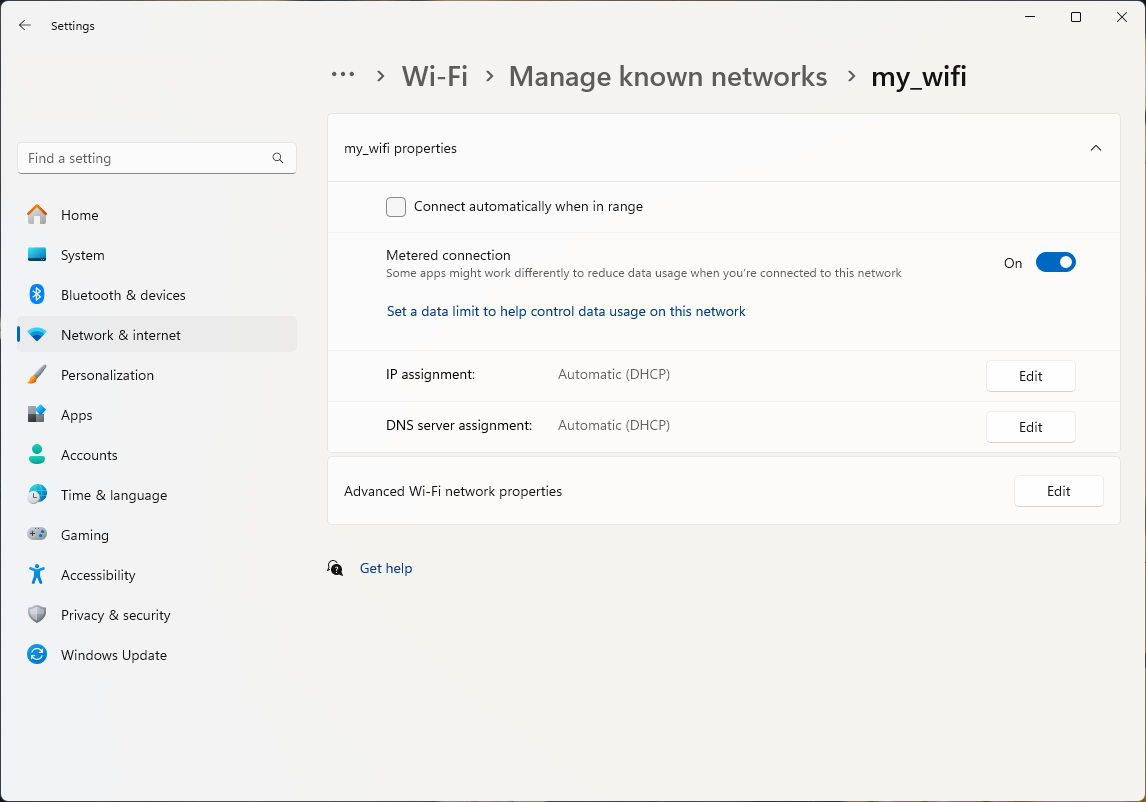
- Vous pouvez aussi cliquer sur Définir une limite de données pour contrôler la consommation sur ce réseau afin de fixer la limite de consommation de données à partir de laquelle vous recevrez un avertissement : vous pourrez ainsi suivre votre consommation et vous déconnecter avant de dépasser votre forfait
- Pour rétablir l’utilisation normale des données en arrière-plan, revenez à cet écran de paramètres et remettez l’option Connexion limitée sur Désactivé
Instructions pour Windows 10
Les étapes diffèrent légèrement sur les appareils exécutant Windows 10 :
- Faites un clic droit sur le bouton Démarrer et sélectionnez Paramètres
- Dans l’application Paramètres, cliquez sur Réseau et Internet
- Cliquez sur Wi-Fi dans le volet latéral, puis sélectionnez la connexion Wi-Fi à définir comme limitée (c’est-à-dire celle dont vous voulez restreindre les données en arrière-plan)
- Sous Connexion limitée, basculez l’option Définir comme connexion limitée sur Activé
- Cliquez sur Définir une limite de données pour contrôler la consommation sur ce réseau pour fixer une limite facultative qui déclenchera un avertissement lorsque vous vous en approcherez, ce qui vous permettra de réduire ou d’arrêter votre utilisation d’Internet avant de l’atteindre
- Pour rétablir les paramètres par défaut (connexion non limitée) de la connexion Wi-Fi, retournez au même emplacement dans l’application Paramètres et remettez l’option Définir comme connexion limitée sur Désactivé
Limiter l’utilisation des données en arrière-plan pour l’Ethernet sous Windows 10 et Windows 11
La procédure est similaire pour limiter l’utilisation des données en arrière-plan sur les connexions Ethernet (filaires), mais il faut noter que les anciennes versions de Windows 10 (antérieures à la version 1703) ne permettaient pas de définir une connexion Ethernet comme limitée depuis l’interface
Instructions pour Windows 11
Les étapes suivantes s’appliquent à toutes les éditions de Windows 11 :
- Faites un clic droit sur le bouton Démarrer et cliquez sur Paramètres
- Dans l’application Paramètres, sélectionnez Réseau et Internet dans le menu de navigation, puis cliquez sur Ethernet

- Basculez l’option Connexion limitée sur Activé pour restreindre les données en arrière-plan de la connexion Ethernet
- Vous pouvez choisir de Définir une limite de données pour contrôler la consommation sur ce réseau afin de suivre votre consommation et de recevoir un avertissement avant de dépasser votre limite
- Pour supprimer la restriction des données en arrière-plan, revenez aux paramètres de la connexion Ethernet dans l’application Paramètres et remettez l’option Connexion limitée sur Désactivé
Instructions pour Windows 10
Les instructions diffèrent sur les PC exécutant Windows 10 :
- Faites un clic droit sur le bouton Démarrer, puis cliquez sur Paramètres
- Dans l’application Paramètres, choisissez Réseau et Internet
- Cliquez sur Ethernet dans le volet latéral, puis sélectionnez la connexion Ethernet que vous souhaitez définir comme limitée
- Sous Connexion limitée, basculez l’option Définir comme connexion limitée sur Activé
- Vous pouvez aussi cliquer sur Définir une limite de données pour contrôler la consommation sur ce réseau pour fixer une limite de consommation : vous serez averti lorsque vous approcherez de votre limite et pourrez ainsi éviter de la dépasser
- Pour rétablir le réglage par défaut (connexion non limitée) de la connexion Ethernet, remettez l’option Définir comme connexion limitée sur Désactivé
Surveiller la consommation de données sous Windows 10 et Windows 11
Windows intègre un outil permettant de surveiller la consommation de données de chaque application.
- Sous Windows 11, ouvrez l’application Paramètres, sélectionnez Réseau et Internet, puis cliquez sur Consommation des données
- Sous Windows 10, accédez à Réseau et Internet dans l’application Paramètres, puis cliquez sur Consommation des données
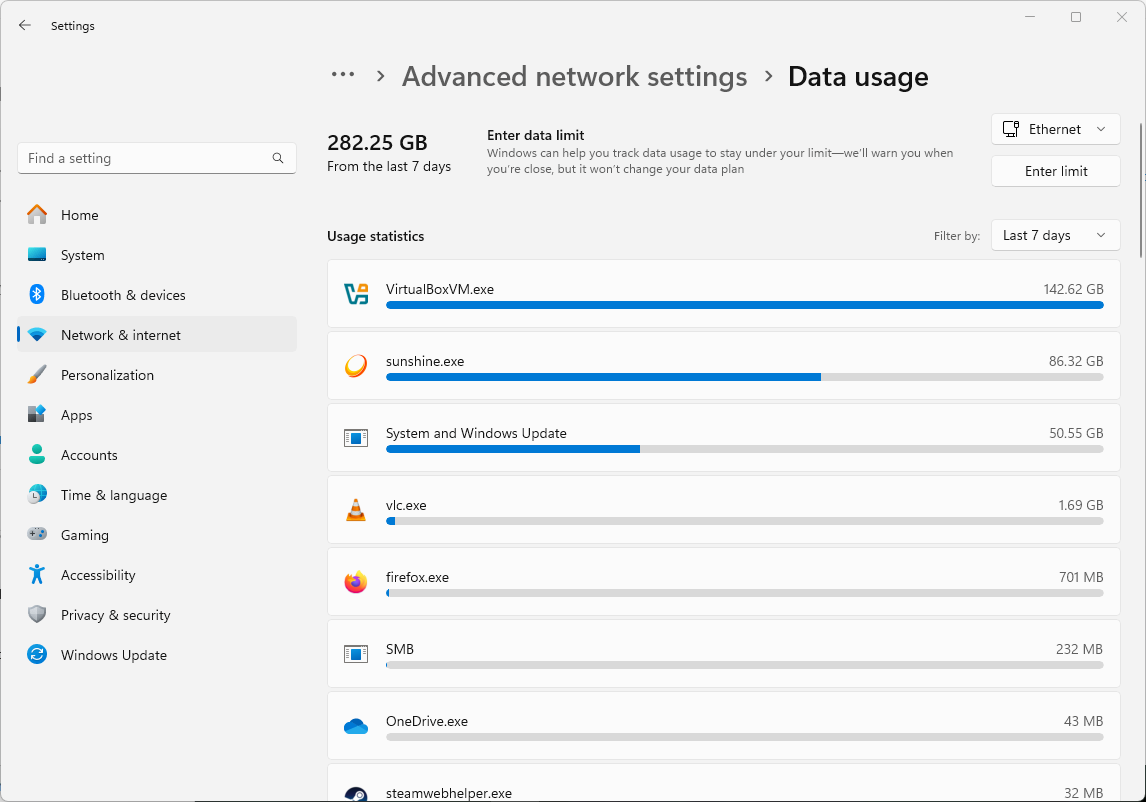
Une liste d’applications s’affiche, avec la consommation de données de chacune. Vous pouvez également définir une limite de données pour chaque connexion réseau (sélectionnée à l’aide du menu déroulant adjacent) afin d’être averti lorsque vous approchez de cette limite.
Qu’est-ce qui est considéré comme des données en arrière-plan sous Windows ?
Les données en arrière-plan limitées lorsqu’une connexion est définie comme limitée dans l’application Paramètres de Windows comprennent :
- Windows Update (hors mises à jour critiques)
- Les mises à jour d’applications du Microsoft Store
- La synchronisation des fichiers OneDrive
- Les données de télémétrie Windows
- L’utilisation des données en arrière-plan dans les applications compatibles
Toutes les applications ne sont pas conçues pour respecter le réglage de restriction des données en arrière-plan. Ce réglage est donc utile pour réduire la bande passante consommée par les applications et services Microsoft, mais il ne faut pas compter sur lui pour les applications tierces.
Vous pouvez visionner cette courte vidéo : « Comment limiter l’utilisation des données en arrière-plan pour le Wi-Fi et l’Ethernet sous Windows ».
Autres moyens de réduire la consommation de données sous Windows
Limiter les données en arrière-plan d’une connexion fonctionne pour les composants Windows et les applications compatibles, mais n’arrête pas toute l’activité en arrière-plan. Voici plusieurs autres mesures à envisager pour réduire encore la consommation de bande passante sous Windows :
- Suspendez Windows Update depuis les Paramètres pour empêcher le téléchargement de nouvelles mises à jour pendant 7 jours
- Utilisez le pare-feu Windows pour empêcher les applications trop gourmandes en données d’accéder à Internet
- Installez des extensions de navigateur dédiées à la confidentialité et au blocage des publicités afin de réduire les données consommées en arrière-plan lors de votre navigation
- Configurez les services de stockage et de synchronisation dans le cloud (comme OneDrive et Dropbox) pour ne télécharger les fichiers que manuellement. Vous pouvez également régler votre stockage cloud pour synchroniser tous les fichiers lorsque vous êtes sur une connexion non limitée, afin qu’ils soient disponibles sans avoir à être téléchargés
- Téléchargez vos films à l’avance sur une connexion non limitée pour les regarder hors connexion plutôt qu’en streaming
- Utilisez des outils tiers comme NetBalancer, GlassWire et NetLimiter pour surveiller et contrôler votre connexion réseau
Bonnes pratiques pour gérer les données en arrière-plan sous Windows
Si l’utilisation des données en arrière-plan vous préoccupe, lancez une analyse anti-malware pour vous assurer qu’aucun virus, cheval de Troie ou autre menace de cybersécurité n’utilise votre bande passante à des fins malveillantes.
Si vous définissez votre connexion comme limitée pour des raisons de performances, des outils de surveillance réseau vous aideront à identifier une application précise, puis à la bloquer ou à réduire la bande passante qui lui est allouée. En itinérance, configurez des alertes pour être prévenu lorsque vous approchez de votre limite de consommation et éviter des frais supplémentaires.
Découvrez comment NinjaOne vous permet de gérer vos réseaux en toute simplicité.
Optimiser et déployer une configuration réseau sur plusieurs appareils
La gestion des données en arrière-plan est également essentielle dans de nombreux environnements d’entreprise. Les collaborateurs qui dépassent régulièrement leurs limites de données peuvent générer des coûts importants, en particulier en itinérance sur les réseaux mobiles. Une consommation inutile en arrière-plan peut aussi empêcher les utilisateurs d’accéder à des fichiers essentiels au moment où ils en ont besoin (pendant une présentation importante, par exemple).
La gestion des appareils mobiles (MDM) de NinjaOne vous permet de créer et d’appliquer des politiques pour les appareils mobiles, y compris les PC et ordinateurs portables sous Windows 10 et Windows 11, ainsi que les appareils mobiles Apple et Android. Les appareils perdus peuvent être localisés et effacés à distance, et les utilisateurs nomades bénéficient d’une assistance grâce à des outils d’automatisation et d’accès à distance regroupés au même endroit.