





Si vous avez du mal à accéder rapidement aux dossiers système cachés, comme AppData, sous Windows 11, apprendre à utiliser la commande shell apps folder vous permet d’atteindre instantanément les emplacements critiques, sans avoir à parcourir plusieurs niveaux dans l’Explorateur de fichiers.
Dans ce guide, nous vous présentons des techniques concrètes pour exploiter les raccourcis shell et gagner en efficacité dans votre travail quotidien.
📌 Accédez directement aux stratégies de déploiement recommandées :
Cliquez pour choisir une méthode | 💻 Idéal pour les particuliers | 💻💻💻 Idéal pour les grandes entreprises |
| Méthode 1 : exécuter les commandes shell en local | ✓ | |
| Méthode 2 : créer des raccourcis à l’aide des commandes shell | ✓ | |
| Méthode 3 : automatiser avec des scripts ou des fichiers batch | ✓ | |
| Méthode 4 : déployer des raccourcis de commandes shell via la stratégie de groupe | ✓ |
Comprendre les commandes shell
Considérez les commandes shell comme des codes d’accès secrets vers les dossiers les plus importants de Windows 11. Ces raccourcis tout simples (shell:<FolderName>) ouvrent instantanément des emplacements système tels que vos dossiers Téléchargements, Documents ou les dossiers shell apps cachés.
Les commandes shell fonctionnent dans plusieurs outils de Windows 11 : la boîte de dialogue Exécuter (Win + R), la barre d’adresse de l’Explorateur de fichiers, les raccourcis du bureau et les scripts.
Par exemple, saisir une commande comme shell:Startup dans Exécuter vous donne un accès immédiat au dossier de démarrage pour gérer les applications qui se lancent automatiquement au démarrage. De même, shell:AppData ouvre vos données d’application itinérantes, ce qui est idéal pour diagnostiquer les paramètres d’une application.
Commandes shell courantes pour les dossiers
Les raccourcis shell transforment des chemins de dossiers complexes en destinations accessibles d’un seul clic dans tout Windows 11. Voici les commandes essentielles pour un usage quotidien :
| Commandes shell | Destination | Utilité |
| 1. shell:Startup | Dossier de démarrage de l’utilisateur | Ajouter ou supprimer des applications à lancement automatique |
| 2. shell:AppData | Dossier AppData itinérant (Roaming) | Sauvegarder les paramètres des applications (synchronisés dans le cloud) |
| 3. shell:Local AppData | Dossier AppData local | Vider les caches d’applications ou les fichiers temporaires |
| 4. shell:Downloads | Dossier Téléchargements | Accès rapide aux fichiers récents |
| 5. shell:Personal | Dossier Documents | Ouvrir instantanément ses fichiers de travail |
| 6. shell:Desktop | Bureau de l’utilisateur | Faire le tri sur un bureau encombré |
| 7. shell:Fonts | Répertoire des polices | Installer ou supprimer des polices de caractères |
| 8. shell:SendTo | Éléments du menu « Envoyer vers » | Personnaliser les options du clic droit |
| 9. shell:Recent | Historique des fichiers récents | Retrouver les documents modifiés récemment |
| 10. shell:Programs | Dossier Programmes du menu Démarrer | Épingler des applications au menu Démarrer |
| 11. shell:My Pictures | Dossier Images de l’utilisateur | Gestion des photos |
| 12. shell:Common AppData | Dossier ProgramData commun au système (tous les utilisateurs) | Administrateurs système : déployer des paramètres globaux |
Utiliser les commandes shell pour créer des raccourcis de dossiers
Comme indiqué plus haut, ces commandes shell vous offrent une navigation en une seule étape vers les fichiers les plus importants de Windows 11, y compris les dossiers enfouis dans l’Explorateur de fichiers.
📌 Cas d’utilisation : ces commandes permettent aux équipes informatiques de scripter des déploiements de masse, de réparer plus vite les profils utilisateurs et de disposer de chemins cohérents dans le code. Le diagnostic devient aussi beaucoup plus simple, les nettoyages s’automatisent et les environnements utilisateurs se personnalisent facilement.
📌 Prérequis : les commandes shell fonctionnent sur toutes les éditions de Windows 11 (Famille, Pro et Entreprise). Aucun droit d’administrateur n’est nécessaire pour une exécution locale, par exemple pour ouvrir votre dossier shell apps, mais leur déploiement via une stratégie de groupe exige des privilèges d’administrateur. Une certaine expérience des raccourcis, des scripts ou des GPO est un plus, mais même les débutants peuvent commencer tout de suite avec des commandes simples.
Nous vous conseillons de consulter le tableau ⚠️Points de vigilance ci-dessous avant de commencer.
Méthode 1 : exécuter les commandes shell en local
Vous avez besoin d’un accès immédiat à un dossier système ? L’exécution locale des commandes shell est la solution la plus rapide sous Windows 11.
📌 Cas d’utilisation : cette méthode est idéale pour un diagnostic rapide, par exemple pour supprimer un cache d’application corrompu via shell: Local AppData, ou pour accéder rapidement à un dossier dans le cadre d’une tâche ponctuelle.
- Appuyez sur Win + R pour ouvrir Exécuter.
- Saisissez votre commande (par exemple shell:Startup), comme indiqué dans le tableau des commandes shell courantes ci-dessus.
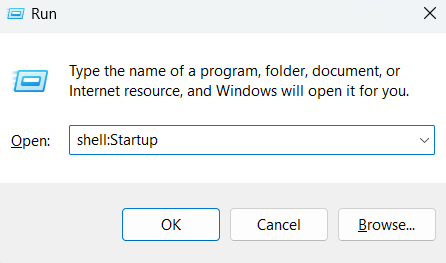
- Appuyez sur Entrée : le dossier s’ouvre immédiatement.
💡 Remarque : vous pouvez également passer par l’Explorateur de fichiers (en saisissant la commande dans la barre d’adresse) ou par l’invite de commandes/PowerShell (avec start explorer shell:<FolderName>).
Méthode 2 : créer des raccourcis à l’aide des commandes shell
Transformez les dossiers que vous consultez souvent en icônes accessibles d’un clic sur le bureau, grâce à des raccourcis shell permanents.
📌 Cas d’utilisation : cette méthode est idéale si vous souhaitez épingler les commandes shell à votre barre des tâches pour une navigation en un clic. Elle est très pratique pour atteindre les dossiers cachés, comme AppData, sans avoir à parcourir manuellement l’arborescence. C’est aussi un élément utile lorsque vous voulez déployer des raccourcis standardisés via une stratégie de groupe (voir la méthode 4).
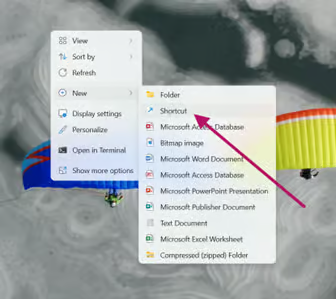
- Faites un clic droit sur votre bureau, puis sélectionnez Nouveau > Raccourci.
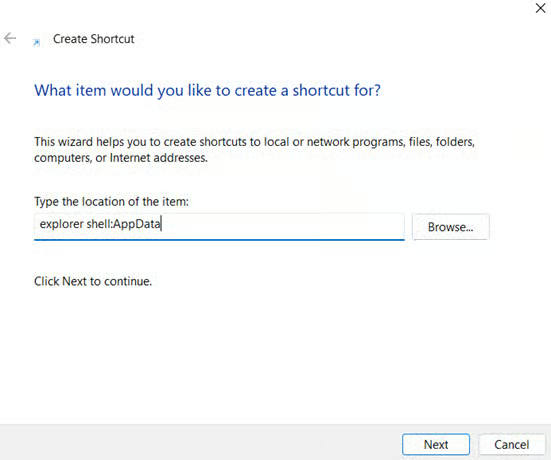
- Dans le champ de l’emplacement, saisissez : explorer shell:<FolderName> (par exemple explorer shell:AppData)
- Cliquez sur Suivant, puis donnez un nom au raccourci (par exemple Raccourci AppData).
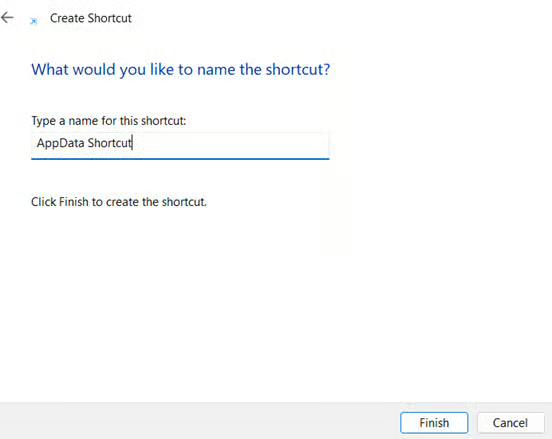
- Cliquez sur Terminer.

Vous disposez maintenant d’un raccourci de dossier qui vous mènera directement au fichier de votre choix.
Méthode 3 : automatiser avec des scripts ou des fichiers batch
Intégrez des commandes shell dans des scripts pour automatiser l’accès aux dossiers sur l’ensemble de vos appareils Windows 11.
📌 Cas d’utilisation : cette méthode est idéale pendant l’onboarding d’une nouvelle recrue, pour configurer son poste via la commande shell:Common AppData. Les équipes informatiques peuvent aussi s’en servir pour la maintenance, en automatisant les nettoyages mensuels et en distribuant des raccourcis vers le dossier shell apps via des scripts de connexion.
- Ouvrez le Bloc-notes (recherchez-le depuis la barre des tâches en tapant Bloc-notes).
- Rédigez votre script.
- Pour les fichiers batch (.bat) :
@echo off
start explorer shell:Recent :: Fichiers récents
start explorer shell:Startup :: Dossier de démarrage
timeout /t 5 :: Délai facultatif de 5 secondes - Pour PowerShell (.ps1) : Start-Process « explorer.exe » -ArgumentList « shell:Personal »
- Pour les fichiers batch (.bat) :
- Enregistrez le fichier avec la bonne extension :
- Cliquez sur Fichier > Enregistrer sous, puis assurez-vous que le type de fichier est défini sur Tous les fichiers.
- Nommez le fichier en conséquence, par exemple <FileName>.bat (pour un batch) ou <FileName>.ps1 (pour PowerShell).
- Exécutez le script en toute sécurité :
- Pour un batch : double-cliquez sur le fichier .bat.
- Pour PowerShell : faites un clic droit sur le fichier .ps1, puis sélectionnez Exécuter avec PowerShell.
- Si l’exécution est bloquée :
- Ouvrez PowerShell en appuyant sur Win + X, puis sélectionnez Terminal (Admin).
- Exécutez cette commande : Set-ExecutionPolicy RemoteSigned -Scope CurrentUser
- Si l’exécution est bloquée :
Méthode 4 : déployer des raccourcis de commandes shell via la stratégie de groupe
Déployez les raccourcis shell à l’échelle de toute votre entreprise grâce à la stratégie de groupe de Windows 11, pour une cohérence digne des grandes entreprises.
📌 Cas d’utilisation : cette méthode est idéale pour déployer des raccourcis shell uniformes sur tous les appareils de l’entreprise, accorder un accès sécurisé au dossier local AppData sans exposer les chemins système et mettre à jour instantanément un grand nombre d’appareils.
💡 Remarque : cette méthode nécessite les services de domaine Active Directory et Windows 11 Pro ou Entreprise.
- Appuyez sur Win + R pour ouvrir Exécuter.
- Saisissez gpmc.msc, puis appuyez sur Entrée pour ouvrir la Gestion des stratégies de groupe.
- Rendez-vous dans Configuration utilisateur > Préférences > Paramètres Windows > Raccourcis.
- Faites un clic droit dans une zone vide, puis sélectionnez Nouveau > Raccourci.
- Configurez les éléments suivants :
- Action : Créer
- Type de cible : Objet du système de fichiers
- Chemin d’accès cible : explorer shell:<Command>
- Emplacement : Bureau ou menu Démarrer
- Nom : par exemple, Entreprise <Shell Folder>
- Liez la GPO aux unités organisationnelles concernées.
⚠️ Points de vigilance
Cette section met en avant les difficultés éventuelles à garder en tête en suivant ce guide.
Risques | Conséquences possibles | Solutions de retour en arrière |
| 1. Fautes de frappe dans les commandes | Ouverture du mauvais dossier ou message d’erreur | Vérifiez d’abord vos commandes avec des essais sur shell:Quick Access. |
| 2. Suppression accidentelle de fichiers système | Plantages d’applications ou instabilité du système d’exploitation | Restaurez les fichiers depuis la Corbeille (shell:RecycleBinFolder) ou utilisez vos sauvegardes. |
| 3. Mauvaise configuration de la GPO | Raccourcis déployés sur les mauvais groupes d’utilisateurs | 1. Sauvegardez les clés de registre de la GPO (à l’adresse : HKCU\Software\Microsoft\Windows\CurrentVersion\ 2. Dissociez ou recréez la GPO en ciblant la bonne OU (unité organisationnelle). |
| 4. Risques liés à une mauvaise politique d’exécution PowerShell | Exécution de scripts malveillants | Définissez ExecutionPolicy sur RemoteSigned (jamais sur Unrestricted). |
Résoudre les problèmes liés aux commandes shell pour les raccourcis de dossiers
Si vos raccourcis shell génèrent des erreurs, voici les correctifs à appliquer pour les résoudre rapidement.
Erreurs de commande non valide
Ce problème survient généralement en cas de faute de frappe dans la commande shell, de barrière linguistique (ces commandes n’existent qu’en anglais) ou lorsque la commande utilisée a été supprimée (par exemple, shell:Games n’existe plus depuis Windows 10).
Pour y remédier, vérifiez l’orthographe exacte de la commande shell via PowerShell :
Get-ChildItem "HKLM:\SOFTWARE\Microsoft\Windows\CurrentVersion\Explorer\FolderDescriptions" | ForEach { $_.GetValue("Name") } |
Vous pouvez également utiliser des GUID de secours comme shell :::{645FF040-5081-101B-9F08-00AA002F954E}, qui correspond à la Corbeille. Vérifier la casse peut aussi aider : si SHELL:downloads échoue, essayez shell:Downloads.
Aucune réaction après l’exécution de la commande
Cela se produit lorsque le dossier cible n’existe pas (chemins supprimés ou corrompus). Cela peut aussi venir de conflits dans l’Explorateur de fichiers lorsque ses processus se figent.
Pour résoudre ce problème, vous pouvez forcer la création du dossier avec mkdir %userprofile%\Recent dans l’invite de commandes (Admin). Vous pouvez également créer un fichier .reg contenant le code suivant :
| Windows Registry Editor Version 5.00 [HKEY_CURRENT_USER\Software\Microsoft\Windows\CurrentVersion\Explorer\User Shell Folders] "Recent"="%%USERPROFILE%%\\Recent" |
Si le problème vient de l’Explorateur de fichiers, ouvrez le Gestionnaire des tâches (Ctrl + Maj + Échap), puis arrêtez la tâche Explorateur Windows > allez dans Fichier > exécuter une nouvelle tâche > sélectionnez explorer.exe.
Erreurs d’accès refusé
Ces erreurs apparaissent lorsque le dossier est réservé aux administrateurs (comme shell:Common AppData) et nécessite un outil élevé tel que l’invite de commandes (Admin), ou lorsque des privilèges d’administrateur sont requis pour y accéder. Si vous les rencontrez sur un poste de travail en entreprise, il est possible qu’une stratégie de groupe ait bloqué l’accès à ces dossiers.
Sur un appareil personnel, l’utilisateur peut lancer PowerShell (Admin) ou l’invite de commandes (Admin), puis relancer la commande shell depuis cet environnement. Si le problème vient des permissions, exécutez :
icacls "your_folder_path" /reset /T
Les entreprises peuvent configurer cet aspect par stratégie de groupe, dans Configuration ordinateur > Paramètres Windows > Paramètres de sécurité.
Accédez instantanément aux dossiers critiques avec les commandes shell
Les commandes shell de Windows 11 transforment une navigation fastidieuse dans les dossiers en un accès immédiat, que vous soyez en train de diagnostiquer les paramètres d’une application ou de déployer des raccourcis à l’échelle de l’entreprise. En appliquant les méthodes de ce guide, vous fluidifierez le travail de tous vos utilisateurs.
Commencez dès maintenant à utiliser ces commandes shell pour économiser des heures de navigation manuelle et bâtir des environnements Windows plus robustes.
Sujets connexes






