
Si vous gérez un service d’assistance, les files d’attente d’impression et les réinitialisations du VPN ne sont sans doute pas ce qui vous empêche de dormir la nuit, mais elles accaparent tout de même des heures que votre équipe pourrait consacrer à des tâches à plus forte valeur ajoutée. Chacune de ces demandes courantes détourne un technicien des problèmes qui nécessitent une véritable expertise, et lorsque vous êtes responsable du volume de demandes ou des effectifs de votre équipe, c’est un coût que vous ressentez chaque mois. Grâce à la barre d’état système de NinjaOne, les administrateurs peuvent autoriser l’accès à des actions approuvées par le service informatique directement sur vos terminaux, ce qui permet à vos utilisateurs finaux de résoudre eux-mêmes les problèmes courants sans avoir à ouvrir de ticket. Il en résulte une meilleure expérience pour vos utilisateurs finaux et davantage de temps pour votre équipe, qui peut ainsi se consacrer aux tâches nécessitant des connaissances spécialisées.
À retenir
- La barre d’état système de NinjaOne permet de mettre les actions couramment utilisées à la disposition directe de vos utilisateurs finaux, ce qui réduit le nombre de tickets d’assistance répétitifs sans pour autant compromettre votre contrôle.
- Contrôlez précisément les actions disponibles. Vos utilisateurs ne peuvent faire que ce que vous leur autorisez explicitement.
- Créez des configurations uniques de la barre d’état système pour chaque organisation ou service, y compris une personnalisation de l’image de marque, et attribuez-les individuellement ou en masse.
- Les actions de la barre d’état système ne se limitent pas aux options prédéfinies. Vous pouvez mettre directement à la disposition de vos utilisateurs l’exécution de scripts (PowerShell, fichiers batch, JavaScript, etc.), les transferts de fichiers, l’installation d’applications et les informations en temps réel sur les appareils.
- Les scripts lancés depuis la barre d’état système peuvent s’exécuter avec les identifiants enregistrés, ce qui signifie que les automatisations s’exécutent avec les autorisations nécessaires, quelle que soit la personne qui clique sur le bouton.
Ce qu’il faut mettre dans la barre d’état système (et ce qu’il ne faut pas y mettre)
Lorsque vos utilisateurs se plaignent des temps d’attente, votre premier réflexe est de leur accorder davantage de droits d’accès, des droits d’administrateur local, une élévation temporaire des privilèges, l’ouverture de dépôts de logiciels, etc. Le problème, c’est qu’un accès plus large sans garde-fous engendre de nouveaux problèmes, et que votre équipe se retrouve à devoir réparer des dégâts qui n’auraient jamais dû se produire.
La barre d’état système de NinjaOne adopte une approche fondamentalement différente. Au lieu d’étendre les droits des utilisateurs, vous créez une liste d’actions autorisées et vous l’intégrez à vos terminaux.
La barre d’état système fonctionne mieux lorsqu’elle regroupe un ensemble trié sur le volet d’actions dont vos utilisateurs ont besoin, et non pas lorsqu’elle sert de fourre-tout pour toutes les automatisations de votre bibliothèque. Un menu proposant vingt options n’est pas une source d’autonomie, mais une source de confusion, et la plupart des utilisateurs l’ignoreront complètement.
En règle générale, si un utilisateur peut raisonnablement s’en charger lui-même sans créer de nouveau problème, cela doit être placé dans la barre d’état système. S’il existe un risque réel que quelque chose tourne mal sans l’intervention d’un technicien, réservez cette tâche au service d’assistance.
Actions qui fonctionnent bien dans la barre d’état :
- Solutions courantes de dépannage, telles que la suppression des files d’attente d’impression, le vidage du cache du navigateur et la réinitialisation des cartes réseau
- Installations de logiciels approuvés pour les applications dont vos utilisateurs ont légitimement besoin mais qu’ils ne possèdent pas encore
- Soumission d’un ticket d’assistance permettant d’accéder directement à votre système de gestion des tickets sans avoir à chercher un portail
- Informations sur l’appareil, notamment l’adresse IP, le nom d’hôte et le domaine, affichées à la demande
Actions qu’il vaut mieux garder en interne :
- Tout ce qui n’est pas autorisé à être installé ou remis en état
- Tout ce qui modifie les paramètres du système d’une manière que l’utilisateur ne comprendrait pas
- Actions susceptibles d’entraîner une perte de données si elles sont déclenchées au mauvais moment
L’objectif est de proposer un menu que vos utilisateurs puissent ouvrir, dans lequel ils trouvent immédiatement ce dont ils ont besoin et auquel ils font confiance.
Il est important de noter que les scripts lancés depuis la barre d’état système peuvent s’exécuter en tant que système ou avec des identifiants enregistrés, et pas uniquement en tant qu’utilisateur connecté. Cela signifie que vos automatisations s’exécutent avec les autorisations nécessaires à leur bon fonctionnement. Un utilisateur standard peut lancer un script qui vide une file d’attente d’impression au niveau du système, installe une application protégée ou vide un cache réseau sans que vous ne lui ayez jamais accordé d’accès privilégié.
Créer votre menu de la barre d’état système
Automatisations :
Les automatisations constituent le cœur de votre menu. Chacun d’entre eux exécute un script, un programme d’installation ou un flux de travail issu de votre bibliothèque lorsqu’un utilisateur clique dessus. L’essentiel est de choisir des automatisations qui résolvent des problèmes concrets et récurrents, et de les nommer en fonction du résultat obtenu, et non de l’action effectuée. Par exemple,
Au lieu de « Vider le cache du navigateur », essayez « Réparer mon navigateur ». Au lieu de « Vider la file d’attente d’impression », essayez « Réparer mon imprimante ».
La bibliothèque de modèles NinjaOne constitue un excellent point de départ si vous ne disposez pas encore de scripts personnalisés prêts à l’emploi. Il contient des automatisations prêtes à l’emploi, et tout ce qu’il contient peut être affiché directement dans la barre d’état.
Automatisations utiles de la bibliothèque de modèles pour la barre d’état système :
- Vider le cache du navigateur
- Effacer le cache DNS
- Dépannage des imprimantes et suppression de la file d’attente d’impression
- Contrôle des performances du système
Les automatisations peuvent également être enchaînées sous un seul élément de menu. Au lieu d’un seul script lié à une seule action, plusieurs scripts peuvent s’exécuter les uns après les autres.
Réparer mon VPN pourrait :
- Libérer l’adresse IP
- Renouveler l’adresse IP
- Redémarrer le service VPN
La même approche s’applique à la remarque « mon ordinateur est lent », l’une des demandes les plus courantes reçues par n’importe quel service d’assistance.
Un élément « Speed Up My Computer » pourrait s’enchaîner :
- Lancer l’analyse SFC maintenant
- Effacer le cache DNS
- Supprimer les logiciels indésirables
- Supprimer les fichiers temporaires
- Vider la corbeille
La barre d’état ne sert pas uniquement à afficher les actions avec lesquelles les utilisateurs interagissent, c’est également un point de déclenchement pratique pour les diagnostics qui vous fournissent des informations. Une vérification des performances du système fonctionne bien depuis la barre d’état, mais s’avère plus utile lorsqu’elle est enregistrée dans un champ personnalisé destiné à votre équipe.
Groupes :
Les groupes vous permettent de regrouper des automatisations associées sous un seul élément de menu parent, ce qui permet de garder votre menu principal bien organisé. Un groupe « Solutions rapides » pourrait regrouper vos automatisations courantes de dépannage. Un groupe « Installer des applications » peut contenir les logiciels dont l’installation a été approuvée : Zoom, Chrome, Adobe Reader, ou tout autre logiciel autorisé par votre entreprise.
Un groupe « Solutions rapides » bien conçu pourrait inclure :
- Vider la poubelle
- Réparer mon imprimante
- Réparer mon navigateur
- Réparer mon VPN
Donnez à vos groupes des noms similaires à ceux que vous attribuez à vos éléments : des noms simples et axés sur les résultats. Les rubriques « Installer des applications » et « Solutions rapides » sont claires pour l’utilisateur.
Formulaire de demande d’aide :
Au lieu de devoir chercher un lien vers le portail de tickets ou d’envoyer un e-mail qui restera sans réponse, vos utilisateurs peuvent soumettre une demande d’aide directement depuis leur barre des tâches. Il vous suffit de configurer la destination vers laquelle les tickets doivent être acheminés : NinjaOne Ticketing, votre intégration PSA ou une adresse e-mail externe, et c’est tout ce que vous avez à faire.
Le formulaire récupère automatiquement les informations relatives à l’appareil via des variables d’environnement : nom de l’appareil, entreprise, adresse IP, etc. Cela signifie que lorsque le ticket arrive dans votre file d’attente, les informations relatives à la machine y sont déjà jointes.
URL :
Un élément URL redirige vos utilisateurs directement vers n’importe quelle ressource Web, qu’il s’agisse de votre base de connaissances, de votre portail informatique, d’une page d’état des services fréquemment consultée ou d’un catalogue en libre-service contenant des liens vers des guides pratiques, par exemple pour créer une signature Outlook ou configurer une réponse d’absence du bureau. Un lien bien placé peut permettre d’éviter la création de tickets avant même qu’un utilisateur ne tente de lancer une automatisation.
À propos :
La rubrique « À propos » ne se contente pas d’afficher les informations relatives à l’appareil : elle permet d’éviter une étape dans presque tous les appels au service d’assistance. Avant même de pouvoir commencer le dépannage, un technicien doit généralement aider l’utilisateur à trouver son nom d’hôte ou son adresse IP, ce qui allonge chaque appel de quelques minutes.
Grâce à « À propos » dans la barre d’état système, ces informations sont accessibles en un seul clic. L’utilisateur ouvre le menu, clique sur « À propos » et lit exactement les informations dont le technicien a besoin, sans avoir à parcourir les différents paramètres. L’appel passe directement au dépannage au lieu de commencer par la recherche d’informations.
Les variables disponibles comprennent notamment ${IP_ADDR}, ${HOSTNAME}, ${USERNAME}, ${DOMAIN}, ${TIMESTAMP} et bien d’autres encore, toutes récupérées en temps réel au moment où l’utilisateur ouvre la barre d’état.
Voici à quoi ressemble concrètement une configuration de plateau bien organisée et concrète :
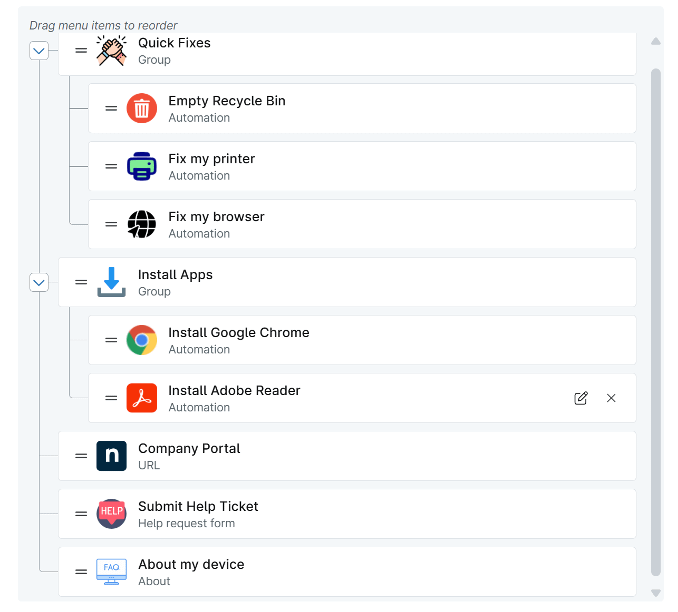
Deux groupes permettant de garder le menu épuré, une URL redirigeant les utilisateurs vers le portail de l’entreprise, une rubrique « À propos » présentant les détails des appareils, et un formulaire de demande d’aide pour tout ce qui nécessite l’intervention d’un interlocuteur humain.
Pourquoi est-ce important ?
Chaque ticket que vos utilisateurs finaux soumettent pour une tâche courante représente une petite perte de temps pour votre équipe, et ces pertes s’accumulent rapidement. Problèmes d’imprimante, difficultés avec le VPN, installations de logiciels… Aucun de ces problèmes ne nécessite toute votre attention, mais faute de meilleure solution, vos utilisateurs n’ont d’autre choix que de vous solliciter.
Grâce à la barre d’état système de NinjaOne, vos utilisateurs peuvent obtenir une résolution immédiate sans avoir à attendre leur tour. Chaque action est consignée, chaque résultat est enregistré, et l’expérience dans son ensemble se déroule en toute fluidité pour la personne à l’autre bout.
L’impact varie en fonction de votre environnement. Que vous gériez une seule entreprise ou plusieurs dizaines, une barre d’état système bien configurée permet de proposer un libre-service uniforme et personnalisé sur tous les terminaux, sans alourdir proportionnellement la charge de travail de votre équipe. Configurez-la une seule fois. Laissez-la faire.