

Points clés
- Il existe trois façons d’annuler une restauration du système : l’outil de restauration du système, le mode sans échec ou l’environnement de récupération Windows (Windows RE), selon que votre PC démarre normalement ou non.
- Prérequis : la protection du système doit être activée sur le disque, et vous devez être connecté en tant qu’administrateur pour annuler une restauration en mode sans échec ou dans Windows RE.
- Limite importante : une restauration effectuée en mode sans échec ou depuis Windows RE ne peut pas être annulée. Seules les restaurations réalisées lors d’une session Windows normale peuvent être inversées. Une restauration en cours ne peut pas non plus être interrompue : laissez-la se terminer.
- Méthode standard : exécutez sysdm.cpl > Protection du système > Restauration du système > Annuler la restauration du système > Suivant > Terminer > redémarrage.
- Si Windows ne démarre pas normalement : démarrez en mode sans échec et exécutez rstrui.exe, ou démarrez dans Windows RE (maintenez la touche Maj enfoncée pendant le redémarrage) > Dépannage > Options avancées > Restauration du système.
- Bonne pratique : sauvegardez séparément votre système et vos fichiers avant d’annuler une restauration, car la restauration du système ne rétablit que les fichiers du système d’exploitation, les pilotes et les applications, pas vos fichiers personnels, et n’offre en soi aucune protection à grande échelle ni contre la perte de données.
Ce guide explique comment annuler une restauration du système sous Windows 11. Il détaille le fonctionnement des points de restauration et donne la marche à suivre pour annuler une restauration du système (revenir à l’état antérieur à la restauration) à l’aide du mode sans échec de Windows et de l’environnement de récupération Windows (Windows RE).
Annulez une restauration du système et retrouvez votre configuration précédente sans effort. Regardez Comment annuler une restauration du système sous Windows 10/11.
La restauration du système sous Windows, qu’est-ce que c’est ?
La restauration du système prend régulièrement des instantanés de votre système d’exploitation Windows, de sa configuration et de vos applications. Vous pouvez ainsi ramener votre système à un état antérieur en cas de problème. Ces instantanés sont appelés points de restauration et sont créés automatiquement à chaque installation d’un nouveau logiciel, d’un pilote ou d’une mise à jour Windows. Vous pouvez modifier la fréquence de création des points de restauration ou les créer manuellement.
La restauration du système est disponible dans toutes les versions de Windows 11 et doit être activée dans le cadre de la fonction de protection du système (si vous gérez plusieurs appareils Windows, vous pouvez automatiser cette opération).
Restaurer votre système à partir d’un point de restauration fiable permet d’annuler les modifications qui empêchent votre système de démarrer ou de fonctionner correctement. Cela concerne les changements liés à l’installation ou à la mise à jour de pilotes et de logiciels, les modifications apportées à la configuration du système Windows (y compris au registre) et les changements causés par un malware.
Cependant, un point de restauration peut avoir été créé alors que votre système n’était pas stable, ou ne pas être complet, ce qui laisse votre appareil Windows instable, voire incapable de démarrer. Il peut alors devenir nécessaire d’annuler une restauration du système.
Notez que la restauration du système n’affecte pas les fichiers de votre profil utilisateur (e-mails, dossiers Documents, Téléchargements, Images et Vidéos, ou fichiers stockés sur OneDrive). Elle ne sauvegarde et ne restaure que les fichiers liés au système d’exploitation Windows, aux applications et pilotes, ainsi que les configurations associées.
Les sauvegardes automatisées renforcent la sérénité de vos opérations en protégeant discrètement vos données.
Comment annuler une restauration du système sous Windows 11
La protection du système doit être activée pour créer, restaurer et annuler des points de restauration (elle ne l’est pas par défaut). Pour vérifier si la protection du système est activée, suivez ces étapes :
- Faites un clic droit sur le bouton Démarrer et sélectionnez Exécuter
- Saisissez sysdm.cpl dans la boîte de dialogue Exécuter et cliquez sur OK pour ouvrir les Propriétés système
- Cliquez sur l’onglet Protection du système
- Sous Paramètres de protection, l’état de la protection du système pour chaque disque s’affiche dans la colonne Protection
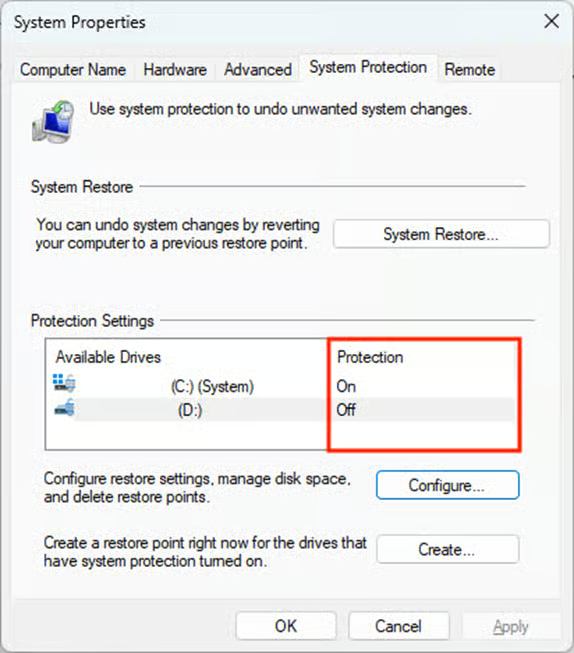
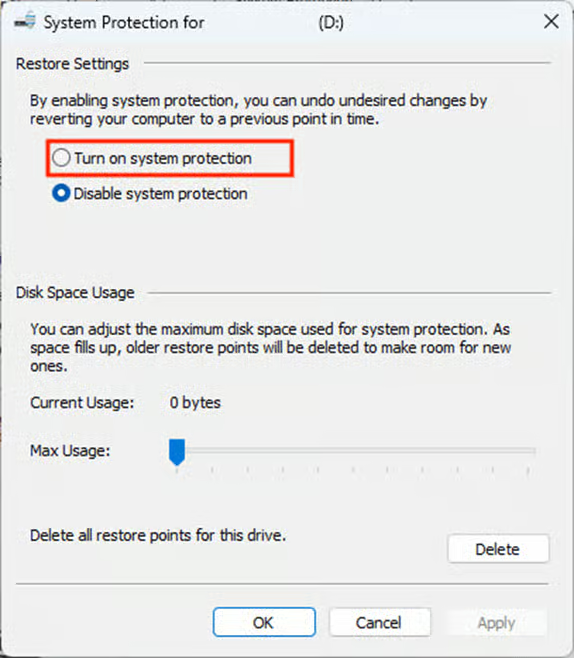
Si la protection du système n’est pas activée pour un disque, vous pouvez l’activer en sélectionnant le disque dans la liste, en cliquant sur le bouton Configurer, puis en cochant Activer la protection du système.
Vous pouvez également vérifier l’état de la restauration du système avec PowerShell.
Une restauration du système ne peut pas être annulée dans les cas suivants :
- la restauration a été effectuée en mode sans échec
- la restauration a été effectuée depuis l’environnement de récupération Windows
Autrement dit, seuls les points de restauration appliqués lors d’une session Windows normale peuvent être annulés.
Notez que vous devrez être connecté en tant qu’administrateur pour annuler une restauration du système, aussi bien en mode sans échec que dans l’environnement de récupération Windows. Une restauration du système ne peut pas non plus être annulée tant qu’elle n’est pas terminée, et il est essentiel de ne pas interrompre le processus en cours. Avant toute modification de votre appareil Windows, vous devriez effectuer une sauvegarde complète sur un appareil distinct.
Annuler une restauration du système avec l’outil de restauration du système
Les instructions suivantes décrivent comment annuler une restauration du système depuis Windows 10 ou 11 à l’aide de l’outil de restauration du système :
- Faites un clic droit sur le bouton Démarrer et sélectionnez Exécuter
- Saisissez sysdm.cpl dans la boîte de dialogue Exécuter et cliquez sur OK pour ouvrir les Propriétés système
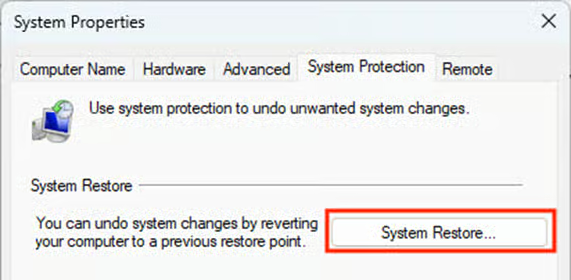
- Sélectionnez l’onglet Protection du système et cliquez sur le bouton Restauration du système…
- Sélectionnez Annuler la restauration du système (les détails de la restauration qui sera annulée s’affichent, notamment l’heure à laquelle elle a eu lieu) et cliquez sur Suivant

- Vous pouvez éventuellement cliquer sur Rechercher les programmes concernés et examiner les résultats
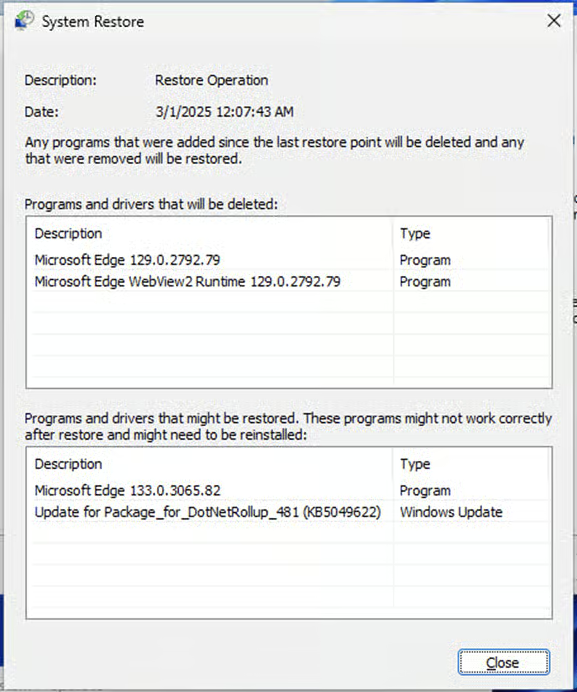
- Vérifiez les détails de l’annulation de la restauration du système, cliquez sur Terminer, puis confirmez le redémarrage pour finaliser le processus
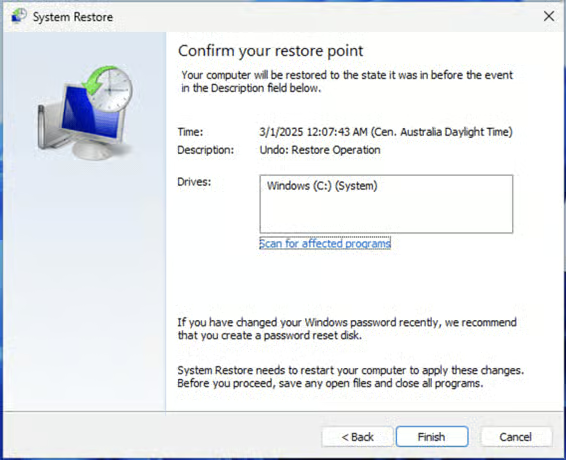
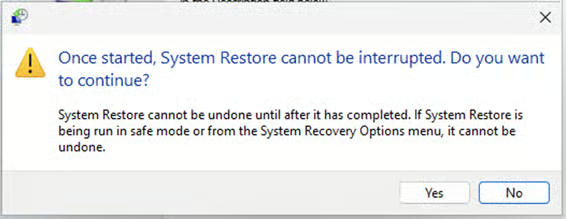
Tenez compte de l’avertissement concernant la création d’un disque de réinitialisation de mot de passe si votre mot de passe a été modifié récemment. Si vous ne vous souvenez plus du mot de passe en vigueur à la date à laquelle votre système sera restauré, vous devrez peut-être le réinitialiser.
Annuler une restauration du système depuis le mode sans échec
Dans certains cas (par exemple, si un pilote défectueux empêche Windows de démarrer), vous devrez peut-être lancer une restauration du système depuis le mode sans échec :
- Démarrez votre appareil Windows en mode sans échec
- Ouvrez la boîte de dialogue Exécuter en faisant un clic droit sur le bouton Démarrer
- Saisissez la commande rstrui.exe et cliquez sur OK pour ouvrir directement la restauration du système (l’onglet Protection du système des Propriétés système n’étant pas disponible en mode sans échec)
- Suivez les étapes décrites dans la section précédente pour annuler une restauration du système avec l’outil de restauration du système
Quand Windows démarre en mode sans échec, seuls les fichiers système et pilotes strictement indispensables sont chargés et seuls les services essentiels sont lancés. Cela peut inclure des logiciels récemment installés ou mis à jour qui empêchent le système de démarrer normalement. Lancer une restauration du système depuis le mode sans échec pour annuler la modification peut résoudre le problème. Si vous ne parvenez pas à démarrer en mode sans échec, l’accès à la restauration du système via l’environnement de récupération Windows reste envisageable.
Annuler une restauration du système via les options de démarrage avancées / l’environnement de récupération Windows (Windows RE)
Une restauration du système ne peut pas être interrompue en cours d’exécution, mais elle peut être annulée une fois terminée. Depuis l’environnement de récupération Windows, procédez ainsi :
- Démarrez dans l’environnement de récupération Windows en maintenant la touche Maj enfoncée pendant le démarrage ou à l’aide d’une clé USB de récupération Windows (si votre système a échoué à démarrer plusieurs fois, il peut basculer automatiquement dans l’environnement de récupération)
- Choisissez l’option Dépannage
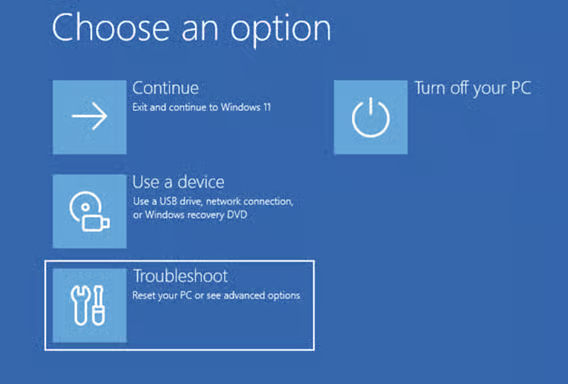
- Cliquez sur Options avancées
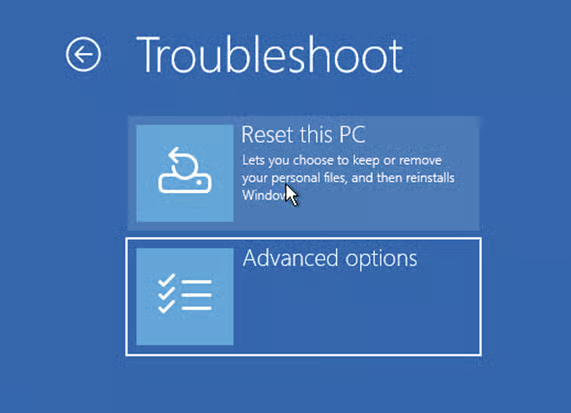
- Sélectionnez Restauration du système

- Suivez les étapes décrites plus haut pour utiliser l’outil de restauration du système et revenir à un point antérieur
Résoudre les problèmes survenant après l’annulation d’une restauration du système
Annuler une restauration du système repose sur le même processus que l’application de n’importe quel point de restauration pour ramener votre système Windows 11 à un état antérieur. Ce processus ne doit pas être interrompu : s’il n’aboutit pas, votre PC risque de se retrouver dans un état inutilisable et irréversible.
Comme vous ne pouvez pas annuler une restauration effectuée depuis l’environnement de récupération Windows ou le mode sans échec, essayez d’abord de restaurer depuis une session Windows normale. Il est donc d’autant plus important de choisir soigneusement le bon point de restauration lorsque vous travaillez dans ces environnements.
Il peut également être impossible d’effectuer ou d’annuler une restauration du système après une mise à jour Windows majeure qui modifie profondément le système d’exploitation.
En dernier recours, vous pouvez utiliser la fonction Réinitialiser ce PC de Windows 11 pour tenter de rétablir les paramètres d’usine de votre appareil. Notez que cette opération supprime tous les programmes installés et les paramètres personnalisés, même si l’option de conserver certaines données utilisateur vous sera proposée. En cas d’échec, une réinstallation complète de Windows depuis un DVD ou une clé USB peut s’avérer nécessaire.
Protégez des heures de travail et vos données stratégiques grâce à une stratégie de sauvegarde intégrée.
→ Regardez cette courte démo pour voir NinjaOne Backup® en action
Bonnes pratiques pour utiliser efficacement la restauration du système Windows
Plusieurs bonnes pratiques vous permettront de tirer le meilleur parti de la restauration du système Windows, en toute fiabilité :
- N’interrompez jamais une restauration du système en cours (évitez notamment de lancer une restauration alors que votre appareil fonctionne sur batterie, celle-ci pourrait se décharger)
- Envisagez d’ajuster la fréquence des restaurations du système ou de planifier des points supplémentaires si vous installez régulièrement de nouveaux logiciels et pilotes
- Si vous cherchez à supprimer une mise à jour récente, utilisez plutôt la fonction Désinstaller des mises à jour de l’environnement de récupération Windows
- Même si la restauration du système ne devrait pas toucher aux fichiers de votre profil utilisateur, vous devriez conserver des sauvegardes distinctes de vos fichiers importants afin de pouvoir les restaurer si votre appareil devenait totalement inutilisable ou s’ils étaient affectés de manière imprévue
Sauvegarder et restaurer des appareils Windows à distance et à grande échelle
La méthode à retenir pour annuler une restauration du système et revenir sur les modifications apportées par des mises à jour, des pilotes ou des applications dépend de votre capacité à démarrer votre PC ou non. Il faudra parfois passer par Windows RE ou le mode sans échec. Si la restauration du système est un outil efficace pour remettre en route des appareils Windows 11, elle ne passe pas bien à l’échelle et ne restaure pas les fichiers utilisateur perdus ou endommagés lors d’une attaque par malware.
Pour une fiabilité optimale dans les environnements critiques des grandes entreprises, NinjaOne Backup offre une solution complète de protection de vos appareils et de vos données stratégiques, couvrant l’ensemble de vos postes de travail Windows et macOS, vos appareils mobiles et vos serveurs. Plutôt que de vous en remettre à la protection du système Windows et à des interventions manuelles, vous pouvez automatiser la sauvegarde d’images système complètes, mais aussi de fichiers et de répertoires utilisateur.






