La barre des tâches est un élément important de l’IU (interface utilisateur) : elle donne un accès rapide aux applications, aux widgets, aux notifications et aux paramètres système. Sur les configurations multi-écrans, il est possible de masquer la barre des tâches ou de l’afficher sur tous les moniteurs. Dans ce guide, nous vous montrons comment configurer la barre des tâches, en détaillant les précautions à prendre et les solutions aux problèmes courants.
Pour en savoir plus, regardez la vidéo « Gérer l’affichage de la barre des tâches sur plusieurs moniteurs dans Windows 11 », un guide visuel sur le sujet.
Comment activer ou désactiver l’affichage de la barre des tâches sur plusieurs moniteurs
Les configurations multi-écrans peuvent améliorer la productivité en permettant à la barre des tâches de s’afficher sur plusieurs écrans. Les applications épinglées, la zone de notification, la barre de recherche et le menu Démarrer deviennent ainsi plus accessibles, ce qui optimise la navigation dans l’IU sur les configurations multi-écrans.
Cela dit, la barre des tâches peut aussi encombrer les moniteurs secondaires, en particulier ceux qui affichent passivement des journaux, des tableaux de bord ou un logiciel de surveillance informatique. Savoir gérer la barre des tâches sur les configurations multi-écrans est donc important pour l’adapter à chaque besoin.
📌 Prérequis :
- N’importe quel système Windows 11
- Au moins deux moniteurs connectés
📌 Stratégies de déploiement recommandées :
Méthode 1 : gérer la barre des tâches sur les configurations multi-écrans via les Paramètres
L’application Paramètres de Windows offre un accès simple aux réglages du système et permet de gérer la barre des tâches en un clic.
📌 Cas d’utilisation : cette méthode est idéale pour configurer le comportement d’affichage de la barre des tâches sur plusieurs écrans, utilisateur par utilisateur.
📌 Prérequis : accès aux Paramètres de Windows.
- Appuyez sur Win + I pour ouvrir l’application Paramètres de Windows.
- Sélectionnez Personnalisation dans le volet de gauche, puis Barre des tâches à droite.
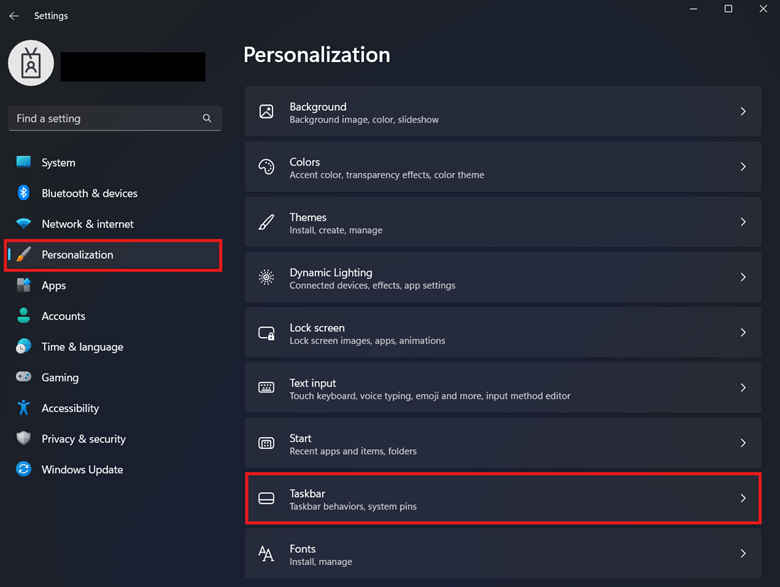
- Repérez et développez Comportements de la barre des tâches, puis cherchez Afficher ma barre des tâches sur tous les écrans.
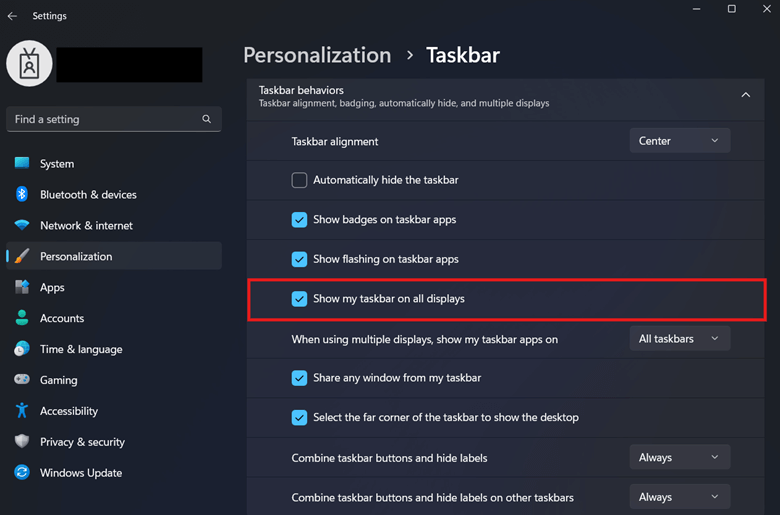
- Configurez la case à cocher située à côté de Afficher ma barre des tâches sur tous les écrans :
- cochez la case pour afficher la barre des tâches sur les autres écrans.
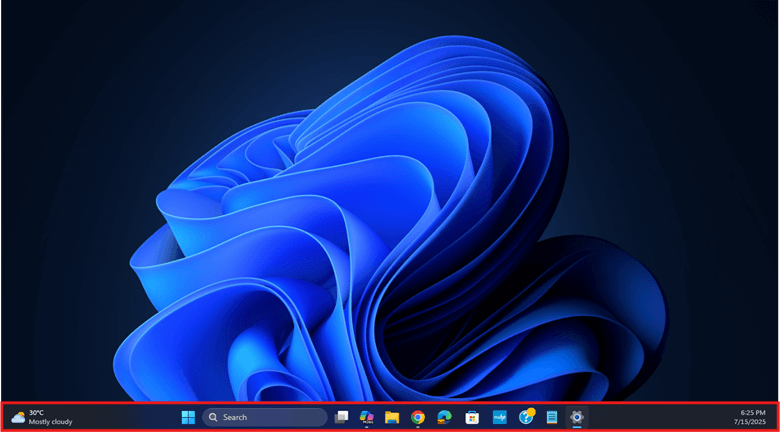
- Décochez la case pour masquer la barre des tâches sur les autres écrans.

- Fermez l’application Paramètres de Windows.
💡 Remarque : cette modification s’applique immédiatement, pour l’utilisateur concerné. De plus, vous pouvez ajuster le menu déroulant situé à côté de Lorsque j’utilise plusieurs écrans, afficher ma barre des tâches sur pour personnaliser davantage la barre des tâches.
Méthode 2 : modifier le Registre pour configurer l’affichage de la barre des tâches sur tous les moniteurs
L’affichage de la barre des tâches sur les configurations multi-écrans peut se configurer directement dans le Registre.
⚠️ Avertissement : la modification manuelle du Registre peut entraîner des erreurs de configuration difficiles à corriger, avec un impact sur la stabilité et le fonctionnement du système. (Voir ⚠️ Points de vigilance.)
📌 Cas d’utilisation : modifiez directement le Registre si les boutons de l’interface graphique ne fonctionnent pas ou si les Paramètres de Windows sont verrouillés. De plus, cette procédure est scriptable : les administrateurs peuvent l’intégrer à des scripts d’ouverture de session ou à d’autres scripts de déploiement.
📌 Prérequis : sauvegarde du Registre Windows
- Appuyez sur Win + R, tapez regedit, puis appuyez sur Entrée.
- Accédez au chemin suivant :
HKEY_CURRENT_USER\Software\Microsoft\Windows\CurrentVersion\Explorer\Advanced
- Repérez la valeur DWORD MMTaskbarEnabled et double-cliquez dessus.
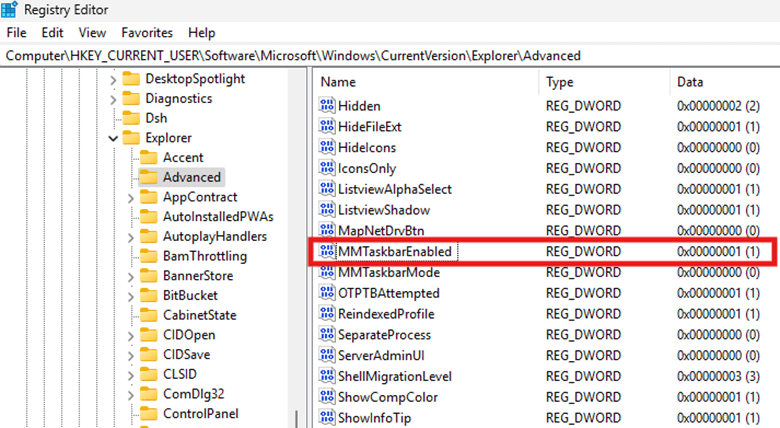
- Si elle n’existe pas, créez la valeur DWORD manuellement.
- Faites un clic droit sur Advanced et sélectionnez Nouveau > Valeur DWORD 32 bits.
- Si elle n’existe pas, créez la valeur DWORD manuellement.

- Nommez la valeur DWORD MMTaskbarEnabled.
- Modifiez les données de la valeur dans la DWORD concernée :
- Données de la valeur = 1 : active l’affichage de la barre des tâches sur tous les moniteurs
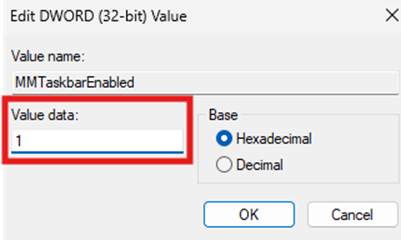
- Données de la valeur = 0 : désactive l’affichage de la barre des tâches sur tous les moniteurs
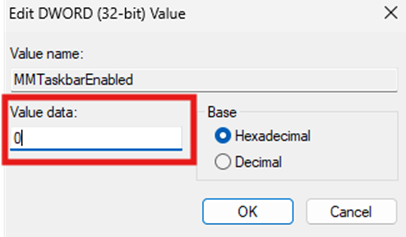
- Appuyez sur OK puis redémarrez l’Explorateur Windows ou l’appareil pour appliquer la modification.
Méthode 3 : automatiser la modification du Registre avec l’invite de commande
La modification manuelle du Registre peut être lente et, à grande échelle, elle devient répétitive et source d’erreurs.
📌 Cas d’utilisation : l’invite de commande est idéale pour éviter de définir les valeurs du Registre à la main.
⚠️ Important : une syntaxe rigoureuse est indispensable pour éviter les erreurs lors de l’écriture des scripts. (Voir ⚠️ Points de vigilance.)
📌 Prérequis : sauvegarde du Registre Windows
- Appuyez sur Win + R, tapez cmd, puis appuyez sur Entrée.
- Exécutez la commande correspondant au comportement souhaité pour la barre des tâches :
- pour activer la barre des tâches sur tous les écrans :
reg add "HKCU\Software\Microsoft\Windows\CurrentVersion\Explorer\Advanced" /v MMTaskbarEnabled /t REG_DWORD /d 1 /f
- Pour désactiver la barre des tâches sur tous les écrans secondaires :
reg add "HKCU\Software\Microsoft\Windows\CurrentVersion\Explorer\Advanced" /v MMTaskbarEnabled /t REG_DWORD /d 0 /f
- Redémarrez l’Explorateur Windows ou votre appareil.
- Vous pouvez aussi exécuter la commande suivante pour redémarrer automatiquement l’Explorateur Windows :
taskkill /f /im explorer.exe >nul 2>&1start explorer.exe
💡 Astuce : pour exécuter automatiquement le script au démarrage, enregistrez-le en tant que fichier .BAT, puis placez-le dans le chemin suivant :
C:\Users\NAME\AppData\Roaming\Microsoft\Windows\Start Menu\Programs\Startup
Méthode 4 : utiliser PowerShell pour modifier le Registre
📌 Cas d’utilisation : les scripts PowerShell peuvent configurer automatiquement la valeur de Registre qui contrôle l’affichage de la barre des tâches sur plusieurs moniteurs. De plus, ils peuvent être déployés sur plusieurs comptes à l’aide de scripts d’ouverture de session ou de fichiers .reg.
⚠️ IMPORTANT : testez toujours vos configurations en local avant de les déployer. (Voir ⚠️ Points de vigilance.)
📌 Prérequis : sauvegarde du Registre Windows.
- Appuyez sur Win + R, tapez regedit, puis appuyez sur Entrée.
- Saisissez la commande correspondant au comportement souhaité pour la barre des tâches :
- activer l’affichage de la barre des tâches sur tous les écrans :
Set-ItemProperty -Path "HKCU:\Software\Microsoft\Windows\CurrentVersion\Explorer\Advanced" -Name "MMTaskbarEnabled" -Value 1
- Désactiver l’affichage de la barre des tâches sur les écrans secondaires :
Set-ItemProperty -Path "HKCU:\Software\Microsoft\Windows\CurrentVersion\Explorer\Advanced" -Name "MMTaskbarEnabled" -Value 0
- Quittez l’invite PowerShell.
- Redémarrez l’appareil ou l’Explorateur Windows pour appliquer la modification.
Méthode 5 : gérer l’affichage de la barre des tâches sur tous les moniteurs via la stratégie de groupe locale
Contrairement au Registre, l’éditeur d’objets de stratégie de groupe offre une vue claire de modèles prédéfinis, plus faciles à gérer et à annuler.
📌 Cas d’utilisation : les administrateurs peuvent utiliser l’éditeur d’objets de stratégie de groupe comme alternative aux Paramètres de Windows pour imposer l’affichage de la barre des tâches sur plusieurs moniteurs. De plus, ils peuvent utiliser la console de gestion des stratégies de groupe (GPMC) pour déployer ce réglage sous forme de GPO dans tout un environnement.
📌 Prérequis : éditions Windows 11 Pro, Entreprise ou Éducation.
- Appuyez sur Win + R, tapez gpedit.msc, puis appuyez sur Entrée.
- Accédez au chemin suivant :
Configuration utilisateur > Modèles d’administration > Menu Démarrer et barre des tâches
- Repérez Ne pas autoriser les barres des tâches sur plusieurs écrans et double-cliquez dessus.

- Modifiez la politique selon la visibilité souhaitée de la barre des tâches sur tous les écrans :
- Désactivé ou Non configuré : affiche la barre des tâches sur tous les écrans.
- Activé : empêche la barre des tâches d’apparaître sur les écrans secondaires.
- Appuyez sur Appliquer puis sur OK, et fermez l’éditeur d’objets de stratégie de groupe.
- Ouvrez une invite PowerShell et saisissez la commande suivante :
gpupdate /force
💡 Remarque : une fois Ne pas autoriser les barres des tâches sur plusieurs écrans activé, les méthodes 1 à 4 sont désactivées.
⚠️ Points de vigilance
| Risques | Conséquences possibles | Comment revenir en arrière |
| Modification manuelle des valeurs du Registre | Les modifications manuelles du Registre sont sujettes aux erreurs : une seule erreur peut compromettre la stabilité et le fonctionnement du système. | Pensez toujours à sauvegarder votre Registre Windows avant d’en modifier les clés et les valeurs. |
| Syntaxe incorrecte dans les scripts en ligne de commande (CLI) | Les scripts exigent une syntaxe exacte, sans quoi ils échouent ou génèrent des erreurs. | Vérifiez la syntaxe de votre script avant de l’exécuter. Vous pouvez aussi copier-coller les scripts fournis dans les interfaces en ligne de commande appropriées. |
| Absence de test avant le déploiement | Une erreur de configuration peut passer entre les mailles du filet et affecter de nombreux terminaux une fois déployée. | Testez les configurations sur une machine locale pour en vérifier les effets avant de les déployer dans tout un environnement ou pour d’autres utilisateurs. |
| La stratégie de groupe prend le pas sur les préférences utilisateur | Les configurations définies via l’éditeur d’objets de stratégie de groupe peuvent remplacer et verrouiller les réglages de l’interface graphique qui contrôlent la visibilité de la barre des tâches sur plusieurs écrans. | Définissez Ne pas autoriser les barres des tâches sur plusieurs écrans sur Non configuré et utilisez une autre méthode pour gérer la barre des tâches. |
Résoudre les problèmes d’affichage de la barre des tâches sur plusieurs moniteurs
De nombreux imprévus peuvent survenir lorsque vous configurez l’affichage de la barre des tâches sur les moniteurs secondaires. Cette section présente les solutions aux problèmes les plus courants rencontrés lors de cette modification.
Problème n° 1 : l’option est grisée dans les Paramètres

Cette option des Paramètres est inaccessible si le système ne détecte pas au moins deux moniteurs. Vérifiez donc la connexion de tous vos moniteurs en allant dans Paramètres > Système > Affichage. Si plusieurs moniteurs sont bien connectés au système, appuyez sur Win + P et réglez les écrans sur Étendre.
Problème n° 2 : les modifications du Registre ne s’appliquent pas
Lorsque vous modifiez le Registre, vérifiez que les données de la valeur MMTaskbarEnabled correspondent bien au réglage souhaité. Si vous avez apporté des modifications après avoir contrôlé MMTaskbarEnabled, appuyez sur OK pour enregistrer les données de la valeur. Redémarrez ensuite l’appareil ou l’Explorateur Windows pour appliquer la modification.
Problème n° 3 : les paramètres de stratégie de groupe locale ne s’appliquent pas
De nombreux paramètres de stratégie de groupe locale ne prennent effet que lors d’événements système précis, comme le démarrage du système ou l’ouverture de session. De plus, les mises à jour des stratégies de groupe ne sont pas immédiates : elles suivent des cycles d’actualisation par défaut, environ toutes les 90 minutes. Pour contourner ce délai, redémarrez votre appareil ou ouvrez une invite PowerShell et saisissez gpupdate /force.
Simplifiez l’IU en configurant la barre des tâches pour les configurations multi-écrans
Si vous utilisez réellement chaque écran et avez besoin d’un accès rapide à vos outils, activez la barre des tâches sur tous les moniteurs. À l’inverse, désactivez-la si vous souhaitez un écran secondaire épuré et sans distraction pour surveiller du contenu non interactif.
Les utilisateurs finaux peuvent configurer rapidement ce réglage pour leur compte via les Paramètres de Windows. Les administrateurs peuvent passer par le Registre dans les environnements hors domaine et automatiser la configuration avec l’invite de commande ou PowerShell. Enfin, l’éditeur d’objets de stratégie de groupe est idéal pour imposer des réglages homogènes dans les environnements de grandes entreprises joints à un domaine.
Sujets connexes :
- Activer ou désactiver le déplacement facilité du curseur entre les écrans dans Windows 11
- Comment afficher toutes les fenêtres ouvertes dans la barre des tâches pour tous les bureaux dans Windows 11
- Comment fermer et supprimer plusieurs bureaux dans Windows 11
- Comment modifier les paramètres et la disposition de plusieurs écrans dans Windows 10
- Comment activer ou désactiver « Afficher le Bureau » dans la barre des tâches sous Windows 11