

Points clés
- Présentation de Power BI : Power BI est la plateforme de business intelligence tout-en-un de Microsoft, qui transforme les données brutes en tableaux de bord interactifs, analyses visuelles et informations métier en temps réel, via Power BI Desktop, Service, dans Microsoft Fabric et sur mobile.
- Prise en main et installation : découvrez comment installer Power BI Desktop, quelle configuration est requise et comment vous repérer dans l’interface, du ruban aux vues Données, Modèle et Rapport, la base pour créer des visualisations de données percutantes.
- Importation de données et création de rapports : un guide étape par étape pour importer des données depuis des fichiers, des bases de données ou des services cloud, les transformer avec Power Query et concevoir des rapports avec visualisations, filtres, mesures DAX et relations.
- Publication et collaboration : apprenez à publier vos rapports Power BI sur Power BI Service dans le cloud, à partager des tableaux de bord en toute sécurité, à exporter vos analyses vers Excel ou PowerPoint et à collaborer grâce à l’intégration Microsoft Fabric.
- Fonctions avancées et ressources d’apprentissage : explorez les outils d’analyse (prévision, clustering, courbes de tendance), les thèmes personnalisés et les ressources communautaires comme la documentation, les forums et les blogs Power BI pour maîtriser la décision fondée sur les données et la business intelligence.
Microsoft Power BI (Business Intelligence) est un outil d’analyse décisionnelle interactif qui permet de transformer les données en graphiques, diagrammes et rapports faciles à comprendre. Plutôt que de présenter des chiffres bruts aux parties prenantes, le logiciel met en évidence les tendances et les schémas de façon visuelle, grâce à un ensemble de services.
Si vous cherchez à intégrer cet outil à votre flux de travail, ce guide vous explique comment utiliser Power BI pour créer des rapports et des tableaux de bord interactifs.
Pour un aperçu visuel rapide, regardez notre guide vidéo Comment utiliser Power BI : tutoriel étape par étape
Premiers pas avec Power BI
Les différentes versions de Power BI
Power BI regroupe quatre plateformes principales : Power BI Desktop, Power BI Service (dans le cloud), Power BI dans Microsoft Fabric et les applications mobiles Power BI. Comprendre le rôle de chacune vous aidera, vous et votre entreprise, à tirer le meilleur parti de chaque service.
Power BI Desktop
Power BI Desktop est l’application principale pour consolider les rapports et les jeux de données. Le logiciel se télécharge gratuitement et s’installe sur les systèmes Windows.
Ce sont surtout les analystes métier, les data scientists et les développeurs qui utilisent Power BI. Le flux de travail démarre avec Power BI Desktop, qui traite les données et produit des rapports et des visualisations parlantes.
Il est également possible de le personnaliser en intégrant diverses applications intelligentes et de productivité, dont AI Insights et d’autres applications Microsoft.
Power BI Service (dans le cloud)
Power BI Service est une plateforme cloud qui facilite la collaboration entre les parties prenantes. Elle permet de publier, de partager et de travailler à plusieurs sur les rapports et tableaux de bord créés dans Power BI Desktop.
Ce logiciel peut être intégré à SharePoint et à d’autres applications Microsoft pour gérer les espaces de travail et les accès des utilisateurs. Contrairement à Power BI Desktop, Power BI Service nécessite des licences et des abonnements.
En 2023, Microsoft a fait de Power BI Service un composant central du nouveau Microsoft Fabric. Vous pouvez continuer à utiliser Power BI seul ou exploiter les nouvelles capacités de Fabric avec Power BI pour aller encore plus loin avec vos données.
Power BI dans Microsoft Fabric
Depuis 2024, Microsoft a unifié sa plateforme de données sous Microsoft Fabric, Power BI en constituant la couche de reporting et de visualisation. Les utilisateurs accèdent ainsi à leurs fichiers via un stockage de données unifié et peuvent générer automatiquement des rapports grâce à l’IA. Cela dit, Power BI Desktop et Power BI Service restent utilisables indépendamment de Fabric.
Au sein de Fabric, les rapports Power BI côtoient d’autres charges de travail dans un espace de travail partagé :
- Data Factory : ETL et orchestration des pipelines de données
- Synapse Analytics : entreposage de données et traitement du big data
- Data Activator : alertes événementielles et automatisation déclenchée par les changements de données
- Copilot pour Power BI : résumés de rapports générés par l’IA, suggestions de mesures et questions-réponses en langage naturel (nécessite une capacité Fabric ou une licence PPU)
- OneLake : stockage de données unifié pour l’ensemble des charges de travail Fabric, en remplacement des silos de stockage distincts, permettant d’accéder aux fichiers depuis un stockage unifié et de générer automatiquement des rapports avec l’IA.
Applications mobiles Power BI
Les applications mobiles Power BI se téléchargent sur smartphones et tablettes pour un accès facilité. En clair, l’application donne accès aux indicateurs clés de l’entreprise où que vous soyez. Ses capacités de saisie restent toutefois limitées : elle est surtout optimisée pour la consultation des données.
Installer Power BI Desktop
Après ce tour d’horizon, voici comment installer Power BI Desktop.
- Récupérez gratuitement la dernière version de l’installateur Power BI Desktop. Cliquez sur le lien ici.
- Cliquez sur Télécharger maintenant ou sur Options de téléchargement avancées pour sélectionner la langue de votre choix.
- Lancez l’installateur et suivez les prompts.
Si vous disposez d’une licence, vous pouvez aussi télécharger Power BI Desktop depuis le tableau de bord de Power BI Service. Allez dans Télécharger dans la barre de menu supérieure, puis sélectionnez Power BI Desktop.
ℹ️ Remarque : pour les administrateurs informatiques qui déploient à grande échelle, Power BI Desktop peut être déployé via Microsoft Intune ou SCCM à l’aide de l’installateur .msi, qui prend en charge l’installation silencieuse avec les indicateurs /quiet. L’installateur .exe du Microsoft Store ne prend pas en charge le déploiement silencieux, qui limite les interruptions.
Configuration requise pour Power BI Desktop
Microsoft indique la configuration minimale suivante pour exécuter Power BI Desktop :
- Windows 11 ou Windows Server 2019+ recommandé
- .NET 8 ou version ultérieure (inclus dans les installateurs récents) ; WebView2 obligatoire
- Navigateur Microsoft Edge (Internet Explorer n’est plus pris en charge)
- Mémoire (RAM) : au moins 4 Go disponibles, 8 Go ou plus recommandés pour travailler avec de grands jeux de données
- Stockage : environ 3 Go d’espace disque disponible pour l’installation
- Affichage : au moins 1440×900 ou 1600×900 (16:9).
- Processeur : un processeur 64 bits (x64) à 1 gigahertz (GHz) ou supérieur est recommandé.
- WebView2 : installé automatiquement avec Power BI Desktop ; si WebView2 n’a pas été installé automatiquement avec Power BI Desktop ou s’il a été désinstallé, téléchargez et exécutez l’installateur WebView2.
ℹ️ Remarque : les résolutions inférieures, comme 1024×768 ou 1280×800, ne permettent pas d’afficher intégralement les contrôles de l’IU (interface utilisateur). De plus, si les paramètres d’affichage Windows définissent la taille du texte, des applications et des autres éléments à plus de 100 %, certaines boîtes de dialogue nécessaires à l’utilisation de Power BI Desktop risquent de ne pas s’afficher correctement.
Pour vérifier vos paramètres d’affichage dans Windows, rendez-vous dans Paramètres → Système → Affichage. Utilisez ensuite le curseur pour ramener l’affichage à 100 %.
Se repérer dans l’interface de Power BI Desktop
Au lancement, Power BI ouvre un rapport vierge. Voici un aperçu général de l’interface.
- Ruban (en haut) – Contrôles principaux et paramètres de l’onglet Accueil pour créer un rapport.
- Vues (barre latérale gauche) – Au choix : Vue Rapport, Vue Données et Vue Modèle.
- Canevas (au centre) – La zone de conception où s’ajoutent les visualisations et les autres éléments.
- Sélecteur de pages (en bas) – Un outil de navigation pour parcourir les rapports.
- Filtres – À ajouter ici pour filtrer et trier les données.
- Visualisations – La liste des visualisations disponibles : graphiques, cartes, cartes de valeurs, etc.
- Champs – Contient une sélection de tables et de champs disponibles dans le modèle de données.
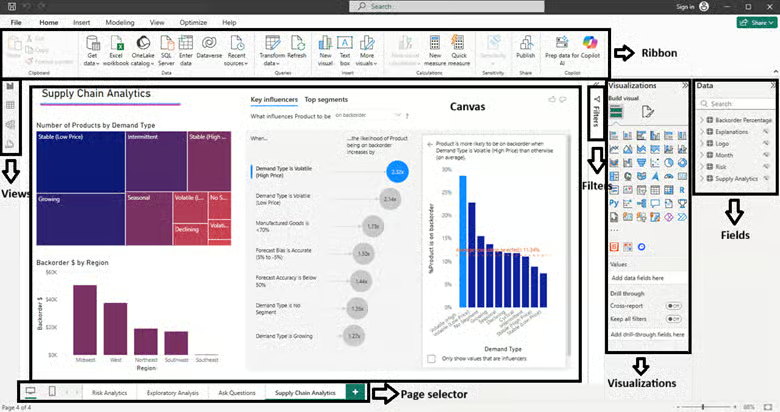
Cela dit, les mises à jour de l’IU (interface utilisateur) peuvent réorganiser ou supprimer certaines fonctions. Consultez le journal des modifications de Power BI Desktop pour connaître les nouveautés.
🥷 Astuce : passez votre curseur sur une section ou une icône pour afficher son intitulé et une brève description. Vous pouvez aussi replier les volets Filtres et Visualisations pour personnaliser votre espace de travail.
Importer des données et créer un rapport Power BI
Avant de concevoir vos rapports, voici comment importer vos données :
Importer des données dans Power BI Desktop
- Cliquez sur Obtenir les données dans le ruban Accueil (en haut à gauche) ou sur Fichier → Obtenir les données.
- Connectez des données depuis un fichier, une base de données ou des services cloud connectés.
- Dans le Navigateur ou la fenêtre d’aperçu, sélectionnez les tables ou les feuilles à importer.
- Cliquez sur Charger pour importer les données directement dans le modèle de données. Vous pouvez également cliquer sur Transformer les données pour ouvrir d’abord l’Éditeur Power Query, qui permet de restructurer les colonnes, de corriger les entrées et de nettoyer les données.
- (Facultatif) Dans l’Éditeur Power Query, utilisez la barre d’outils pour filtrer les lignes, renommer les colonnes, modifier les types de données, fusionner des requêtes ou dépivoter des tables. Chaque étape est consignée dans le volet Étapes appliquées, à droite.
- Les modifications effectuées dans Power Query ne sont pas synchronisées automatiquement. Elles ne s’appliqueront au modèle qu’après validation via Fermer et appliquer.
Une fois les transformations terminées, les données nettoyées et remodelées sont chargées dans le modèle de données de Power BI, prêtes pour la visualisation et l’analyse.
ℹ️ Remarque : les modifications réalisées dans Power Query portent sur une copie des données sources, et non sur la source elle-même. Le volet Étapes appliquées permet de vérifier, de réorganiser ou de supprimer n’importe quelle transformation. Cliquez sur Actualiser dans le ruban Accueil pour réexécuter toutes les étapes sur des données sources mises à jour.
Comment créer un rapport dans Power BI Desktop
Maintenant que vous avez des données à traiter ou une source de données connectée, il est temps de construire votre rapport. Voici quelques actions possibles pour personnaliser vos données.
- Pour organiser les tables, cliquez sur l’icône Modèle (à gauche) afin d’ouvrir la Vue Modèle.
- (Facultatif) Sous Accueil, cliquez sur Gérer les relations pour créer des relations entre les données.
- Créez des mesures à l’aide du DAX (Data Analysis Expressions). Le DAX (Data Analysis Expressions) dans Power BI est un langage de formules dont la syntaxe s’apparente à celle des formules Excel. Il permet de créer des colonnes calculées et des calculs dynamiques qui réagissent aux filtres et aux segments de votre rapport. Le DAX n’est pas indispensable pour des rapports simples, mais il s’avère utile pour les calculs personnalisés qui dépassent les agrégations proposées par défaut.
- Choisissez les types de visualisation dans le volet Visualisations (histogramme/courbe, table, etc.).
Par défaut, Power BI Desktop tente de créer des relations entre les colonnes pour faciliter la préparation de votre rapport. Pour modifier ce comportement, allez dans Fichier → Options et paramètres → Options, puis sélectionnez Chargement des données dans le volet de gauche pour afficher des options supplémentaires.
Publier un rapport dans Power BI Service
Si vous disposez d’un essai en cours ou d’une licence Pro, vous pouvez vous connecter à Power BI Service et publier le rapport dans votre espace de travail.
- Dans l’onglet Accueil, cliquez sur Publier.
- Un prompt vous demande de sélectionner l’espace de travail dans lequel le rapport sera publié.
- Cliquez sur le lien généré une fois le chargement terminé, ou copiez-le.
Les données associées au rapport sont également publiées et consultables séparément dans votre espace de travail. Ce jeu de données peut servir à créer d’autres rapports ou être partagé avec d’autres membres de l’équipe.
Les rapports publiés de cette manière peuvent être exportés par les parties prenantes au format Excel, PowerPoint ou PDF, à des fins d’analyse ou de présentation. Les utilisateurs peuvent aussi s’abonner à un rapport pour être avertis de la mise à jour des données.
Vous pouvez épingler des rapports entiers ou des visuels individuels au tableau de bord pour y accéder rapidement. Le tableau de bord est un excellent outil pour suivre les indicateurs et les activités importantes. Enfin, les tableaux de bord se consultent en déplacement grâce aux applications mobiles Power BI.
Conseils supplémentaires pour Power BI Desktop et Power BI Service
Voici quelques actions supplémentaires pour personnaliser vos rapports et la présentation de vos données.
Ajouter des visualisations, des graphiques et des tables
Les visualisations sont un excellent moyen d’organiser et de mettre en valeur des points de données précis, tout en offrant une vue d’ensemble du rapport. Voici comment les ajouter :
- Repérez le volet Visualisations à droite du canevas.
- Cliquez sur le type de visualisation souhaité ou sélectionnez-le.
- Affectez des champs aux valeurs, à l’axe et à la légende de la visualisation.
Vous pouvez personnaliser chaque visualisation en ajoutant des couleurs, des étiquettes et des info-bulles via le volet Format.
Personnaliser la mise en page et la mise en forme des rapports
- Dans l’onglet Affichage, sélectionnez Thèmes pour appliquer des styles prédéfinis ou créer des thèmes personnalisés.
- Cliquez sur un visuel pour le sélectionner, puis utilisez le volet Format, à droite, pour personnaliser les couleurs, les polices et les autres éléments visuels.
De plus, vous pouvez personnaliser l’arrière-plan du rapport et ajouter des bordures à la présentation.
Exploiter les fonctions analytiques de Power BI
Power BI comprend plusieurs fonctions avancées pour enrichir vos rapports, notamment :
- Analyses avancées : dans le volet Visualisations, cliquez sur l’icône Analyses 🔍 pour activer des fonctions comme les courbes de tendance, les lignes de référence et le clustering.
- Prévisions : dans le volet Analyses, activez Prévision pour anticiper les tendances futures.
- Mesures statistiques : utilisez le DAX pour créer des mesures telles que la médiane, la variance ou les centiles, et ajoutez-les aux visualisations.
- Insights : utilisez les fonctions Expliquer l’augmentation ou Rechercher où cette distribution est différente pour obtenir des analyses plus poussées.
Documentation et ressources Power BI
Power BI propose une documentation et des ressources d’apprentissage très complètes. La documentation officielle détaille en profondeur les différentes fonctions et fonctionnalités. Voici quelques-unes de nos ressources préférées :
- Forum Microsoft Power BI : le forum communautaire officiel hébergé par Microsoft pour les utilisateurs de Power BI. Il comporte différentes catégories : Desktop, Service, Mobile, etc. Les utilisateurs peuvent y poser des questions, partager des idées et échanger avec d’autres passionnés de Power BI. Des experts Microsoft et des MVP participent souvent aux discussions.
- Blog Microsoft Power BI : le blog officiel de Power BI par Microsoft. Régulièrement mis à jour avec les annonces officielles, les nouveautés et des études de cas. Idéal pour rester informé de l’actualité de l’écosystème Power BI.
- Power BI Tips : un site communautaire consacré aux astuces, aux conseils et aux bonnes pratiques Power BI. Les utilisateurs peuvent y partager leurs astuces, consulter des tutoriels et suivre les dernières actualités Power BI.
De plus, explorez les forums, blogs et communautés en ligne où les passionnés de Power BI partagent conseils, astuces et bonnes pratiques.
Exploiter tout le potentiel de Power BI
Dans ce guide Power BI étape par étape, nous avons résumé les fondamentaux du logiciel pour l’analyse de données et le reporting. De la prise en main de l’IU (interface utilisateur) à la création de tableaux de bord interactifs, en passant par les analyses avancées, vous devriez désormais être en mesure d’exploiter pleinement l’ensemble des services Power BI.
Nous vous conseillons de compléter ces bases en expérimentant avec différents jeux de données et visualisations, et en créant des rapports et tableaux de bord parlants. Vous pouvez même utiliser ces modèles Power BI d’exemple pour vous familiariser davantage avec les capacités du logiciel. Des jeux de données d’exemple sont également accessibles dans Power BI Desktop, sous Accueil > Essayer un exemple de jeu de données. C’est le moyen le plus rapide d’explorer les visuels et le DAX sans préparer vos propres données.
Dans l’ensemble, Power BI est un outil polyvalent et puissant pour organiser et présenter les données de l’entreprise. Il offre aussi des fonctions analytiques complètes et une intégration fluide avec les autres produits Microsoft, le tout dans une interface utilisateur intuitive et accessible.
Maîtriser Power BI vous place à la pointe des flux de travail modernes d’analyse de données et de reporting, et donne à votre entreprise les analyses et visualisations qui éclairent les décisions et favorisent la réussite.






