Points clés
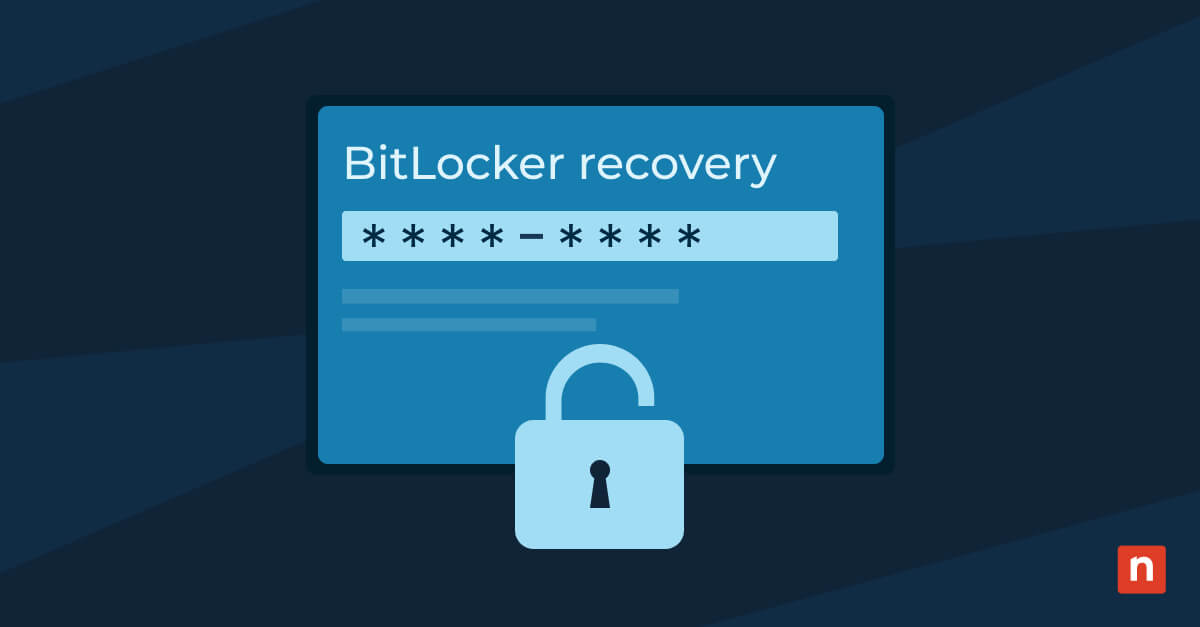
- Les clés de secours BitLocker doivent être sauvegardées afin d’éviter toute perte de données.
- Windows 11 propose plusieurs méthodes intégrées pour sauvegarder les clés de secours BitLocker : via les Paramètres, le Panneau de configuration, PowerShell ou des options hors ligne.
- Chaque méthode de sauvegarde répond à un besoin différent : les utilisateurs peuvent conserver leurs clés dans un compte Microsoft, sur une clé USB, dans un fichier ou sous forme de copie imprimée.
- NinjaOne permet d’automatiser la sauvegarde et la surveillance des clés BitLocker sur l’ensemble des appareils gérés grâce à PowerShell, et d’effectuer des vérifications continues de l’état de BitLocker.
Les clés de secours BitLocker garantissent l’accès aux Drive chiffrés lorsque les conditions d’authentification ne sont pas remplies. Perdre l’accès à une clé peut entraîner une perte définitive de données. C’est pourquoi il est recommandé de sauvegarder vos clés de secours BitLocker dès que possible.
Ce guide vous présente les différentes méthodes de sauvegarde de vos clés, pour les appareils personnels comme pour les environnements d’entreprise.
Sauvegarder votre clé de secours BitLocker sous Windows 11
Vous pouvez sauvegarder la clé BitLocker depuis l’application Sécurité Windows, depuis la console BitLocker du Panneau de configuration, avec PowerShell ou en imprimant les clés de secours.
📌 Prérequis :
- Un appareil Windows 11 Pro, Enterprise ou Education avec la prise en charge de BitLocker activée.
- BitLocker est activé sur au moins un volume
- Des droits d’administrateur pour certaines méthodes de sauvegarde
- L’accès à un compte Microsoft, à une clé USB ou à un environnement Active Directory ou Entra ID, selon la méthode de sauvegarde choisie.
Méthode 1 : sauvegarder la clé BitLocker depuis l’application Sécurité Windows
Il s’agit de la façon la plus simple de sauvegarder votre clé BitLocker.
📌 Cas d’utilisation : recommandé pour les appareils individuels lorsque l’utilisateur dispose d’un accès interactif à Windows et souhaite une méthode manuelle et rapide pour sauvegarder la clé de secours BitLocker depuis l’interface graphique.
- Appuyez sur Win + I pour ouvrir les Paramètres.
- Rendez-vous dans Confidentialité et sécurité.
- Sélectionnez Chiffrement de l’appareil.
- Si vous êtes redirigé, cliquez sur Chiffrement de lecteur BitLocker sous Paramètres associés.
- Repérez le Drive chiffré (par exemple, Windows (C :)).
- Cliquez sur Sauvegarder votre clé de récupération.
- Choisissez l’une des options de sauvegarde disponibles :
- Enregistrer dans votre compte Entra ID
- Enregistrer dans votre compte Microsoft
- Enregistrer dans un fichier
- Imprimer la clé de récupération
Méthode 2 : sauvegarder la clé depuis la console BitLocker du Panneau de configuration
Cette méthode ressemble à la première, mais elle passe par le Panneau de configuration plutôt que par les Paramètres.
📌 Cas d’utilisation : utilisez cette méthode si vous êtes plus à l’aise avec l’interface Windows classique, ou si les options attendues n’apparaissent pas dans l’application Paramètres alors que BitLocker est bien activé.
- Appuyez sur Win, saisissez Panneau de configuration, puis appuyez sur Entrée.
- Cliquez sur Système et sécurité, puis sur Chiffrement de lecteur BitLocker.
- Repérez le Drive affichant BitLocker : activé.
- À côté du Drive, cliquez sur Sauvegarder votre clé de récupération.
- Choisissez une destination de sauvegarde, comme dans la méthode 1.
Méthode 3 : sauvegarder les clés de secours BitLocker avec PowerShell
Cette méthode repose sur PowerShell et s’adresse à la gestion des systèmes.
📌 Cas d’utilisation : utilisez cette méthode si vous souhaitez exporter les clés de secours de façon plus efficace ou gérer automatiquement plusieurs ordinateurs.
- Appuyez sur Win, saisissez PowerShell, puis cliquez sur Exécuter en tant qu’administrateur.
- Copiez-collez la commande suivante dans l’invite, puis appuyez sur Entrée :
- Vérifier les informations BitLocker :
Get-BitLockerVolume -MountPoint "C:"
- Lister les protecteurs de clé (pour voir les ID) :
(Get-BitLockerVolume -MountPoint "C:").KeyProtector
- Exporter la clé de secours dans un fichier :
Backup-BitLockerKeyProtector -MountPoint "C:" -KeyProtectorId <ID> -Path "C:\Backup\C-recovery-key.txt"
- Vérifier les informations BitLocker :
Remarque : remplacez <ID> par l’ID du KeyProtector que vous avez choisi.
Méthode 4 : imprimer ou enregistrer les clés de secours pour un stockage hors ligne
Cette méthode consiste à conserver une copie physique, si vous préférez disposer d’un support tangible.
📌 Cas d’utilisation : recommandé lorsque vous avez besoin d’une copie hors ligne de la clé de secours BitLocker, par exemple un exemplaire imprimé ou un fichier stocké sur un support amovible.
- Appuyez sur Win + I pour ouvrir les Paramètres.
- Rendez-vous dans Confidentialité et sécurité.
- Sélectionnez Chiffrement de l’appareil.
- Si vous êtes redirigé, cliquez sur Chiffrement de lecteur BitLocker sous Paramètres associés.
- Repérez le Drive chiffré (par exemple, Windows (C :)).
- Cliquez sur Sauvegarder votre clé de récupération.
- Choisissez l’une des options de sauvegarde hors ligne :
- Imprimer la clé de récupération
- Enregistrer dans un fichier, puis sélectionner un appareil amovible (comme une clé USB)
Résoudre les problèmes courants liés à la clé de secours BitLocker
Voici les problèmes que les utilisateurs rencontrent le plus souvent lors de la sauvegarde des clés de secours BitLocker, ainsi que les solutions pour les résoudre :
- La clé de secours n’est pas sauvegardée dans le compte Microsoft : vérifiez que l’appareil est connecté avec un compte Microsoft, et non avec un compte local ou professionnel.
- La console BitLocker est absente : vérifiez que vous utilisez bien Windows 11 Pro, Enterprise ou Education, car BitLocker n’est pas disponible sur Windows Home.
Les services NinjaOne qui facilitent la sauvegarde des clés de secours BitLocker
NinjaOne vous permet d’automatiser les processus de sauvegarde des clés de secours sur l’ensemble de vos environnements, grâce aux commandes PowerShell et à une surveillance permanente de l’état de BitLocker. Les administrateurs peuvent également scripter les routines de sauvegarde, faire appliquer la conformité et assurer un stockage sécurisé des clés séquestrées des appareils pendant l’onboarding.
Évitez les pertes de données en sauvegardant votre clé de secours BitLocker
Sauvegarder votre clé de secours BitLocker est une étape essentielle pour protéger vos données et garantir l’accès aux Drive chiffrés. Appuyez-vous sur les outils intégrés, les utilitaires en ligne de commande et l’automatisation pour maintenir des processus de récupération fiables et protéger les données de vos appareils.
Sujets connexes :
- Nouvelle fonction : le chiffrement de lecteur BitLocker arrive dans NinjaOne
- Comment trouver votre clé de secours BitLocker sous Windows
- Comment gérer à distance le chiffrement de disque BitLocker avec PowerShell
- Comment déverrouiller un Drive BitLocker (fixe ou amovible) sous Windows
- Comment suspendre BitLocker avec PowerShell