
Ce guide explique comment sauvegarder et restaurer les paramètres des messages de sécurité et de maintenance dans Windows 10 et Windows 11. L’opération passe par le registre Windows, qui permet d’importer et d’exporter les paramètres, afin de définir de façon homogène les notifications de Sécurité et maintenance Windows qui s’affichent dans le Centre de contrôle.
Sauvegarder les paramètres des messages de sécurité et de maintenance
Pour exporter les paramètres des messages de Sécurité et maintenance de votre appareil Windows 10 ou Windows 11, vous pouvez utiliser le registre Windows. Notez que vous devez être connecté en tant qu’administrateur. Le recours au registre Windows pour sauvegarder et restaurer des paramètres fonctionne dans toutes les versions de Windows 10 et Windows 11, y compris les éditions Famille, Pro, Entreprise et Éducation.
- Faites un clic droit sur le bouton Démarrer et cliquez sur Exécuter
- Saisissez la commande regedit.exe et cliquez sur OK pour ouvrir l’Éditeur du registre Windows
- Accédez à la clé de registre Computer\HKEY_CURRENT_USER\Software\Microsoft\Windows\CurrentVersion\Security and Maintenance\Checks (vous pouvez copier-coller ce chemin dans la barre d’adresse de l’Éditeur du registre)
- Faites un clic droit sur la clé de registre Checks et sélectionnez Exporter
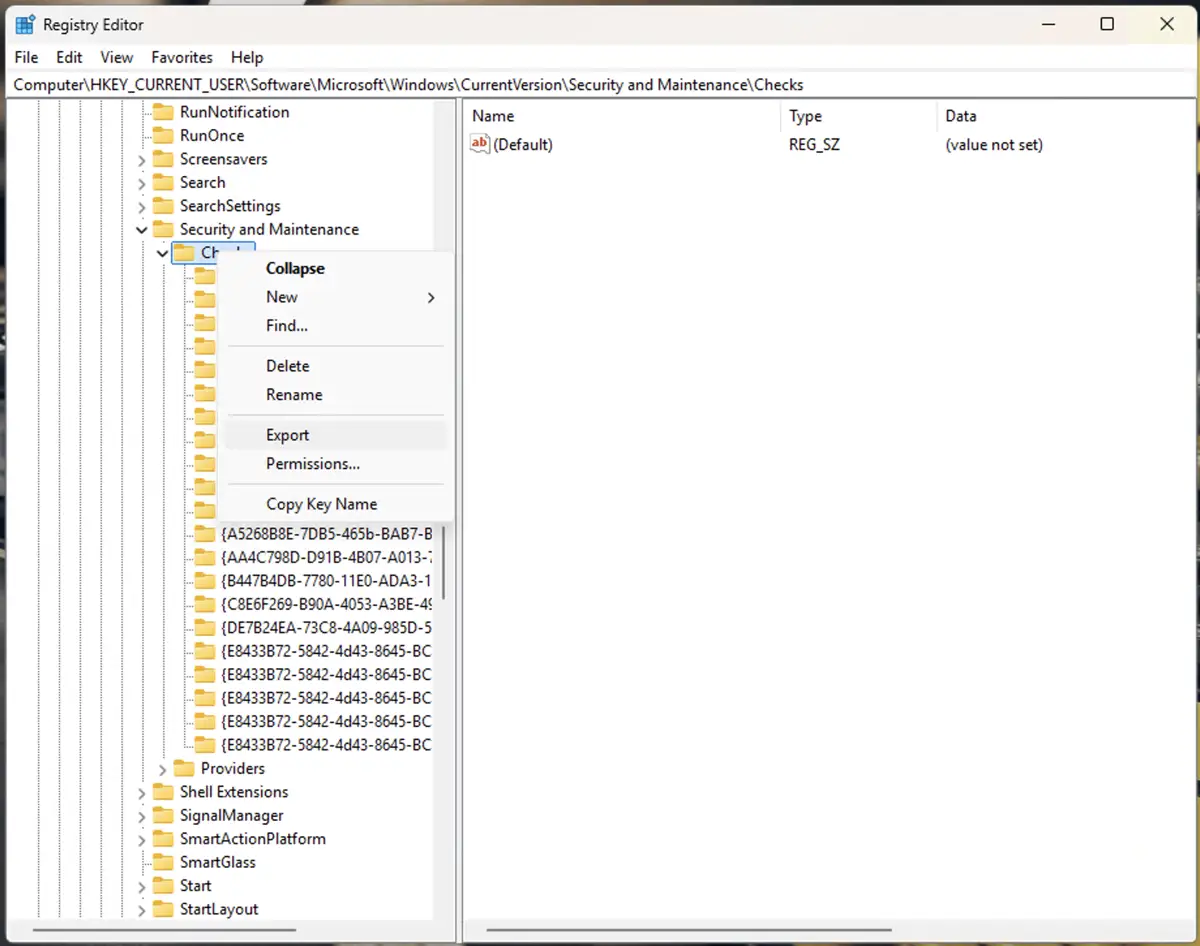
- Choisissez un fichier dans lequel sauvegarder les paramètres des messages de Sécurité et maintenance Windows (par exemple, C:\security_maintenance_messages_settings_backup.reg) et cliquez sur Enregistrer
- Fermez l’Éditeur du registre Windows
La clé de registre Checks contient les paramètres actuels des messages de Sécurité et maintenance tels qu’ils sont définis dans le Panneau de configuration.
Restaurer les paramètres des messages de sécurité et de maintenance
Avant de modifier le registre Windows, créez une sauvegarde de vos paramètres de registre actuels afin de pouvoir les restaurer en cas de problème.
Pour importer les paramètres des messages de Sécurité et maintenance et les restaurer depuis votre sauvegarde, procédez comme suit :
- Double-cliquez sur la sauvegarde des paramètres des messages de Sécurité et maintenance que vous avez exportée du registre Windows en suivant les étapes ci-dessus
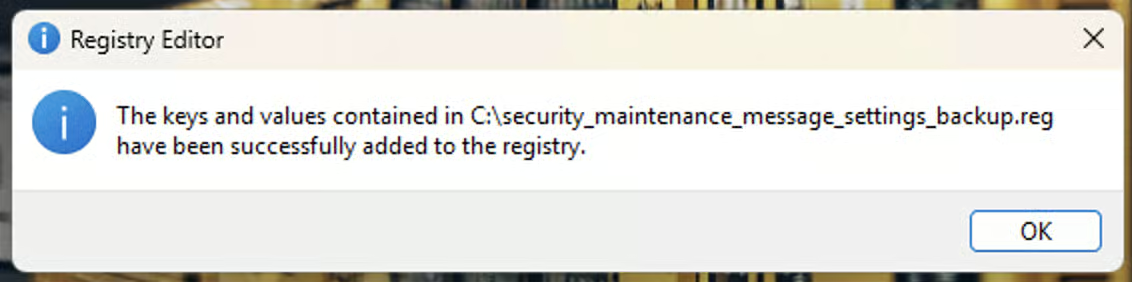
- Cliquez sur Oui lorsqu’il vous est demandé si vous souhaitez poursuivre l’ajout du fichier au registre
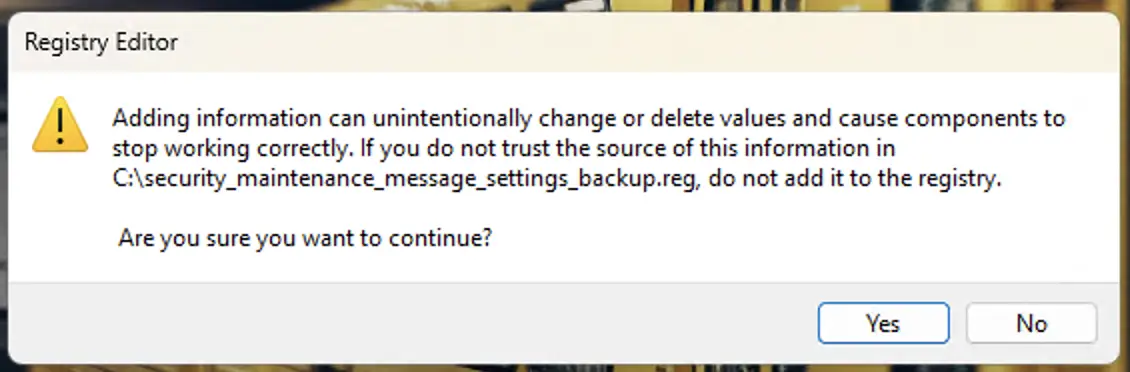
- Cliquez sur OK pour fermer le message de confirmation
- Redémarrez votre appareil Windows pour appliquer la modification
Bien comprendre les paramètres de Sécurité et maintenance
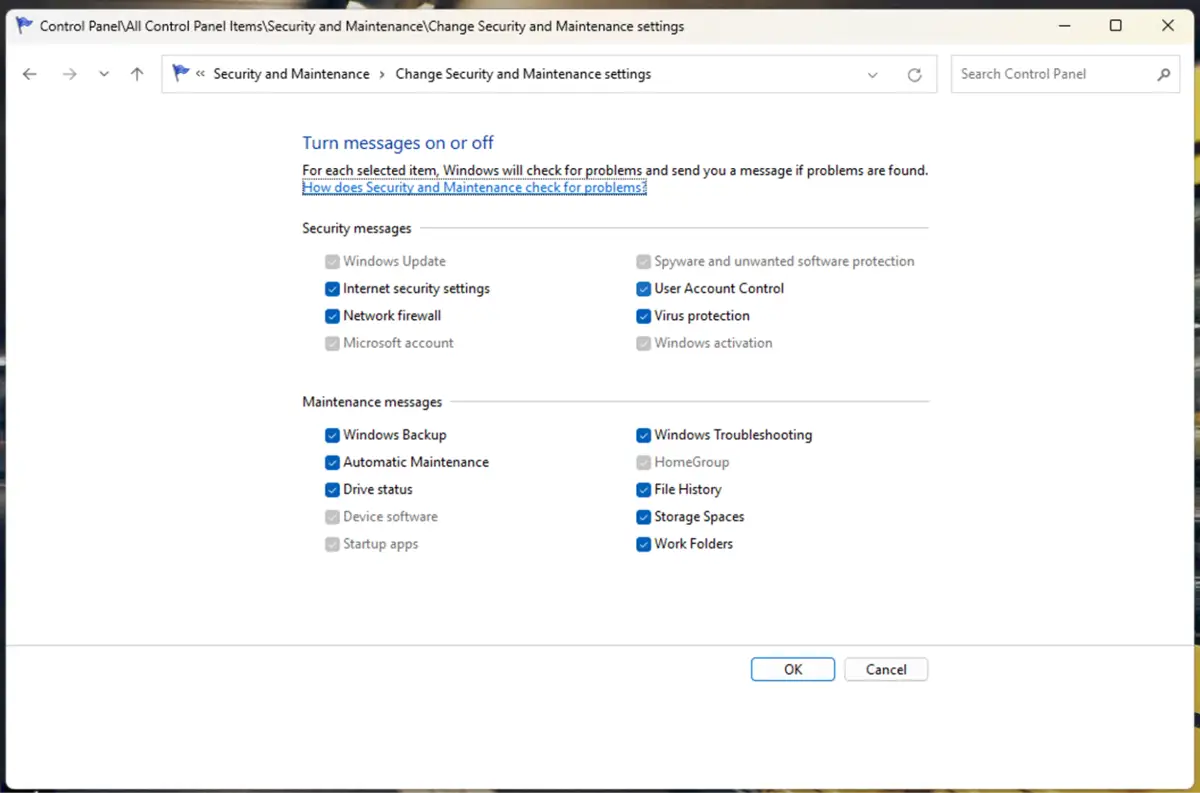
Le panneau de configuration des paramètres des messages de Sécurité et maintenance permet de définir la manière dont Windows 10 et Windows 11 vous signalent les problèmes liés à la sécurité de votre système, notamment vos paramètres de sécurité Internet, le pare-feu réseau et la protection antivirus. Il vous alerte également sur les questions de maintenance : les sauvegardes, l’état des disques et la maintenance automatique.
Pour accéder aux paramètres de Sécurité et maintenance :
- Ouvrez le panneau de configuration (vous pouvez le rechercher dans le menu Démarrer) ou exécutez control.exe depuis la boîte de dialogue Exécuter
- Cliquez sur Sécurité et maintenance
- Cliquez sur Modifier les paramètres de Sécurité et maintenance
Vous pouvez alors activer ou désactiver les différents messages. Ce sont précisément ces paramètres qui sont sauvegardés et restaurés par la méthode de l’Éditeur du registre décrite ci-dessus.
Notez que certains paramètres de notification se trouvent dans l’application Sécurité Windows :
- Ouvrez Sécurité Windows depuis le menu Démarrer
- Cliquez sur Paramètres dans la barre latérale de navigation
- Cliquez sur Gérer les notifications
- Gérez les paramètres de notification pour Protection contre les virus et menaces, Protection du compte et Pare-feu et protection du réseau
Les paramètres de l’application Sécurité Windows ne sont pas importés ni exportés par la méthode décrite sur cette page. L’accès global à ces paramètres peut être contrôlé à l’aide des valeurs de registre suivantes :
- Ouvrez l’Éditeur du registre et accédez à la clé Computer\HKEY_LOCAL_MACHINE\SOFTWARE\Policies\Microsoft\Windows Defender Security Center\Notifications
- Définissez la valeur DWORD DisableNotifications sur 1 pour désactiver complètement les notifications
- Définissez la valeur DWORD DisableEnhancedNotifications sur 1 pour désactiver les notifications non critiques
- Remettez l’une ou l’autre valeur sur 0 pour annuler la modification
Si la clé Notifications ou l’une des valeurs DWORD n’existe pas :
- Si la clé Notifications est absente, accédez à la clé Windows Defender Security Center, faites un clic droit dessus, sélectionnez Nouveau > Clé et nommez la nouvelle clé Notifications
- Si la valeur DWORD requise est manquante, faites un clic droit sur la clé Notifications, sélectionnez Nouveau > Valeur DWORD (23 bits) et nommez-la DisableNotifications ou DisableEnhancedNotifications
Notez que la stratégie de groupe Windows permet de gérer les paramètres de notification de Sécurité Windows via Windows components\Windows Security\Notifications (vous pouvez masquer toutes les notifications, ou uniquement celles qui ne sont pas critiques), mais seul le registre permet de déployer les paramètres du panneau de configuration Sécurité et maintenance Windows.
Gérer les paramètres de sécurité et de notification en grande entreprise et dans l’éducation
Maîtriser le comportement et l’affichage des notifications système Windows liées à la sécurité, à la maintenance et au reste est essentiel dans les environnements partagés. Dans certains cas, vous ne souhaitez pas que les utilisateurs puissent désactiver des notifications susceptibles de signaler un problème à corriger. Dans d’autres, vous préférez éviter d’inquiéter des utilisateurs peu expérimentés et vous appuyer plutôt sur vos propres outils de surveillance centralisée.
La surveillance et gestion à distance (RMM) de NinjaOne vous donne les moyens de gérer de façon centralisée les paramètres de sécurité et de notification de tous vos appareils, et de détecter les problèmes avant qu’ils ne nuisent à votre infrastructure, à vos données ou à vos utilisateurs. Automatisez les mises à jour, corrigez automatiquement les problèmes et assistez vos utilisateurs à distance, depuis un outil unique capable de gérer les appareils Windows 10/11, Apple, Android et Linux.






