



Points clés
- Une réinstallation de réparation de Windows 11 (mise à niveau sur place) réinstalle les fichiers système de Windows sans supprimer les fichiers personnels ni les applications installées, à condition de sélectionner « Conserver les fichiers personnels et les applications ».
- La méthode la plus rapide consiste à aller dans Paramètres → Système → Récupération → Réinstaller maintenant, sous « Résoudre les problèmes à l’aide de Windows Update ».
- Si Windows Update échoue, montez une ISO de Windows 11, lancez setup.exe depuis l’environnement Windows 11 existant, puis sélectionnez « Conserver les fichiers personnels et les applications » lorsque cela vous est proposé.
- Pour de meilleurs résultats, utilisez un support d’installation correspondant à votre édition et à votre langue de Windows, veillez à disposer d’au moins 20 Go d’espace disque libre et désactivez ou désinstallez temporairement les antivirus tiers.
- Après la réinstallation de réparation, exécutez Windows Update, réactivez ou réinstallez les antivirus que vous aviez désactivés, puis validez la stabilité du système pour confirmer que les problèmes initiaux ont bien été résolus.
Avec le temps, les systèmes Windows 11 peuvent présenter des problèmes : fichiers système corrompus, fonctions défaillantes ou mises à jour qui échouent. Lorsque les étapes de dépannage classiques ne suffisent plus, une réinstallation de réparation, aussi appelée mise à niveau sur place, peut vous aider. Cette méthode réinstalle le système d’exploitation par-dessus l’installation existante, sans supprimer vos fichiers personnels ni les applications installées.
Dans ce guide, vous allez apprendre à effectuer une réinstallation de réparation de Windows 11 par mise à niveau sur place, à la fois via Windows Update et à partir d’un support d’installation.
Réinstaller Windows 11 en réparation avec une mise à niveau sur place
Avant de lancer une mise à niveau sur place de Windows 11, vérifiez les points suivants :
- Vous êtes connecté avec un compte administrateur.
- Vous disposez d’au moins 20 Go d’espace libre sur le disque système.
- Vous avez une connexion Internet stable.
- Les antivirus tiers sont temporairement désactivés ou désinstallés afin d’éviter toute interférence pendant l’installation.
- Même si l’opération n’est pas destructrice, il est fortement recommandé de sauvegarder les données importantes.
- La réinstallation de réparation doit être lancée depuis l’environnement Windows 11 existant. Elle ne peut pas être lancée au démarrage ni en mode sans échec.
Cette vidéo explique la procédure dans « How to Repair Install Windows 11 with an In-place Upgrade ».
| Méthode | Quand l’utiliser | Conserve les fichiers et les applications | Recommandée pour |
| Windows Update | Le système fonctionne encore | Oui | Réparation rapide |
| Fichier ISO | Erreurs de mise à jour présentes | Oui | Contrôle de la version |
| Support USB | Windows Update est hors service | Oui | Réparation hors ligne |
Méthode 1 : réinstallation de réparation via Windows Update (interface graphique)
Si vous cherchez le moyen le plus rapide et le plus simple de réinstaller Windows 11 en réparation, Windows Update est une excellente option. Elle convient parfaitement lorsque votre système fonctionne encore et que vous souhaitez retrouver de la stabilité sans support externe ni téléchargement.
Remarque : cette méthode réinstalle la version actuelle de Windows 11 sans toucher aux fichiers personnels ni aux applications installées. Veillez à ce que votre PC reste branché sur le secteur et connecté à Internet pendant l’opération.
- Appuyez sur Win + I pour ouvrir les Paramètres.
- Allez dans Système → Récupération.
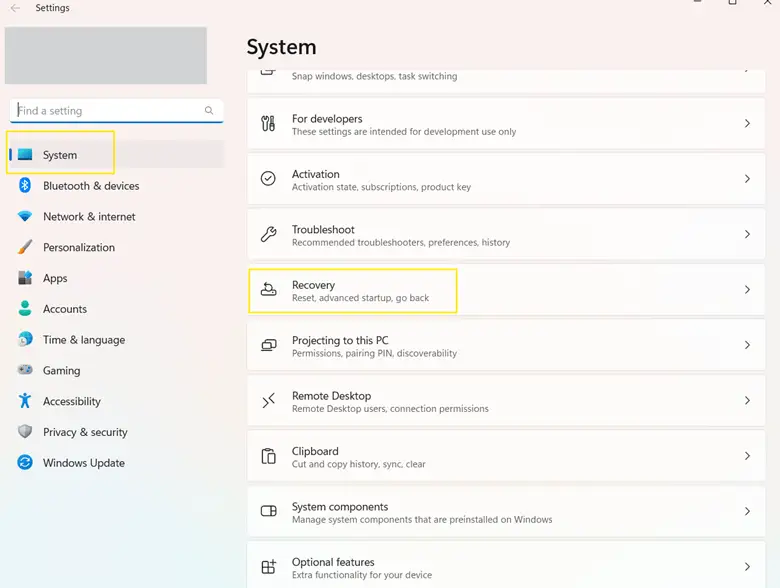
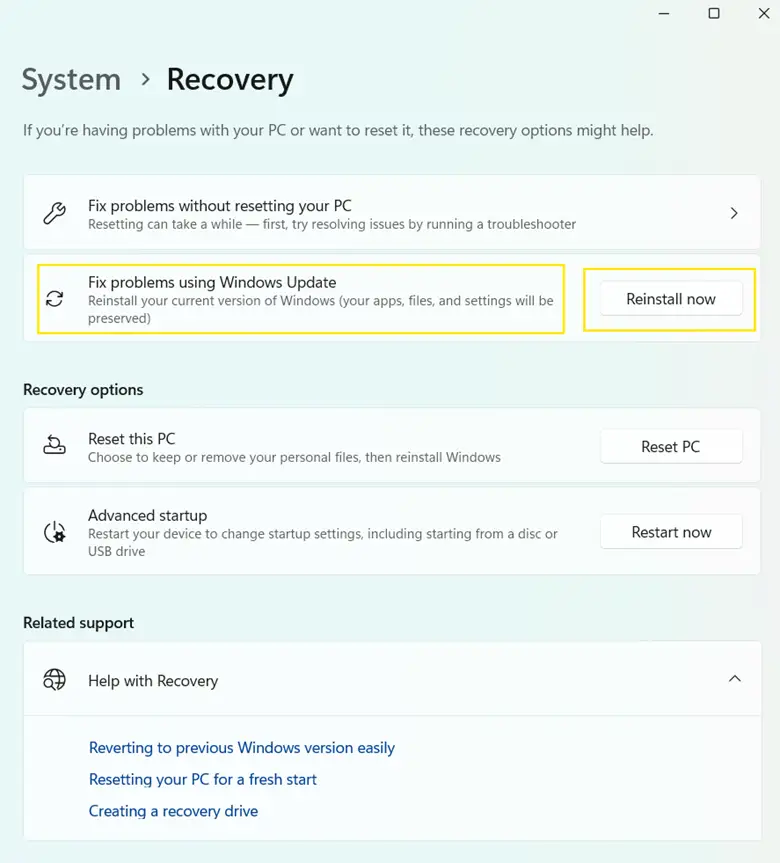
- Repérez la section « Résoudre les problèmes à l’aide de Windows Update », puis cliquez sur « Réinstaller maintenant ».
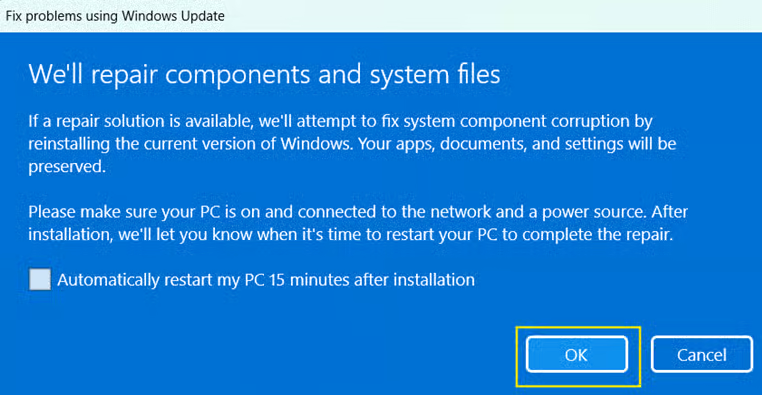
- Sélectionnez OK lorsque la demande de confirmation s’affiche.
- Windows Update commence alors à télécharger et à installer la version de réparation de votre installation Windows 11 actuelle.
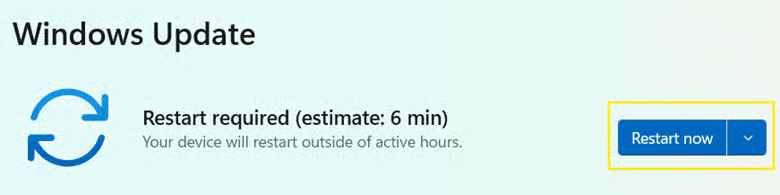
- Une fois l’opération terminée, cliquez sur Redémarrer maintenant lorsque vous y êtes invité.
Méthode 2 : réinstallation de réparation à partir d’un fichier ISO ou d’un support d’installation USB (interface graphique)
Cette méthode est idéale lorsque Windows Update ne fonctionne pas correctement ou que vous devez réparer votre système avec une version précise de Windows 11.
Étape 1 : préparer le support d’installation
Deux options fiables s’offrent à vous : télécharger un fichier ISO de Windows 11 et le monter directement, ou créer une clé USB bootable avec l’outil de création de support de Microsoft. Dans les deux cas, vous pouvez lancer l’installateur depuis Windows.
Option A : télécharger le fichier ISO de Windows
- Rendez-vous sur la page de téléchargement officielle de Microsoft.
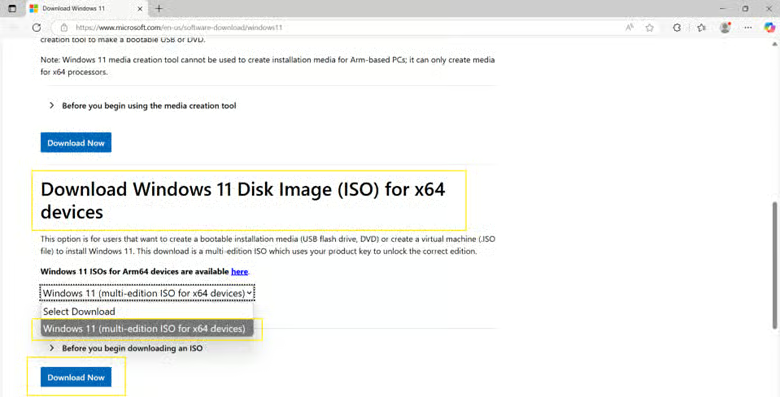
- Faites défiler jusqu’à Télécharger une image disque Windows 11 (ISO) pour les appareils x64.
- Sélectionnez Windows 11 (ISO multi-édition pour les appareils x64) → Télécharger.
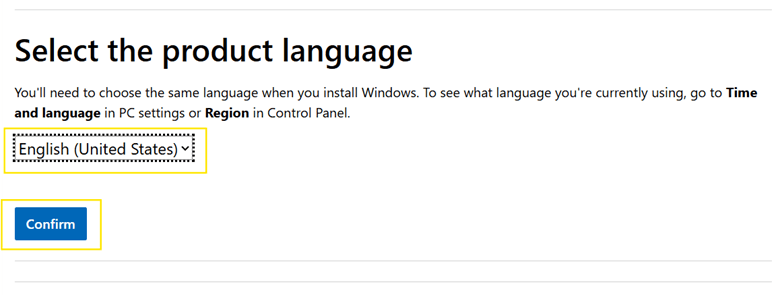
- Choisissez votre langue et cliquez sur Confirmer.
- Cliquez sur Téléchargement 64 bits.
- Le fichier d’installation de Windows 11 commence alors à se télécharger.
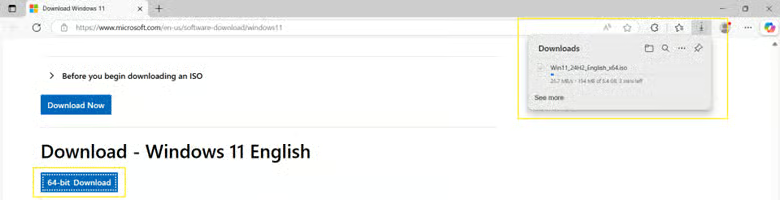
- Une fois le téléchargement terminé, faites un clic droit sur le fichier ISO et sélectionnez Monter.
Option B : créer une clé USB bootable
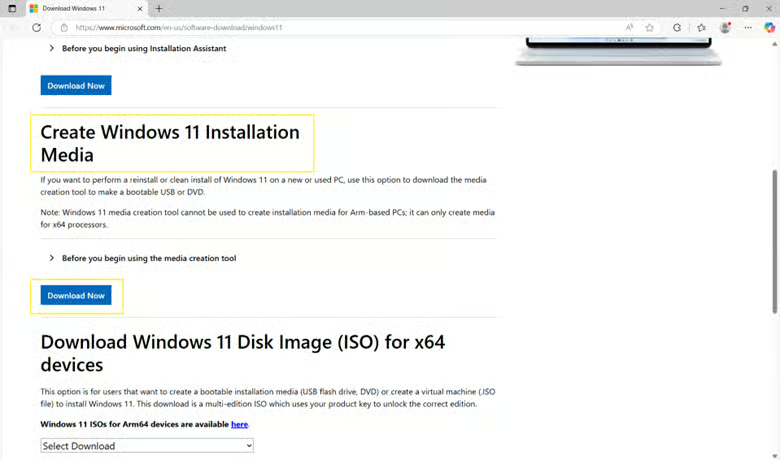
- Rendez-vous sur la page de téléchargement officielle de Microsoft.
- Faites défiler jusqu’à Créer un support d’installation de Windows 11.
- Cliquez sur Télécharger maintenant.
- Insérez une clé USB (8 Go minimum) dans votre PC.
- Lancez l’outil de création de support et acceptez les termes du contrat de licence.
- Sélectionnez Créer un support d’installation (clé USB).
- Choisissez la langue et l’édition souhaitées.
- Suivez les prompts pour créer la clé USB bootable.
Étape 2 : lancer la réinstallation de réparation
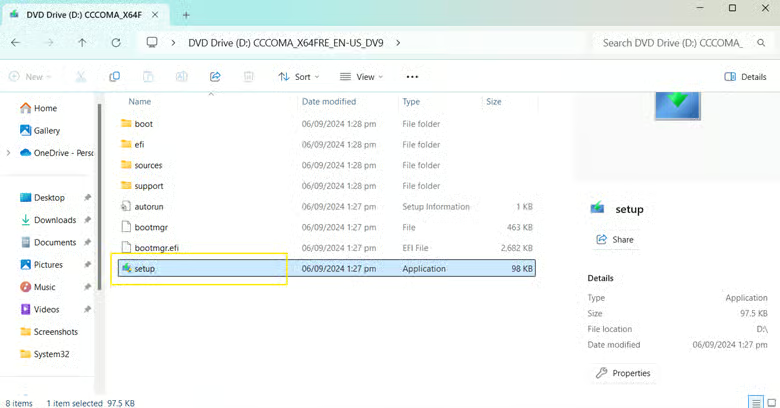
- Ouvrez le fichier ISO de Windows 11 monté ou votre clé USB bootable.
- Double-cliquez sur setup.exe pour lancer l’installateur.
- Sélectionnez Oui lorsque le contrôle de compte d’utilisateur (UAC) vous le demande.
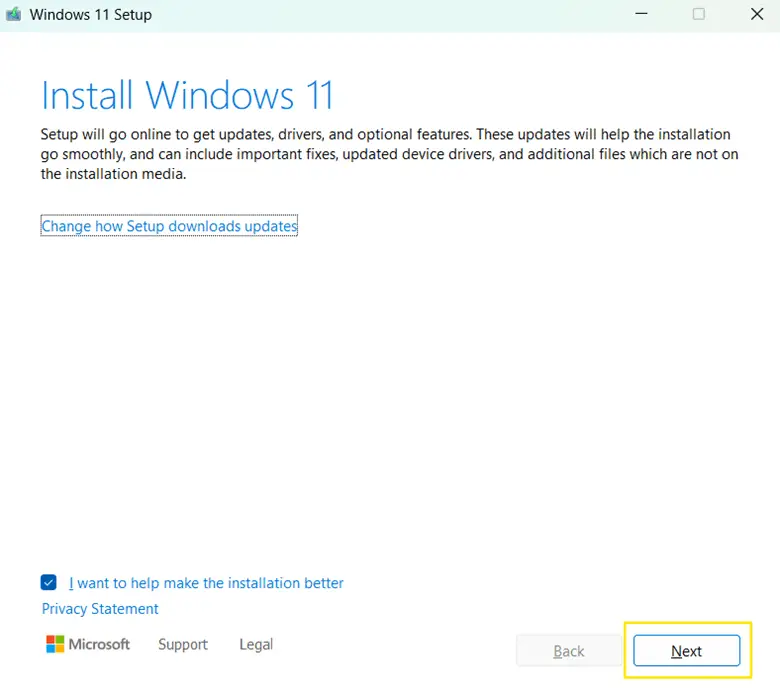
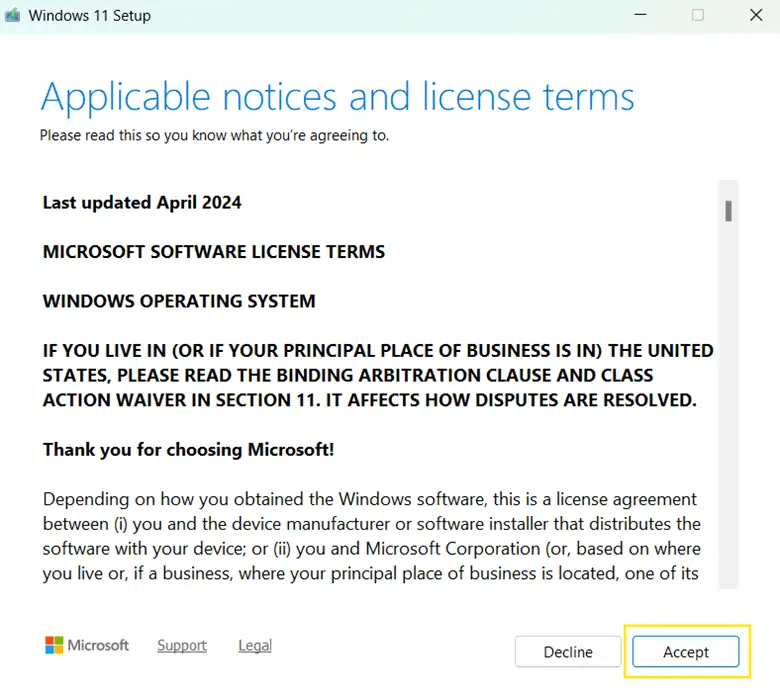
- Cliquez sur Suivant → Accepter les termes du contrat de licence.
- Attendez que Windows recherche les mises à jour.
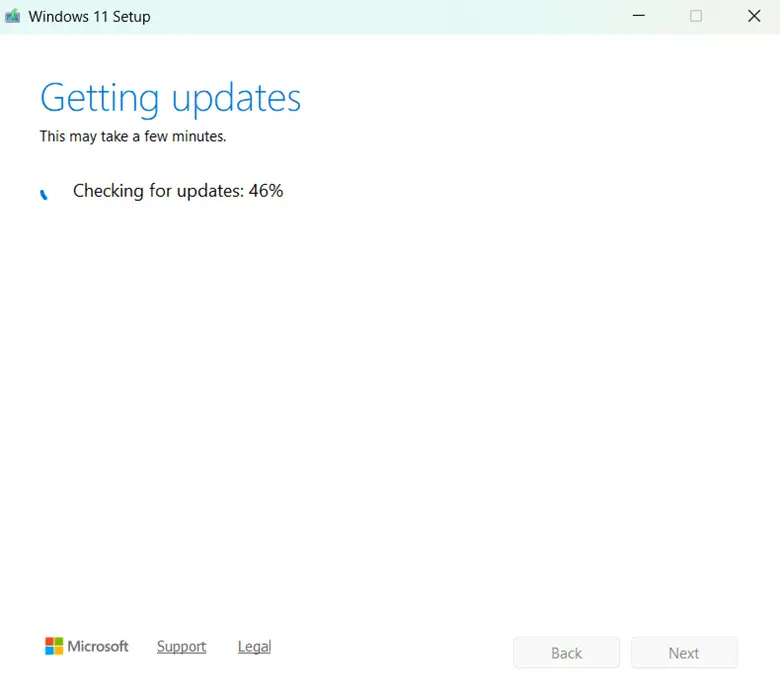
- L’installateur confirme la compatibilité et affiche la fenêtre Prêt à installer.
- Vérifiez que l’option Conserver les fichiers personnels et les applications est bien sélectionnée.
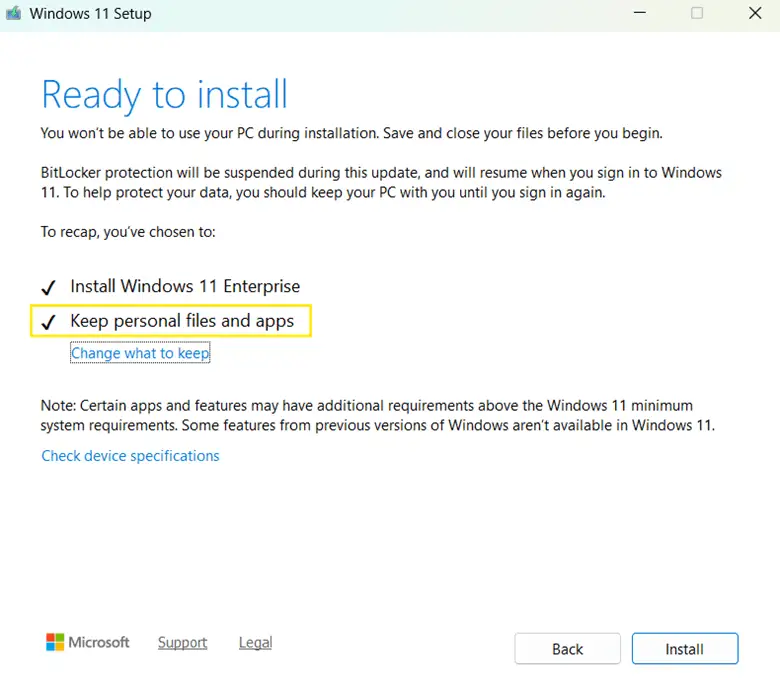
- Si ce n’est pas le cas, cliquez sur Modifier les éléments à conserver, choisissez Conserver les fichiers personnels et les applications, puis cliquez sur Suivant.
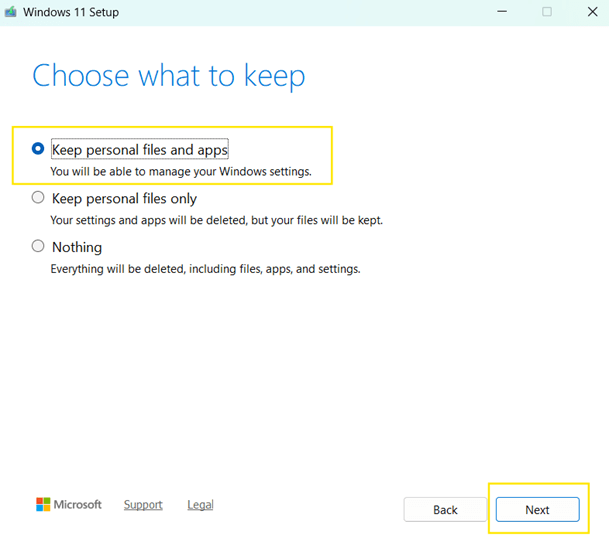
- Si ce n’est pas le cas, cliquez sur Modifier les éléments à conserver, choisissez Conserver les fichiers personnels et les applications, puis cliquez sur Suivant.
- Cliquez sur Installer pour démarrer la réinstallation de réparation.
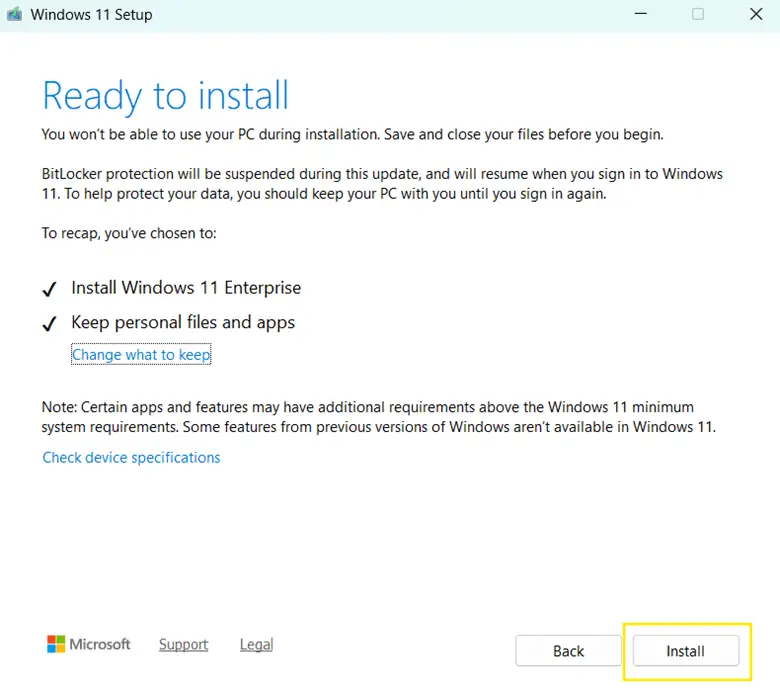
- Votre système redémarre plusieurs fois pendant que Windows réinstalle les fichiers système. N’éteignez pas votre PC pendant l’opération. Laissez-la se terminer entièrement.
Dépanner une réinstallation de réparation de Windows 11 (mise à niveau sur place) qui a échoué
Si une réinstallation de réparation de Windows 11 échoue, se bloque ou ne résout pas le problème, appuyez-vous sur la méthode de dépannage structurée ci-dessous. Cette approche convient aux professionnels de l’informatique confrontés à une corruption des mises à jour, à des problèmes du servicing stack ou à des difficultés persistantes de mise à jour de Windows 11 :
1. Vérifier la compatibilité de l’édition, de la langue et du build
L’une des causes les plus fréquentes d’échec d’une mise à niveau sur place est l’inadéquation du support. Vérifiez les points suivants :
- l’édition de Windows correspond (Home, Pro, Enterprise, Education)
- l’architecture système correspond (x64)
- la langue du support d’installation correspond à celle du système d’exploitation installé
- la version de l’ISO est identique ou plus récente que le build installé
Si l’option Conserver les fichiers personnels et les applications n’est pas disponible, il s’agit généralement d’un problème de version ou d’édition qui ne correspond pas.
2. Exécuter SFC (SFC)
Les fichiers système corrompus sont souvent à l’origine des problèmes de mise à jour de Windows 11 et des échecs de mise à niveau.
Exécutez SFC depuis une invite de commandes en mode administrateur pour analyser les fichiers système protégés et remplacer les versions corrompues par des copies en cache.
3. Réparer l’image Windows avec DISM
Si SFC signale une corruption irréparable, utilisez DISM pour réparer le magasin de composants Windows.
4. Réinitialiser les composants de Windows Update
Si la réinstallation de réparation lancée via Windows Update échoue à plusieurs reprises, réinitialisez manuellement les composants de Windows Update.
5. Vérifier le disque à la recherche d’erreurs du système de fichiers
Une corruption du disque peut interrompre la mise à niveau sur place. Exécutez chkdsk C: /f et planifiez la vérification au prochain redémarrage si le système vous le propose.
6. Désactiver temporairement les logiciels de sécurité
Les antivirus tiers et les plateformes de protection des terminaux peuvent bloquer setup.exe ou les opérations de mise à niveau. Avant de tenter une nouvelle réinstallation de réparation, pensez à désactiver ou à désinstaller tout antivirus tiers et à suspendre temporairement BitLocker.
7. Consulter les journaux d’installation
Si la mise à niveau sur place échoue à répétition, consultez les journaux d’installation situés ici :
C:\$WINDOWS.~BT\Sources\Panther
Recherchez :
- setuperr.log
- setupact.log
Ces journaux vous aident à identifier d’éventuels problèmes de compatibilité, des soucis de pilotes, des erreurs de maintenance et d’autres causes d’échec de l’installation. Si la cause première n’apparaît pas immédiatement, utilisez l’outil SetupDiag de Microsoft pour analyser les journaux d’installation de Windows et déterminer l’origine probable de l’échec.
Autres points à prendre en compte lors d’une réinstallation de réparation de Windows 11
Une réinstallation de réparation est globalement sans risque, mais connaître ces quelques étapes supplémentaires, avant et après l’opération, vous aidera à réussir la récupération et à limiter les risques de problèmes :
Image système
Créer une image système avant de lancer une réinstallation de réparation est une précaution judicieuse. Une image système est une sauvegarde complète de votre installation Windows, applications, fichiers et paramètres compris. Si des problèmes inattendus surviennent pendant ou après la réinstallation de réparation, vous pourrez vous en servir pour rétablir votre PC dans son état précédent.
Remarque : pour créer une image système, assurez-vous de disposer d’un espace de sauvegarde représentant au moins 1,5 à 2 fois l’espace utilisé sur votre disque Windows. Vous pouvez enregistrer une image système sur un disque dur externe, un emplacement réseau, un disque interne distinct ou des DVD.
Dossier Windows.old
Pendant une réinstallation de réparation, Windows crée un dossier Windows.old sur votre disque système. Ce dossier contient votre installation Windows précédente et vous permet de récupérer des fichiers ou d’annuler certaines modifications si besoin.
Si votre PC fonctionne bien après la réinstallation de réparation et que vous estimez ne plus avoir besoin du dossier Windows.old, vous pouvez le supprimer pour libérer de l’espace.
Remarque :le dossier Windows.old sert avant tout à récupérer des fichiers utilisateur et des composants système, mais il ne permet pas une restauration complète. Contrairement à une mise à niveau de version, une réinstallation de réparation ne crée pas d’outil de restauration au niveau du système : vous ne pouvez donc pas revenir entièrement à une version antérieure de Windows.
Après l’installation
Après la réinstallation de réparation, il est recommandé de rechercher les mises à jour et de réinstaller l’antivirus tiers que vous aviez supprimé avant l’opération. Si vous l’aviez simplement désactivé au lieu de le désinstaller, pensez à le réactiver. Vérifiez également la stabilité du système en contrôlant si les problèmes précédents ont bien été résolus.
Rechercher les mises à jour
- Appuyez sur Win + I pour ouvrir les Paramètres.
- Allez dans Windows Update.
- Cliquez sur Rechercher des mises à jour.
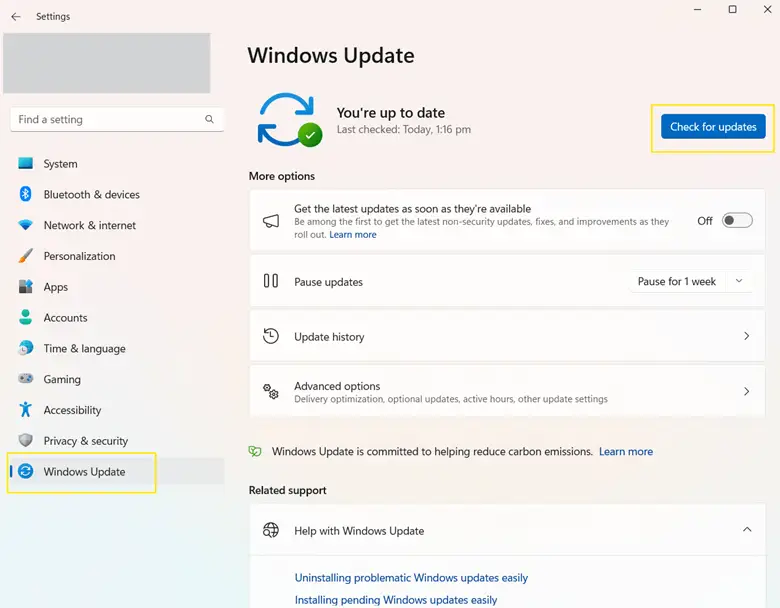
- Si des mises à jour sont détectées, cliquez sur Télécharger et installer.
- Redémarrez votre ordinateur si le système vous le demande.
- Répétez l’opération pour vérifier que tout est bien à jour.
Réinstaller Windows 11 en réparation avec une mise à niveau sur place, en toute simplicité
Une réinstallation de réparation de Windows 11 par mise à niveau sur place est un moyen sûr et efficace de résoudre les problèmes système sans perdre de données. Vous pouvez la réaliser facilement via Windows Update ou à partir d’un support d’installation : fichier ISO ou clé USB.
L’opération rétablit le bon fonctionnement du système tout en préservant les données personnelles et les applications installées. Assurez-vous simplement de disposer d’un accès administrateur et d’un espace disque suffisant, et sauvegardez toujours vos données importantes avant de commencer.
Guide de démarrage rapide
NinjaOne prend en charge les mises à niveau de Windows 11 et les réparations sur place. Voici les points essentiels :
- NinjaOne a testé l’agent NinjaRMM sur des installations de Windows 11 neuves comme sur des installations mises à niveau.
- Des scripts sont disponibles pour les mises à niveau vers Windows 11, par exemple le script « Update Windows 10 to Windows 11 » qui s’appuie sur l’assistant d’installation de Windows 11.
- La plateforme prend en charge les mises à jour de fonctionnalités de Windows 11 grâce à son système de gestion des correctifs.
- Les administrateurs peuvent piloter les mises à niveau vers Windows 11 via les paramètres de politique, notamment :
- approuver ou refuser les mises à jour de fonctionnalités
- évaluer les risques liés à une mise à niveau grâce à l’intelligence des correctifs basée sur l’IA
- configurer le mode et le moment du déploiement des mises à niveau
Pour une réparation sur place en particulier, NinjaOne exploite les fonctions de Windows Update et vous permet d’effectuer réparations et mises à niveau depuis ses outils de gestion des correctifs. Les utilisateurs peuvent :
- déclencher manuellement les mises à niveau
- mettre en place des politiques de mise à niveau automatisées
- piloter le processus de mise à niveau de façon granulaire