


Points clés
- Qu’est-ce que la consommation de données réseau sous Windows 10 ? Windows 10 enregistre la quantité de données utilisée par chaque carte réseau (Wi-Fi ou Ethernet) au fil du temps, afin d’aider les utilisateurs à suivre leur consommation de bande passante.
- Peut-on réinitialiser la consommation de données réseau sous Windows 10 ? Oui, mais Windows 10 ne propose aucun bouton de réinitialisation intégré : les données doivent donc être effacées manuellement, via les services et les fichiers système.
- Quel fichier contient les statistiques de consommation réseau sous Windows 10 ? Ces données sont stockées dans le fichier SRUDB.dat, qui journalise les informations de diagnostic et de bande passante du système.
- Est-il risqué de supprimer le fichier SRUDB.dat ? Non, la suppression de SRUDB.dat n’endommage aucune fonctionnalité de Windows et le fichier est régénéré automatiquement. En revanche, l’historique de consommation est définitivement perdu.
- Faut-il un accès administrateur pour réinitialiser la consommation de données ? Oui, la réinitialisation de la consommation de données réseau exige des privilèges d’administrateur local, afin d’arrêter des services système et de modifier des fichiers système protégés.
Windows 10 intègre un compteur de consommation de données qui enregistre la bande passante utilisée par chaque carte réseau (Wi-Fi ou Ethernet). Ces informations sont accessibles via Paramètres > Réseau et Internet > Consommation des données et sont mises à jour automatiquement. Ce compteur est utile, mais certains utilisateurs choisissent de le réinitialiser pour diverses raisons : repartir de zéro, auditer l’utilisation du réseau, diagnostiquer une consommation de données excessive ou analyser les changements après une modification de la configuration du système.
Windows 10 ne propose toutefois ni bouton ni option graphique pour remettre ce compteur à zéro. L’opération nécessite un accès administrateur et des modifications dans le système de fichiers. Ce guide vous montre comment réinitialiser la consommation de données réseau sous Windows 10.
Réinitialiser la consommation de données réseau
Avant de procéder à la réinitialisation, vérifiez que les conditions suivantes sont réunies :
- Vous utilisez Windows 10 (toutes éditions).
- Vous disposez des droits d’administrateur local.
- Vous pouvez arrêter et démarrer des services système.
- Vous savez modifier le propriétaire et les autorisations d’un fichier.
Ces conditions remplies, suivez les étapes ci-dessous pour réinitialiser vos statistiques de consommation de données réseau :
⚠️ À savoir avant de réinitialiser la consommation de données réseau sous Windows 10
- La réinitialisation supprime définitivement l’historique des statistiques réseau
- Elle s’applique à toutes les cartes réseau, et non au Wi-Fi ou à l’Ethernet séparément
- Vous devez arrêter le service de stratégie de diagnostic (DPS) avant de supprimer SRUDB.dat
Étape 1 : arrêter le service de stratégie de diagnostic
- Appuyez sur Win + S pour ouvrir la barre de recherche.
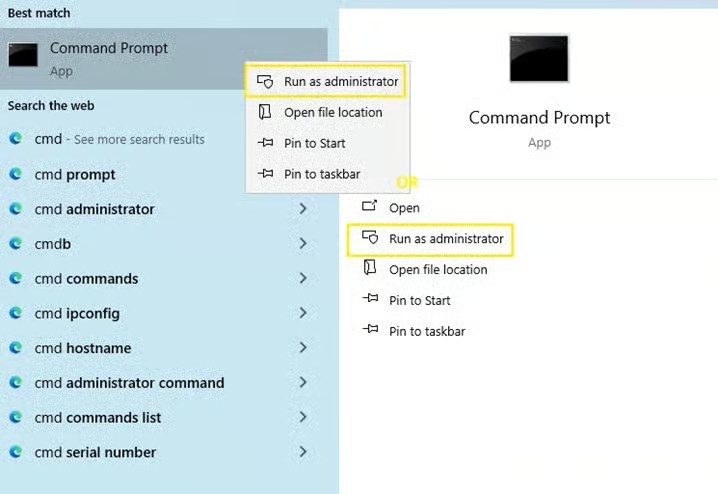
- Saisissez cmd, faites un clic droit sur Invite de commandes dans les résultats, puis sélectionnez Exécuter en tant qu’administrateur.
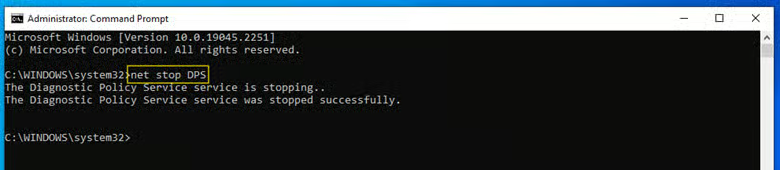
- Dans la fenêtre de l’invite de commandes, exécutez la commande suivante puis appuyez sur Entrée :
net stop DPS
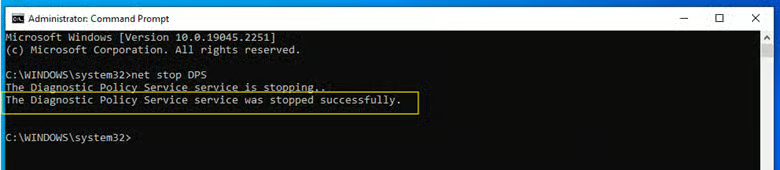
- Attendez le message de confirmation :
« Le service Service de stratégie de diagnostic a été arrêté. »
Étape 2 : devenir propriétaire du fichier de consommation de données
Les statistiques de consommation de données réseau sont stockées dans ce fichier :
- C:\Windows\System32\sru\SRUDB.dat
Vous devez en devenir propriétaire avant de le modifier. Pour cela :
- Dans la même invite de commandes élevée, exécutez :
takeown /f "C:\Windows\System32\sru\SRUDB.dat"
- Accordez ensuite les autorisations complètes aux administrateurs :
icacls "C:\Windows\System32\sru\SRUDB.dat" /grant administrators:F

Étape 3 : supprimer ou renommer la base de données de consommation
Maintenant que vous contrôlez SRUDB.dat, vous pouvez soit le supprimer pour remettre les statistiques à zéro, soit le renommer pour en conserver une sauvegarde.
- Pour supprimer le fichier, exécutez :
del "C:\Windows\System32\sru\SRUDB.dat"

- Pour le renommer (à titre de sauvegarde), exécutez :
ren "C:\Windows\System32\sru\SRUDB.dat" "SRUDB_old.dat"

Étape 4 : redémarrer le service de stratégie de diagnostic
- Pour redémarrer le service, exécutez la commande suivante :
net start DPS
- Attendez le message de confirmation :
« Le service Service de stratégie de diagnostic a démarré. »

Un nouveau fichier SRUDB.dat est alors généré et les statistiques de consommation réseau repartent de zéro.
Étape 5 : vérifier la réinitialisation
- Appuyez sur Win + I pour ouvrir les Paramètres.
- Allez dans Réseau et Internet.
- Sélectionnez Consommation des données.
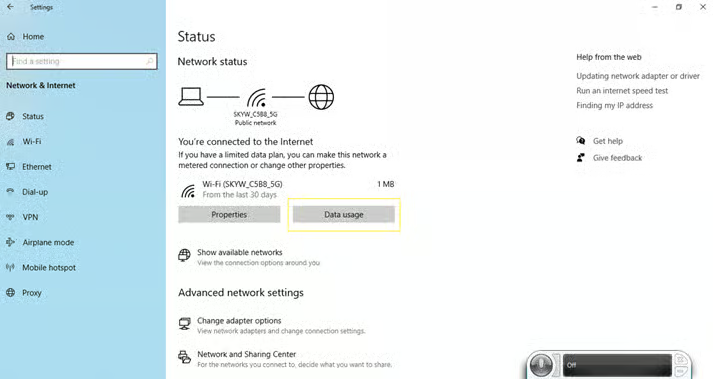
- Sélectionnez votre réseau actif. Les statistiques doivent désormais être vides.
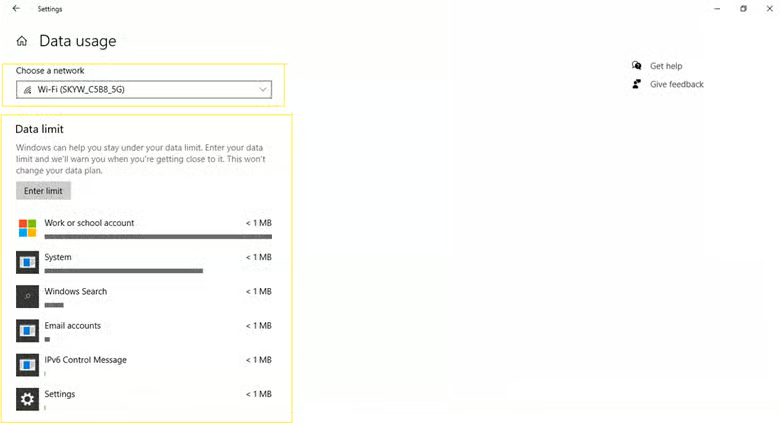
Vous pouvez également regarder cette courte vidéo : « How to View Computer Network Data Usage Details in Windows 10 ».
Automatiser la réinitialisation avec un fichier de commandes (facultatif)
Vous pouvez aussi automatiser toute la procédure à l’aide d’un script batch (.bat). Cette méthode est rapide, reproductible et pratique si vous devez effectuer la réinitialisation régulièrement.
Étape 1 : créer un fichier de commandes
- Appuyez sur Win + S pour ouvrir la barre de recherche.
- Saisissez Notepad et cliquez sur le résultat correspondant.
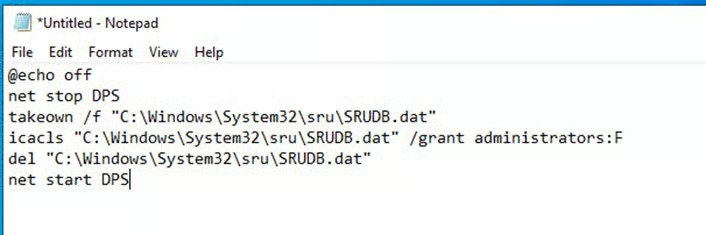
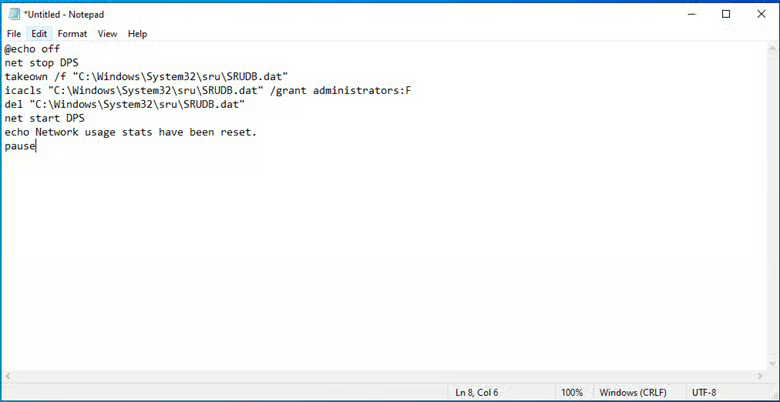
- Copiez-collez le script suivant dans le Bloc-notes :
@echo off
net stop DPS
takeown /f "C:\Windows\System32\sru\SRUDB.dat"
icacls "C:\Windows\System32\sru\SRUDB.dat" /grant administrators:F
del "C:\Windows\System32\sru\SRUDB.dat"
net start DPS
echo Network usage stats have been reset.
pause
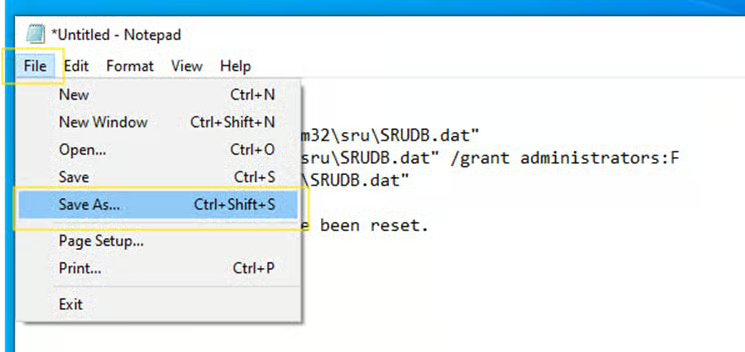
- Cliquez sur Fichier > Enregistrer sous.
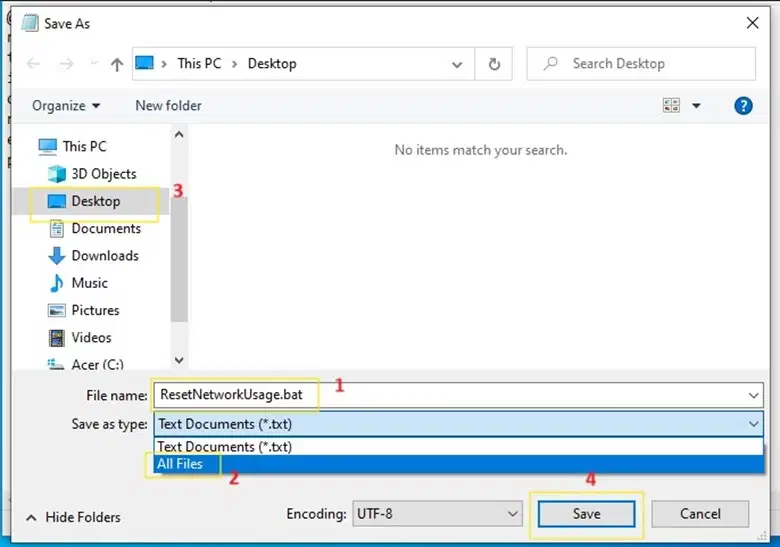
- Saisissez un nom tel que : ResetNetworkUsage.bat
- Dans la liste déroulante Type , sélectionnez Tous les fichiers.
- Choisissez un emplacement pratique pour enregistrer le fichier (le Bureau, par exemple), puis cliquez sur Enregistrer.
Étape 2 : exécuter le fichier de commandes en tant qu’administrateur
- Repérez le fichier ResetNetworkUsage.bat.
- Faites un clic droit dessus et sélectionnez Exécuter en tant qu’administrateur.
- Si le contrôle de compte d’utilisateur vous y invite, cliquez sur Oui.
Le script arrête automatiquement le service de stratégie de diagnostic (DPS), prend possession du fichier de consommation, le supprime, puis redémarre le service.
Résoudre les problèmes courants
Problème : « Accès refusé » lors de la suppression de SRUBD.dat
Cette erreur survient généralement parce que le fichier SRUDB.dat est encore utilisé par le service de stratégie de diagnostic (DPS), ou parce que vos autorisations sont insuffisantes. Vérifiez que le service DPS est bien arrêté :
- Appuyez sur Win + S, saisissez cmd, puis faites un clic droit sur Invite de commandes > Exécuter en tant qu’administrateur.
- Exécutez la commande :
net stop DPS
Prenez ensuite possession du fichier et accordez les autorisations complètes :
- Dans l’invite de commandes, exécutez :
takeown /f "C:\Windows\System32\sru\SRUDB.dat"
icacls "C:\Windows\System32\sru\SRUDB.dat" /grant administrators:F
Problème : les statistiques ne se réinitialisent pas
Si les statistiques ne se réinitialisent pas, c’est probablement que le fichier n’a pas été supprimé ou qu’il reste verrouillé par un autre service système, ce qui empêche sa suppression. Essayez de redémarrer en mode sans échec.
Redémarrer en mode sans échec
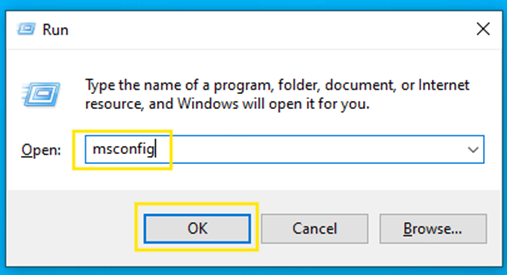
- Appuyez sur Win + R pour ouvrir la boîte de dialogue Exécuter.
- Saisissez msconfig et appuyez sur Entrée pour ouvrir la Configuration du système.
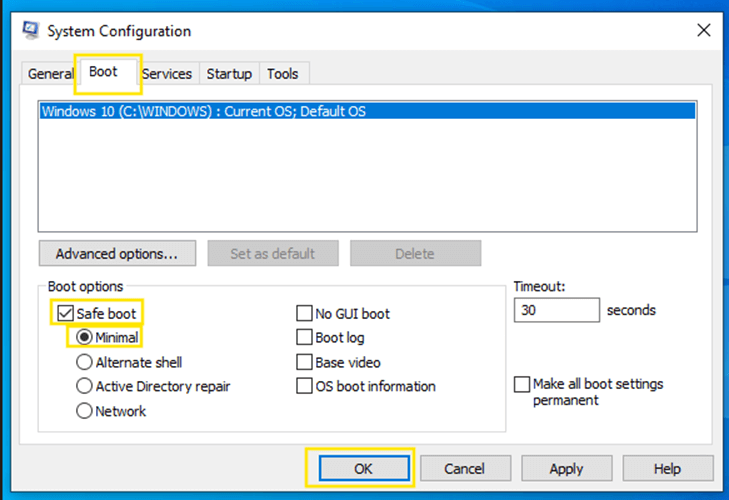
- Ouvrez l’onglet Démarrer.
- Sous Options de démarrage, cochez Démarrage sécurisé et sélectionnez Minimal.
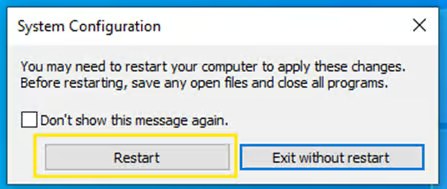
- Cliquez sur OK, puis sur Redémarrer.
- Cliquez sur Redémarrer.
- Une fois en mode sans échec, ouvrez l’invite de commandes en tant qu’administrateur.
- Exécutez la commande suivante :
takeown /f "C:\Windows\System32\sru\SRUDB.dat"
icacls "C:\Windows\System32\sru\SRUDB.dat" /grant administrators:F
del "C:\Windows\System32\sru\SRUDB.dat"
- Ensuite, appuyez sur Win + R et saisissez msconfig pour rouvrir la Configuration du système.
- Décochez Démarrage sécurisé > OK > Redémarrer pour redémarrer votre PC normalement.
Le service ne redémarre pas
Le service DPS peut refuser de démarrer si une ou plusieurs de ses dépendances sont manquantes, corrompues ou à l’arrêt. Par définition, une dépendance est un autre service qui doit être en cours d’exécution pour que le service concerné (ici, DPS) fonctionne correctement.
Consulter les journaux de l’observateur d’événements
- Appuyez sur Win + X, puis sélectionnez Observateur d’événements.
- Allez dans Journaux Windows > Système.
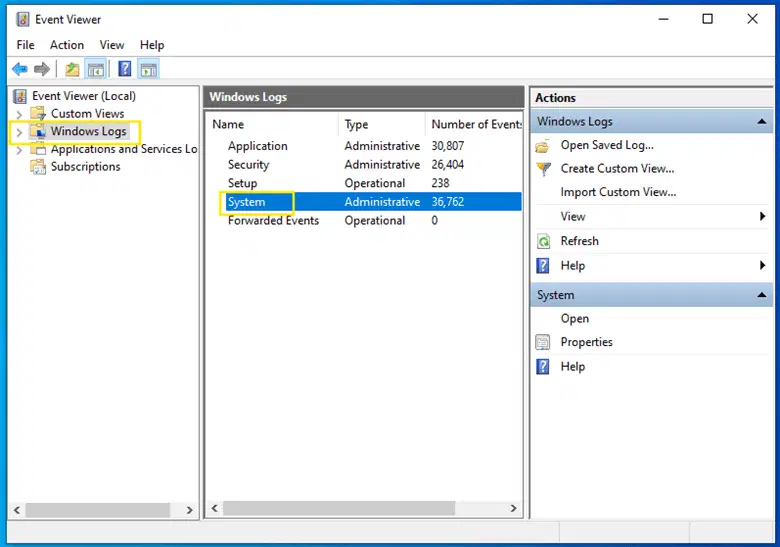
- Recherchez les messages d’erreur en rouge liés à DPS et notez les dépendances mentionnées.
Vérifier que les dépendances sont en cours d’exécution
- Appuyez sur Win + S, saisissez cmd, puis faites un clic droit sur Invite de commandes > Exécuter en tant qu’administrateur.
- Dans l’invite de commandes, exécutez :
Sc qc DPS
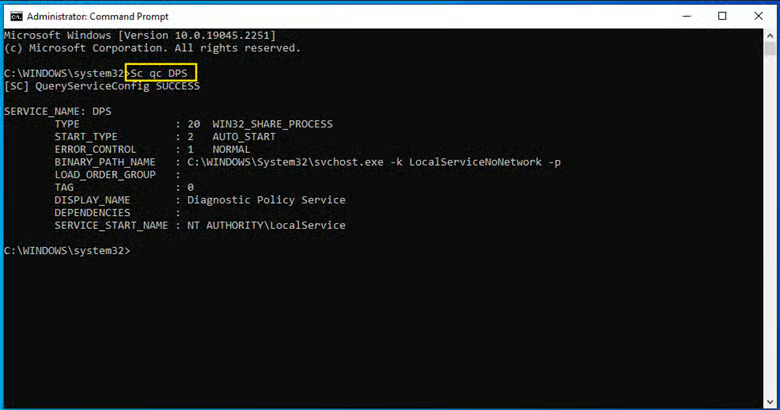
- Regardez la section DEPENDENCIES et vérifiez que ces services tournent bien à l’aide de services.msc. Si l’un d’eux est arrêté, démarrez-le avec :
net start [dependency_name]
Vous pouvez aussi ouvrir le gestionnaire de services (services.msc) depuis la boîte de dialogue Exécuter (Win + R), repérer les dépendances et les activer manuellement.
Reprenez la main sur votre consommation de données réseau sous Windows 10
Réinitialiser les données réseau est utile si vous souhaitez repartir d’une base vierge pour votre suivi ou si vous préférez ne pas conserver l’historique de vos habitudes de consommation. Sous Windows 10, la seule méthode pour réinitialiser la consommation de données réseau consiste à supprimer le fichier SRUDB.dat . Cette opération exige des privilèges d’administrateur et la capacité de gérer les services système.
Pour les utilisateurs avancés et les administrateurs informatiques, l’automatisation par script offre une solution qui s’adapte à la gestion de plusieurs machines. En cas de difficulté, ce guide propose des étapes de dépannage claires ainsi que des réponses aux questions les plus fréquentes.