Sur un bureau Windows 10, le raccourci Alt + F4 ouvre la boîte de dialogue « Arrêter Windows », qui est configurée par défaut pour éteindre l’appareil. Selon le cas d’utilisation de l’environnement, certains préféreront un redémarrage rapide, une mise en veille ou une déconnexion plutôt qu’un arrêt complet.
Dans un poste de travail partagé entre plusieurs utilisateurs, par exemple, la déconnexion permet à l’utilisateur suivant de se connecter facilement, sans avoir à rallumer l’appareil. Dans les environnements où la disponibilité est critique, comme les studios de création ou les équipes de développement logiciel, on privilégie souvent la mise en veille des appareils : les appareils conservent ainsi le travail en cours sans devoir recharger les ressources.
Ce guide vous montre comment modifier l’option par défaut de la boîte de dialogue « Arrêter Windows » afin d’adapter le comportement du raccourci d’arrêt de Windows à vos besoins. Nous expliquons aussi comment automatiser cette modification à l’aide de scripts PowerShell, quels points surveiller lorsqu’on l’applique dans de grandes entreprises, et comment résoudre les problèmes les plus fréquents.
Modifier le comportement par défaut du raccourci d’arrêt de Windows
Chaque fois que la boîte de dialogue « Arrêter Windows » est utilisée, elle enregistre la dernière option choisie comme action par défaut pour la fois suivante. Ainsi, si un utilisateur met son appareil en veille avec Alt + F4, Windows définit « Mettre en veille » comme option par défaut de la boîte de dialogue. Cette fonction est utile en soi, puisqu’elle s’adapte aux préférences de l’utilisateur.
Les administrateurs système peuvent toutefois passer outre ce comportement par défaut et imposer une nouvelle action par défaut selon les besoins de l’environnement. Pour que la modification se déroule sans accroc, assurez-vous d’utiliser une édition de Windows 10, de disposer des droits d’administrateur local et de pouvoir accéder à l’Éditeur du registre et à l’éditeur d’objets de stratégie de groupe avant de commencer.
Modifier l’action par défaut de la boîte de dialogue d’arrêt avec l’Éditeur du registre
REMARQUE : gardez à l’esprit que les modifications apportées au registre s’appliquent immédiatement et qu’une erreur peut rendre le système instable. Nous vous recommandons donc de sauvegarder le registre Windows avant de suivre les étapes ci-dessous.
Ouvrez l’Éditeur du registre
- Ouvrez Exécuter en appuyant sur Win + R.
- Saisissez regedit, puis appuyez sur Entrée.
Accédez à la clé contenant la valeur de registre visée
- Rendez-vous à : HKEY_CURRENT_USER\Software\Microsoft\Windows\CurrentVersion\Explorer\Advanced
Modifiez ou créez la valeur DWORD de l’action de la boîte de dialogue d’arrêt
- Dans la clé de registre Advanced, repérez Start_PowerButtonAction.
- S’il n’existe aucune valeur DWORD de ce nom, faites un clic droit sur Advanced.
- Dans le menu contextuel, sélectionnez Nouveau > Valeur DWORD (32 bits).
- Nommez la valeur Start_PowerButtonAction.
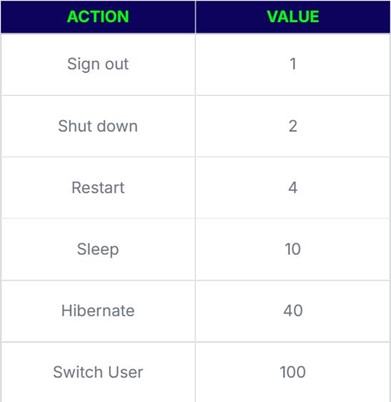
- Double-cliquez sur la valeur et modifiez ses données selon votre préférence :
- REMARQUE : lorsque vous modifiez les données de la valeur, cochez la case Hexadécimale.
- Dans la clé de registre Advanced, repérez Start_PowerButtonAction.
Vérifiez les modifications
- Appuyez sur Win + D pour afficher le bureau Windows.
- Appuyez sur Alt + F4 pour ouvrir la boîte de dialogue « Arrêter Windows ».
- Vérifiez que l’action affichée correspond bien aux données de valeur que vous avez définies.
Modifier l’action par défaut de la boîte de dialogue d’arrêt avec l’éditeur d’objets de stratégie de groupe
La modification des stratégies de groupe convient aux administrateurs qui souhaitent déployer un paramètre précis sur plusieurs appareils d’un même environnement. Plutôt que de modifier laborieusement les clés de registre sur chaque appareil, l’éditeur d’objets de stratégie de groupe, associé aux préférences de stratégie de groupe et aux scripts d’ouverture de session, vous permet d’imposer de façon uniforme une nouvelle action par défaut pour tous les utilisateurs.
IMPORTANT : même si les étapes ci-dessous ne s’appliquent qu’à des utilisateurs précis, il reste important de sauvegarder vos objets de stratégie de groupe (GPO). Les modifications apportées aux stratégies de groupe ne peuvent pas être annulées d’un simple clic ; une sauvegarde garantit de pouvoir revenir en arrière en cas d’erreur. De plus, l’éditeur d’objets de stratégie de groupe local n’est disponible que sur les appareils équipés de Windows 10 Pro, Enterprise et Education.
Ouvrez l’éditeur d’objets de stratégie de groupe local
- Appuyez sur Win + R pour ouvrir la boîte de dialogue Exécuter.
- Saisissez-y
gpedit.msc, puis appuyez sur Ctrl + Maj + Entrée.
Trouvez la stratégie « Modifier le bouton d’alimentation du menu Démarrer »
- Dans le volet de gauche, développez Configuration utilisateur > Modèles d’administration.
- Cliquez sur Menu Démarrer et barre des tâches, puis repérez Modifier le bouton d’alimentation du menu Démarrer dans le volet de droite.
Modifiez la valeur de la stratégie
- Double-cliquez sur la stratégie Modifier le bouton d’alimentation du menu Démarrer.
- Dans la fenêtre qui s’ouvre, modifiez la valeur de la stratégie selon votre préférence :
- Sélectionnez Activé, puis choisissez l’action à définir par défaut dans la liste déroulante située sous Options.
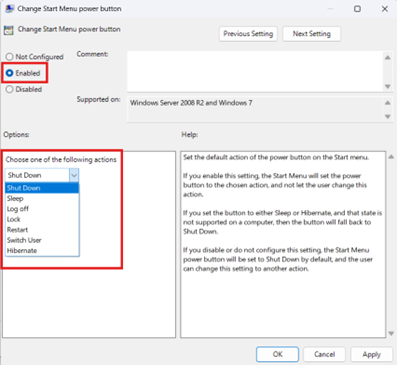
- Cochez Non configuré pour rétablir l’option par défaut de la boîte de dialogue d’arrêt.
Enregistrez et appliquez la modification de la stratégie de groupe
- Après avoir choisi le paramètre souhaité, cliquez sur Appliquer, puis sur OK.
- Fermez l’éditeur d’objets de stratégie de groupe.
Automatiser cette modification avec PowerShell
Lorsqu’ils déploient des scripts à grande échelle, les administrateurs peuvent automatiser cette tâche répétitive avec PowerShell. N’oubliez pas : avant de déployer un script dans un environnement, testez-le d’abord sur une seule machine. De plus, des modifications PowerShell erronées peuvent provoquer des comportements système inattendus ; créez donc toujours un point de restauration au cas où les choses ne se passeraient pas comme prévu.
Pour un déploiement par script, utilisez la commande PowerShell suivante : Set-ItemProperty -Path "HKCU:\Software\Microsoft\Windows\CurrentVersion\Explorer\Advanced" -Name "Start_PowerButtonAction" -Value 0xX.
Dans l’exemple ci-dessus, -Value 0xX correspond à la valeur hexadécimale de l’action par défaut souhaitée. Par exemple, en remplaçant par -Value 0x4 vous définirez Redémarrer comme option par défaut de la boîte de dialogue « Arrêter Windows ». Reportez-vous au tableau des valeurs ci-dessus pour adapter la commande aux besoins de votre environnement.
Points à considérer dans les grandes entreprises
Modifier le comportement par défaut de la boîte de dialogue « Arrêter Windows » est simple sur un seul appareil. C’est une autre affaire lorsqu’il s’agit de déployer cette modification dans un environnement Active Directory ou à grande échelle.
Dans les grandes entreprises, la combinaison de plusieurs utilisateurs, d’appareils partagés, de serveurs sans écran et de configurations d’accès à distance complique un peu les choses. Compte tenu de ces facteurs, voici les points essentiels à connaître avant de déployer des modifications dans toute une entreprise :
Un paramètre propre à l’utilisateur. La modification de l’option par défaut de la boîte de dialogue « Arrêter Windows » via l’éditeur d’objets de stratégie de groupe ne s’applique qu’à chaque utilisateur, mais vous pouvez l’appliquer à l’échelle du système grâce aux préférences de stratégie de groupe.
Une interface graphique est nécessaire. Cette modification ne s’applique pas aux systèmes sans écran, comme Windows Server Core, car il s’agit d’un message contextuel destiné à être affiché dans une interface graphique classique.
Utile dans les environnements Remote Desktop Services (RDS). Définir Se déconnecter comme action par défaut de la boîte de dialogue d’arrêt est idéal avec RDS. Cela évite les arrêts accidentels qui déconnecteraient tout le monde du serveur, et préserve la productivité en éliminant les interruptions potentielles.
Problèmes courants lors de la modification de l’action par défaut de l’arrêt de Windows
La valeur ne prend pas effet
Si la valeur définie ne s’applique pas immédiatement, un simple redémarrage règle généralement le problème. Si cela ne suffit pas, vérifiez vos modifications : fautes de frappe ou type de données incorrect. Assurez-vous par exemple d’utiliser une valeur valide comme 40 lorsque vous modifiez les données de la valeur DWORD Start_PowerButtonAction dans l’Éditeur du registre. De plus, veillez à choisir la base Hexadécimale.
Lorsque vous utilisez la commande PowerShell Set-ItemProperty -Path "HKCU:\Software\Microsoft\Windows\CurrentVersion\Explorer\Advanced" -Name "Start_PowerButtonAction" -Value 0xX, veillez à saisir la valeur souhaitée au format hexadécimal correct. Pour cela, remplacez le X à la fin de la commande par la valeur de l’option d’arrêt souhaitée : par exemple, -Value 0x1 définira Se déconnecter comme action d’arrêt par défaut.
L’action n’est pas disponible (par exemple, Mettre en veille prolongée est absente)
Si des états d’alimentation comme la veille prolongée sont absents de votre boîte de dialogue « Arrêter Windows », vérifiez qu’ils sont bien activés dans le Panneau de configuration. Pour cela, appuyez sur Win + R, saisissez control, puis appuyez sur Entrée.
Dans la fenêtre du Panneau de configuration, recherchez bouton d’alimentation dans le champ en haut à droite, puis cliquez sur Modifier le comportement des boutons d’alimentation. Remarque : des privilèges administrateur sont nécessaires pour passer à l’étape suivante.
Sélectionnez Modifier des paramètres actuellement non disponibles, puis cochez la case correspondant au paramètre d’arrêt que vous souhaitez activer. Vous pourrez ensuite définir cet état d’alimentation comme option par défaut de la boîte de dialogue « Arrêter Windows ».
La valeur se réinitialise de façon inattendue
Si vous modifiez la valeur via l’Éditeur du registre, les stratégies de groupe peuvent parfois prévaloir sur votre modification. Pour éviter cela, consultez votre éditeur d’objets de stratégie de groupe local afin de vérifier qu’il n’entre pas en conflit avec les modifications que vous tentez d’apporter au registre.
Il est conseillé d’accéder à la stratégie « Modifier le bouton d’alimentation du menu Démarrer » et de la définir sur Non configuré, afin que les modifications du registre s’appliquent sans être écrasées.
FAQ sur la personnalisation de l’option par défaut de la boîte de dialogue d’arrêt
Alt + F4 sert-il à éteindre l’ordinateur ?
Appuyer sur Alt + F4 depuis le bureau ouvre la boîte de dialogue « Arrêter Windows », dont l’option par défaut est l’arrêt, mais cela peut être modifié via l’Éditeur du registre et l’éditeur d’objets de stratégie de groupe local.
Comment passer de l’arrêt au redémarrage comme option par défaut ?
Pour définir le redémarrage comme option par défaut de la boîte de dialogue d’arrêt, procédez comme suit :
- Ouvrez l’Éditeur du registre.
- Accédez à : HKEY_CURRENT_USER\Software\Microsoft\Windows\CurrentVersion\Explorer\Advanced.
- Repérez Start_PowerButtonAction et double-cliquez dessus.
- Remplacez ses données de valeur par 4, cliquez sur OK, puis fermez l’Éditeur du registre.
Adaptez l’action par défaut de la boîte de dialogue « Arrêter Windows » à votre façon de travailler
L’action par défaut de la boîte de dialogue d’arrêt Alt + F4 peut être modifiée pour répondre aux besoins de l’entreprise et simplifier la vie des utilisateurs finaux. Les administrateurs peuvent en outre s’appuyer sur cette modification pour réduire les erreurs de manipulation, en particulier dans les environnements RDS, où un seul arrêt accidentel peut entraîner une interruption massive.
Ce guide détaille la manière de modifier l’option par défaut de la boîte de dialogue « Arrêter Windows » à l’aide de l’Éditeur du registre ou de l’éditeur d’objets de stratégie de groupe local. Nous avons également vu comment utiliser des commandes PowerShell pour appliquer cette modification sur un système sans passer par le registre ni par un GPO.
Guide de démarrage rapide
Voici quelques méthodes pour modifier l’action par défaut de la boîte de dialogue « Arrêter Windows » sous Windows 10 :
1. Méthode par le registre :
– Ouvrez l’Éditeur du registre (regedit)
, Accédez à : HKEY_CURRENT_USERSOFTWAREMicrosoftWindowsCurrentVersionPoliciesExplorer
, Créez une valeur DWORD nommée StartMenuLogOff et définissez-la sur 1
2. Méthode par la stratégie de groupe :
– Ouvrez l’éditeur d’objets de stratégie de groupe local (gpedit.msc)
, Accédez à : Configuration utilisateur > Modèles d’administration > Menu Démarrer et barre des tâches
, Recherchez les stratégies liées aux options d’alimentation ou au menu Démarrer
3. Options d’alimentation :
– Ouvrez les Options d’alimentation dans le Panneau de configuration
, Cliquez sur « Choisir le comportement des boutons d’alimentation »
, Modifiez l’action par défaut des boutons d’alimentation
NinjaOne peut vous aider à gérer ces paramètres au moyen de scripts :
– Le script « Enable or Disable Start Menu Power Options » permet d’afficher ou de masquer les options d’arrêt, de redémarrage, de mise en veille et de veille prolongée dans le menu Démarrer.
Recommandation :
Puisque vous utilisez NinjaOne, nous vous suggérons ce qui suit :
1. Utilisez le script intégré pour modifier les options d’alimentation du menu Démarrer
2. Si cela ne répond pas à vos besoins précis, demandez à votre équipe informatique de créer un script ou une politique personnalisés pour modifier l’action par défaut de la boîte de dialogue d’arrêt