


Points clés
- iOS 26 et macOS Tahoe introduisent une migration MDM native : les administrateurs informatiques peuvent déplacer des appareils Apple d’un fournisseur MDM à un autre sans réinitialisation d’usine, sans perte de données et sans réinscription manuelle.
- La migration MDM exige que l’appareil soit enregistré dans Apple Business Manager ou Apple School Manager, et qu’il ait été initialement inscrit via l’inscription automatisée de l’appareil (ADE).
- Avant de lancer une migration, les administrateurs doivent documenter toutes les configurations MDM existantes, puis les reproduire et les valider intégralement dans NinjaOne avant de migrer le moindre appareil de production.
- Les utilisateurs peuvent reporter l’opération avec « Pas maintenant » jusqu’à l’échéance définie par l’administrateur. Passé ce délai, la migration devient obligatoire et l’appareil redémarre pour finaliser l’inscription.
- La réconciliation après migration consiste à vérifier la réussite de l’inscription dans le tableau de bord NinjaOne et à confirmer que toutes les politiques, applications et restrictions se sont bien appliquées par voie hertzienne.
Une migration MDM consiste à déplacer les appareils de l’entreprise (téléphones, tablettes, ordinateurs portables) d’une plateforme de gestion des appareils mobiles (MDM) vers une autre. Grâce à la nouvelle fonction de migration MDM de macOS Tahoe et d’iOS/iPadOS 26, les administrateurs informatiques peuvent désormais migrer des appareils Apple vers leur MDM sans réinitialisation d’usine ni réinscription manuelle. En migrant leurs appareils vers NinjaOne, les équipes informatiques centralisent la gestion des appareils sur toutes les plateformes, appliquent des politiques de sécurité homogènes et réduisent la complexité opérationnelle.
Remarque importante : ce processus exige que les appareils fassent déjà partie d’Apple Business Manager ou d’Apple School Manager, et qu’ils aient été inscrits dans le MDM d’origine via l’inscription automatisée de l’appareil (ADE). Si ces deux conditions sont réunies, vous pouvez suivre les étapes ci-dessous pour migrer ces appareils vers NinjaOne MDM sans effacement complet de l’appareil.
L’avantage NinjaOne : avec cette nouvelle capacité de migration et NinjaOne MDM, vous pourrez migrer vos appareils iOS et macOS gérés sans réinitialisation d’usine complète. Vous éviterez ainsi :
- de perturber vos collaborateurs, qui n’auront pas à reconfigurer leur téléphone ;
- de surcharger l’équipe informatique, qui n’aura pas à réinitialiser, réinscrire et restaurer chaque appareil Apple de votre réseau ;
- toute perte de données, grâce à la sauvegarde unifiée intégrée à la plateforme NinjaOne, qui garantit la disponibilité d’une sauvegarde de vos données les plus récentes.
1. Préparation et configuration avant la migration sous iOS 26
1.A – Tenez un inventaire
Recensez tous les appareils que vous prévoyez de migrer. Cet inventaire doit préciser le modèle et le système d’exploitation de chaque appareil, ainsi que son mode d’inscription (supervisé ou non supervisé). Consultez également la documentation d’Apple pour iOS/iPadOS 26 et macOS Tahoe : la fonction de migration MDM impose des versions minimales de système d’exploitation.
1.B, Documentez les configurations actuelles de vos appareils Apple
Avant toute modification, documentez toutes les configurations existantes de votre plateforme MDM actuelle, à savoir :
- les paramètres de mot de passe et de chiffrement ;
- les restrictions de sécurité appliquées aux fonctionnalités de l’appareil ;
- les applications déployées, avec leur méthode d’installation (par exemple, les jetons de contenu Apps & Books, l’App Store ou une application distribuée par un installateur personnalisé).
La façon dont nous documentons les paramètres actuels déterminera la façon dont nous reconstruirons ces configurations dans NinjaOne.
1.C – Configurez le certificat APNs sur vos appareils Apple
Suivez les étapes décrites ici pour créer et charger un certificat APNs. Ce certificat permet à NinjaOne de communiquer de façon sécurisée avec les appareils Apple. Sans lui, la gestion des appareils et l’application des politiques ne peuvent pas fonctionner.
1.D – Ajoutez NinjaOne comme serveur MDM dans Apple Business Manager (ABM)
Ensuite, intégrez NinjaOne à ABM ou ASM. ABM reconnaîtra alors NinjaOne comme serveur MDM valide, ce qui permet d’affecter les appareils et de garantir qu’ils sont bien gérés. À ce stade, n’affectez pas encore les appareils d’ABM au profil ADE configuré.
1.E – Définissez les configurations MDM dans NinjaOne
À partir des configurations documentées précédemment, commencez à reproduire les configurations existantes dans NinjaOne à l’aide des politiques MDM, par exemple :
- configurer les paramètres de chiffrement de l’appareil, code d’accès inclus ;
- configurer les restrictions sur les fonctionnalités de l’appareil ;
- déployer les applications à partir de vos jetons Apps and Books ;
- affecter le profil Wi-Fi et les paramètres de proxy ;
- contrôler le déploiement des correctifs macOS ;
- imposer le chiffrement FileVault, avec mise sous séquestre et rotation de la clé de secours.
Pensez à valider les configurations MDM sur un appareil de test avant de les affecter aux appareils que vous prévoyez de migrer. Cette phase de contrôle qualité est essentielle pour limiter les interruptions côté utilisateurs finaux comme l’intervention directe des techniciens. NinjaOne recommande d’inscrire d’abord dans NinjaOne un appareil non migré, afin de vérifier que la configuration définie amène bien l’appareil à l’état final attendu. Enfin, avant de lancer la moindre migration, informez les utilisateurs de vos terminaux pour éviter toute confusion. Une fois tous ces points confirmés, vous pouvez commencer à migrer vos appareils.
2. Migration MDM sous iOS 26 : côté administrateur
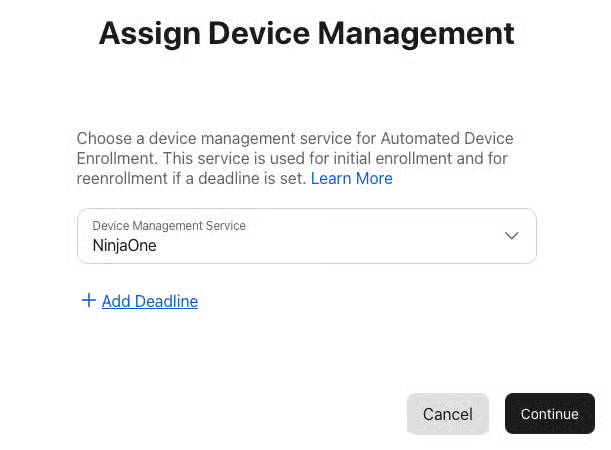
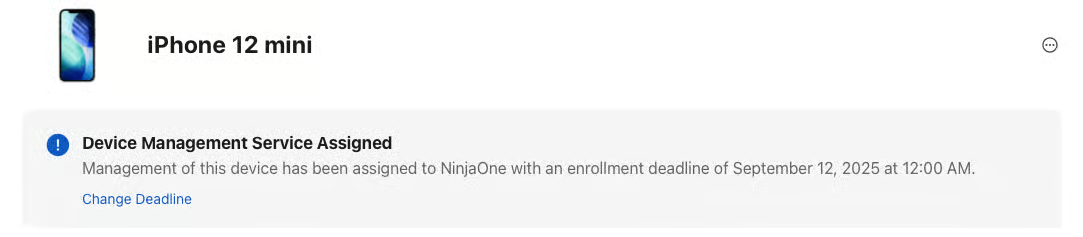
Après vous être connecté à ABM ou ASM, rendez-vous dans la section Appareils. Sélectionnez l’appareil ou le groupe d’appareils à migrer vers NinjaOne. Cliquez sur les points de suspension en haut à droite de la vue d’ensemble de l’appareil pour faire apparaître le bouton « Affecter la gestion des appareils ».
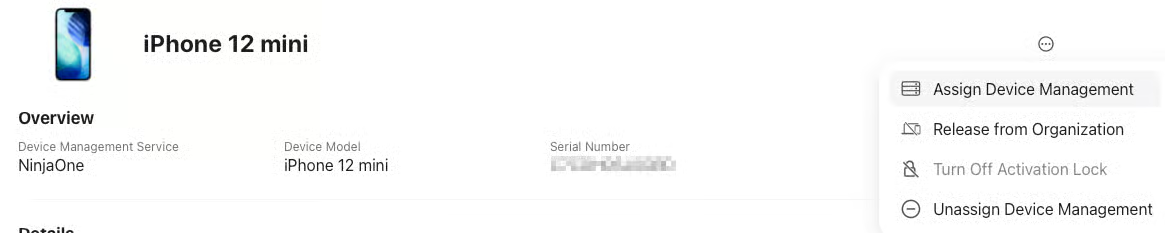
Sélectionnez le serveur vers lequel migrer l’appareil, ici NinjaOne, puis confirmez l’affectation.
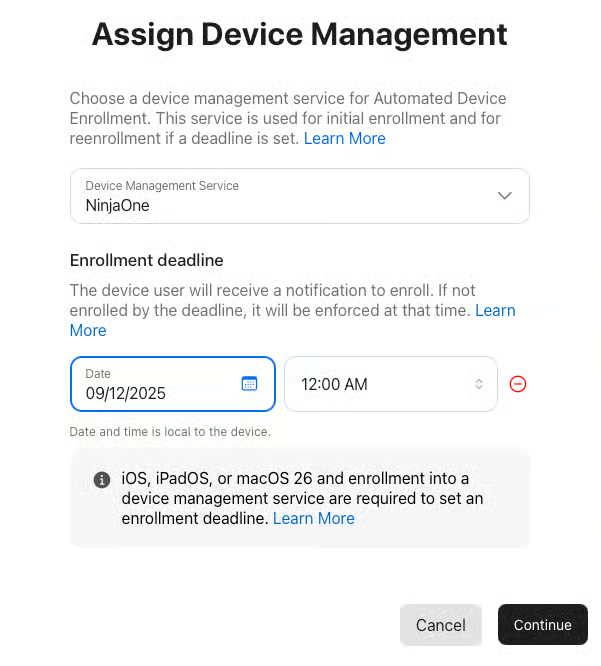
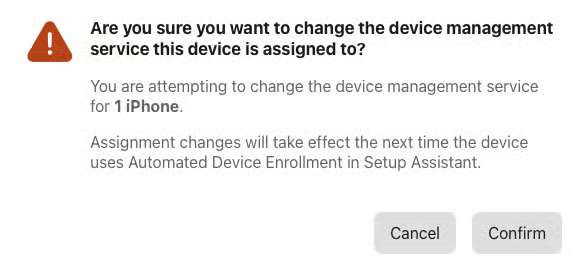
Confirmez les modifications : ABM/ASM met quelques instants à affecter l’appareil au nouveau service MDM et à lancer la migration.
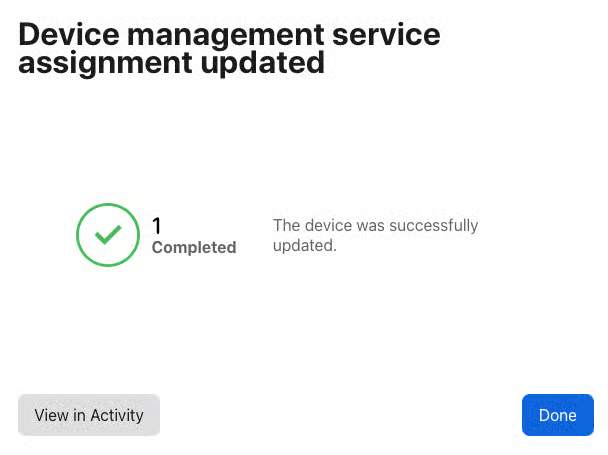
Lorsqu’une migration est effectivement planifiée pour un appareil, la fiche de l’appareil dans ABM l’indique également.
3. Migration MDM sous iOS 26 : côté utilisateur final
⚠️ Avertissement : procédez avec prudence. Si l’inscription échoue, l’appareil ne sera plus géré par le MDM d’origine.
Au lancement de la migration, l’utilisateur reçoit une notification sur son appareil. En sélectionnant « Démarrer l’inscription », il accède à la page Gestion des appareils et VPN de l’app Réglages, où il peut lancer l’inscription. S’il choisit « Pas maintenant », il peut continuer à utiliser son appareil, mais recevra régulièrement une notification de rappel. Une fois l’échéance atteinte, l’utilisateur est contraint de poursuivre la migration. Au démarrage de la migration, l’appareil redémarre.
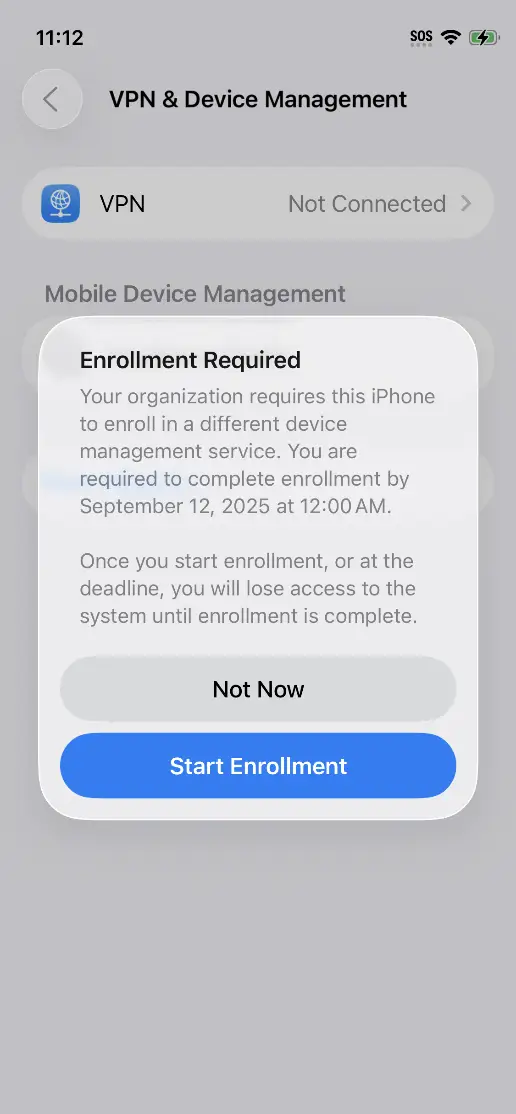
Après le redémarrage, l’utilisateur est invité à s’inscrire dans le nouveau MDM. C’est sa dernière occasion de sélectionner « Pas maintenant » si l’échéance d’inscription n’est pas encore atteinte. L’appareil s’inscrit ensuite dans le nouveau MDM et signale la réussite de l’opération.
Une fois l’inscription terminée, l’appareil revient à l’écran d’accueil, et tous les paramètres définis par le nouveau MDM (applications, restrictions et autres configurations) s’installent et s’appliquent par voie hertzienne, exactement comme lors d’une nouvelle inscription.
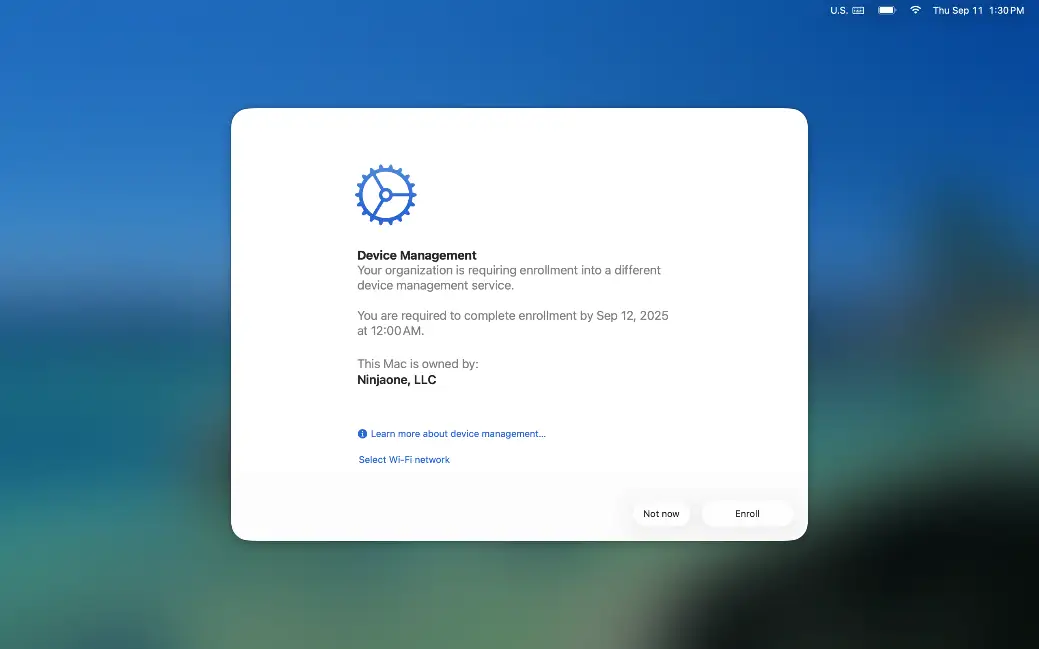
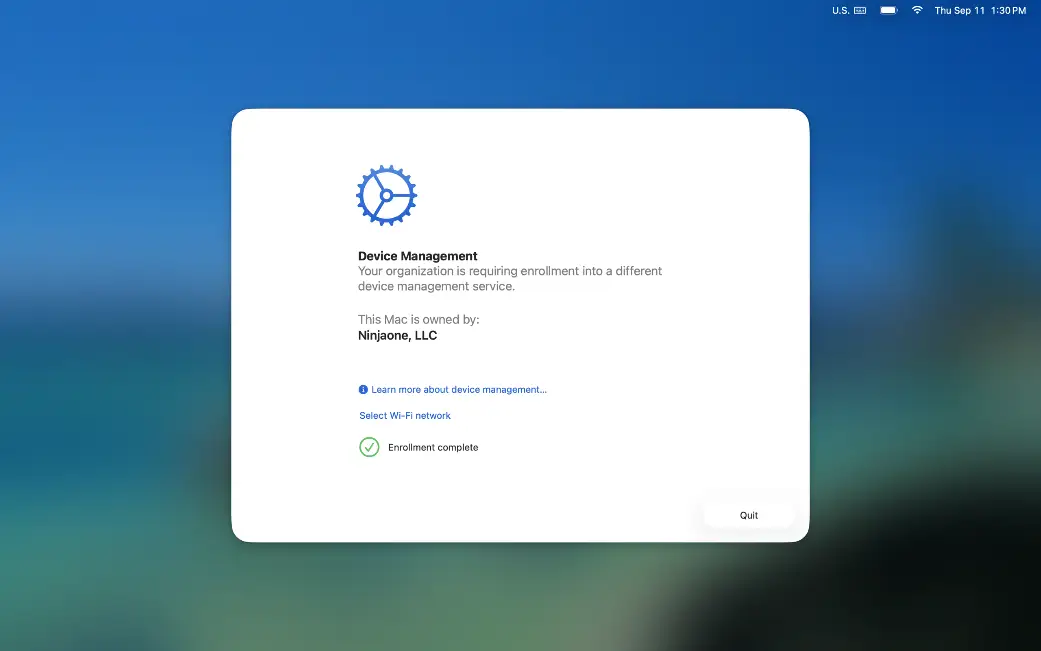
Sur un appareil macOS, le processus est très similaire. Au lancement de la migration, l’utilisateur reçoit une notification sur son appareil. Il est redirigé vers l’app Réglages Système, où il peut lancer la migration. Une fois l’échéance d’inscription dépassée, l’utilisateur est contraint de migrer.
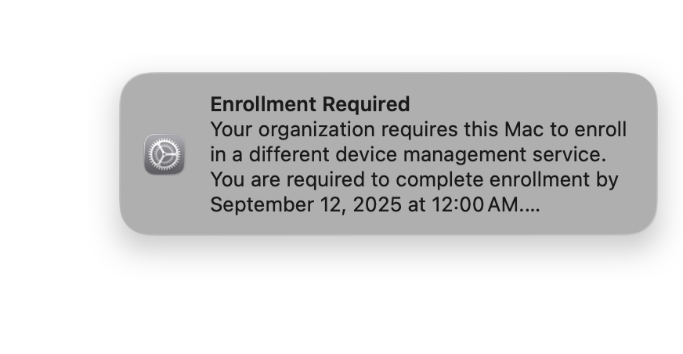
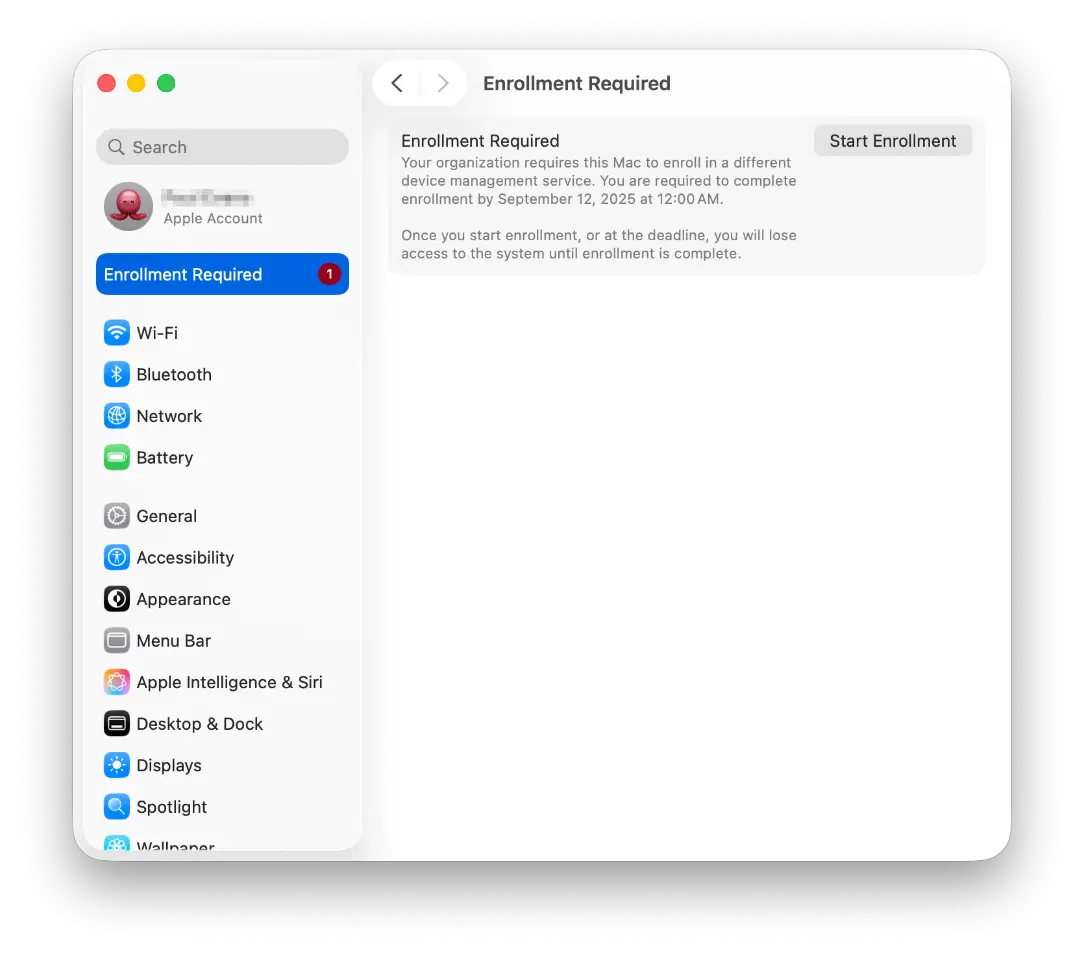
Au lancement, l’utilisateur suit un parcours proche d’une nouvelle inscription ADE. C’est le dernier moment où il peut sélectionner « Pas maintenant » avant l’échéance d’inscription. Il doit alors saisir un mot de passe administrateur local sur l’appareil. L’appareil s’inscrit dans le nouveau MDM et signale la réussite de l’opération. En cas d’échec de l’inscription, l’appareil doit être considéré comme non géré.
4. Après la migration MDM sous iOS 26 : la réconciliation
Pour finir, vérifiez que la migration et l’inscription ont bien abouti : rendez-vous dans le tableau de bord NinjaOne et confirmez que les nouveaux appareils y figurent.
Rappel : il est essentiel de tester sur un seul appareil avant un déploiement à grande échelle. Si vous devez gérer de nombreuses configurations différentes dans le cadre d’une migration, testez chacune de ces références de configuration pour vous assurer qu’elles fonctionnent comme prévu. Inscrire un appareil non migré dans NinjaOne et valider le bon fonctionnement des paramètres est la clé pour limiter les perturbations chez vos utilisateurs finaux. Une fois que vous avez compris comment les paramètres se transposent d’une plateforme à l’autre, vous êtes prêt à migrer vos appareils iOS, iPadOS et macOS vers NinjaOne !
Les appareils mobiles gagnent en efficacité en permettant aux collaborateurs de travailler à tout moment et en tout lieu. En revanche, une gestion des appareils mobiles inefficace génère de la frustration, tant chez les techniciens que chez les utilisateurs. Pour les utilisateurs finaux, l’impossibilité d’accéder aux applications et aux ressources nécessaires à certains workflows, ou les délais de résolution des incidents techniques, pèsent sur la productivité. Pour les techniciens, une solution MDM inefficace multiplie les tickets d’incident, élargit la surface d’exposition aux attaques de l’entreprise et détourne l’équipe informatique des projets stratégiques.
NinjaOne MDM aide les fournisseurs de services gérés et les équipes informatiques à réduire les coûts et la complexité : il permet de gérer les appareils mobiles Android et Apple ainsi que les terminaux macOS aux côtés des machines Windows, Linux, des VM et des équipements réseau, le tout depuis la plateforme intuitive NinjaOne.