

En 1995, un ordinateur devait disposer d’au moins 4 Mo de mémoire standard pour faire tourner Windows 95. À l’époque, actualiser l’heure chaque seconde exigeait au moins 4 Ko, une quantité loin d’être négligeable pour les performances mesurées de Windows. Pour préserver les performances du système, Microsoft a choisi d’actualiser l’horloge une fois par minute, ce qui est devenu l’affichage de l’heure par défaut dans les systèmes Windows.
Même sous Windows 11, l’horloge de la zone de notification n’affiche par défaut que les heures et les minutes, comme dans toutes les versions précédentes de Windows, alors que les machines actuelles embarquent 16 Go de RAM. Il a fallu attendre la build 22621.1776 de Windows 11 pour que les utilisateurs puissent activer ou désactiver librement ce paramètre.
Dans ce guide, vous apprendrez à faire en sorte que l’horloge de Windows 11 affiche les secondes via les Paramètres, l’Éditeur du registre et PowerShell. Nous verrons également comment rétablir le format par défaut de l’horloge de la zone de notification, et nous vous donnerons quelques points de vigilance avant d’activer les secondes sur l’horloge de la barre des tâches de Windows 11.
Pour une explication en images, regardez Comment masquer ou afficher les secondes sur l’horloge de la zone de notification dans Windows 11
Les différentes méthodes pour afficher les secondes sur l’horloge de Windows 11
Ajouter les secondes à votre format d’heure peut s’avérer très utile, en particulier dans les cas d’utilisation où le suivi précis du temps fait partie des pratiques courantes : les événements peuvent alors être documentés à la seconde près. Certains développeurs, par exemple, déboguent des fonctions liées au temps ou testent des tâches planifiées, ce qui suppose de surveiller des journaux horodatés et la durée réelle de ces événements.
Avant d’aller plus loin dans ce guide, voici ce dont vous devriez disposer pour obtenir les meilleurs résultats :
- Une build Windows 11 adaptée. Il vous faut au minimum la build 22621.1776 de Windows 11, car il s’agit de la première build Windows permettant d’activer ou de désactiver les secondes sur l’horloge de la zone de notification.
- Des privilèges d’administrateur. Un accès administrateur est nécessaire si vous prévoyez d’appliquer cette modification sur un appareil d’entreprise ou de la déployer dans un environnement géré via un script ou une modification du registre.
- Le cas d’utilisation. Activer l’affichage des secondes sur des infrastructures de bureaux VDI l’applique à tous les bureaux utilisateurs et mobilise une part importante des ressources du serveur, ce qui peut ralentir l’ensemble des appareils virtuels connectés au système. Bien identifier le scénario dans lequel vous utiliserez cette fonction vous aidera donc à décider si vous l’activez ou non pour chaque utilisateur.
Méthode 1 : activer ou désactiver les secondes via les Paramètres Windows
- Utilisez le raccourci Win + I pour ouvrir les Paramètres Windows.
- Allez dans Personnalisation > Barre des tâches.
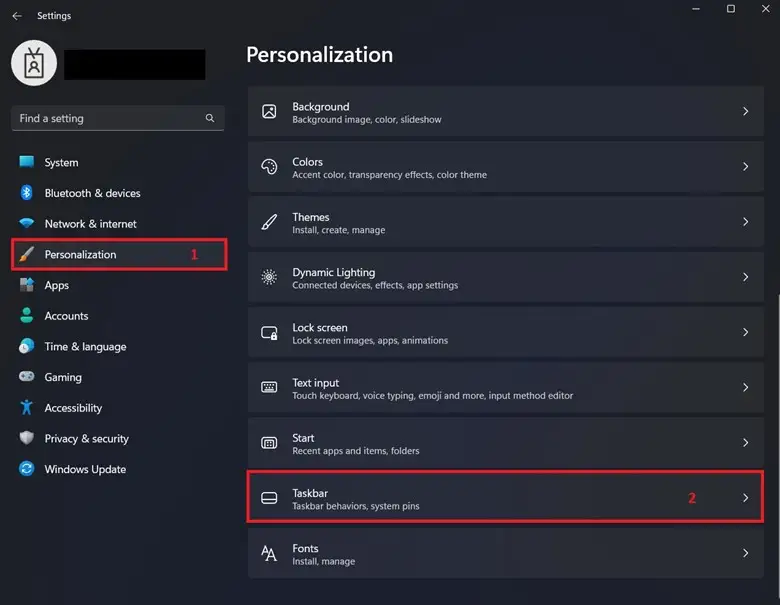
- Dans Barre des tâches, cliquez sur le menu déroulant à côté de Comportements de la barre des tâches, puis cochez Afficher les secondes dans l’horloge de la zone de notification.
- Cocher la case affiche les secondes sur l’horloge de la zone de notification de Windows 11.
- Décocher la case masque les secondes sur l’horloge de la zone de notification.
- Si vous ne trouvez pas Afficher les secondes dans l’horloge de la zone de notification, allez dans Heure et langue > Date et heure.
- Depuis la build 22635.4000 de Windows 11, ce paramètre est passé de Personnalisation à Date et heure.
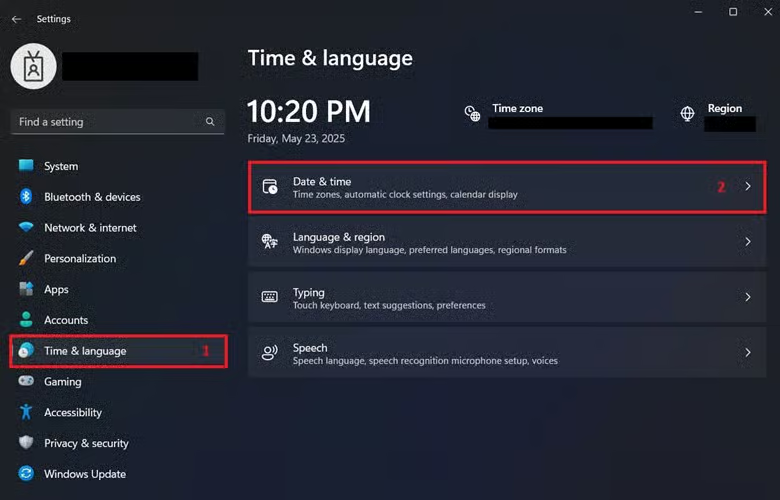
- Activez Afficher l’heure et la date dans la zone de notification puis cliquez sur le menu déroulant situé à côté.
- Procédez ainsi selon le format d’horloge souhaité :
- Cochez la case pour activer les secondes.
- Décochez la case pour masquer les secondes.
- Une fois terminé, quittez les Paramètres Windows.
💡 À retenir : ce paramètre s’applique automatiquement dès que vous cochez ou décochez la case correspondante. De plus, une modification effectuée depuis les Paramètres s’applique utilisateur par utilisateur.
Méthode 2 : activer ou désactiver les secondes via l’Éditeur du registre
L’Éditeur du registre offre aux administrateurs la souplesse nécessaire pour imposer un format précis à l’horloge de la zone de notification. Les commandes présentées dans cette méthode peuvent servir de script pour un déploiement de script par utilisateur avec PowerShell.
- Appuyez sur Win + R, saisissez regedit, puis appuyez sur Entrée.
- Allez dans HKEY_CURRENT_USER\Software\Microsoft\Windows\CurrentVersion\Explorer\Advanced.
- Modifier la ruche HKEY_CURRENT_USER applique le changement utilisateur par utilisateur.
- Dans la sous-clé Advanced, repérez ShowSecondsInSystemClock et double-cliquez dessus.
- Modifiez la valeur de ShowSecondsInSystemClock.
- 1 pour afficher les secondes sur l’horloge de la zone de notification.
- 0 pour masquer les secondes sur l’horloge de la zone de notification.
- Quittez l’Éditeur du registre.
- Si le changement n’apparaît pas sur l’horloge de la zone de notification, appuyez sur Ctrl + Maj + Échap, repérez Explorateur Windows sous Processus, faites un clic droit et choisissez Redémarrer.
⚠️ IMPORTANT : une mauvaise manipulation du registre dans la ruche utilisateur peut provoquer une instabilité du système, des problèmes de démarrage et la perte du profil utilisateur. Pensez toujours à sauvegarder le registre Windows avant toute modification.
Méthode 3 : configurer les secondes via Windows PowerShell
Appliquer manuellement cette modification pour chaque utilisateur devient vite pénible dans un environnement exigeant des formats d’heure précis ou sur un système partagé où le format de l’horloge est personnalisé par utilisateur. Heureusement, vous pouvez automatiser cette tâche avec PowerShell et masquer ou afficher les secondes sur l’horloge de la zone de notification de vos appareils gérés sans effort particulier.
- Appuyez sur Win + R, saisissez PowerShell, puis appuyez sur Entrée.
- Une session PowerShell avec privilèges élevés n’est pas nécessaire ici, car cette méthode ne modifie que des clés de registre situées dans la ruche HKCU.
- Saisissez la commande correspondant au format d’heure souhaité :
- Pour activer, saisissez cette commande :
Set-ItemProperty -Path "HKCU:\Software\Microsoft\Windows\CurrentVersion\Explorer\Advanced" -Name "ShowSecondsInSystemClock" -Value 1. - Pour désactiver, saisissez cette commande :
Set-ItemProperty -Path "HKCU:\Software\Microsoft\Windows\CurrentVersion\Explorer\Advanced" -Name "ShowSecondsInSystemClock" -Value 0.
- Pour activer, saisissez cette commande :
- Vous pouvez également enregistrer ces scripts dans un fichier Notepad en vue d’un déploiement par script d’ouverture de session ; veillez simplement à l’enregistrer avec l’extension .ps1.
- Par exemple : ShowSecondsScript.ps1
- Si le format souhaité n’apparaît pas immédiatement sur l’horloge de la zone de notification, saisissez la commande suivante dans la même invite PowerShell :
Stop-Process -Name explorer -Force
Start-Sleep -Seconds 2
Start-Process explorer.exe
📝 Remarque : l’affichage des secondes dans l’horloge de la zone de notification s’applique utilisateur par utilisateur, même via des scripts PowerShell, car Windows considère qu’il s’agit d’un paramètre d’IU (interface utilisateur) personnel. De plus, ce format d’heure consomme une part notable des ressources de l’appareil en raison de la fréquence des actualisations chaque seconde : réservez-le donc aux appareils suffisamment performants.
Stratégie de groupe et MDM : points de vigilance lors du déploiement du paramètre
Maintenant que nous avons vu comment afficher les secondes sur l’horloge de Windows 11, passons aux différents points à prendre en compte pour déployer automatiquement cette modification à grande échelle.
Points de vigilance côté stratégie de groupe
À l’heure actuelle, aucun paramètre de modèle de stratégie de groupe natif ne permet d’activer les secondes sur l’horloge de la zone de notification. Vous pouvez toutefois utiliser la console de gestion des stratégies de groupe (GPMC) pour ajouter les scripts PowerShell ci-dessus en tant que scripts d’ouverture de session dans un Active Directory.
Voici comment procéder :
- Cliquez sur le bouton Démarrer de Windows et saisissez gpmc.msc.
- Repérez l’OU (unité organisationnelle) que vous souhaitez modifier et faites un clic droit dessus.
- Choisissez Créer un objet GPO dans ce domaine.
- Allez dans Configuration utilisateur > Paramètres Windows > Scripts (ouverture de session).
- Cliquez sur Ajouter > Parcourir, puis indiquez le chemin de votre script d’ouverture de session.
- Si vous n’avez pas de script d’ouverture de session prêt, vous pouvez enregistrer les scripts suivants dans Notepad, puis les enregistrer en fichier .ps1.
- Activer les secondes :
Set-ItemProperty -Path "HKCU:\Software\Microsoft\Windows\CurrentVersion\Explorer\Advanced" -Name "ShowSecondsInSystemClock" -Value 1. - Désactiver les secondes :
Set-ItemProperty -Path "HKCU:\Software\Microsoft\Windows\CurrentVersion\Explorer\Advanced" -Name "ShowSecondsInSystemClock" -Value 0.
- Activer les secondes :
- Si vous n’avez pas de script d’ouverture de session prêt, vous pouvez enregistrer les scripts suivants dans Notepad, puis les enregistrer en fichier .ps1.
- Quittez la GPMC ; les modifications s’appliqueront à l’OU (unité organisationnelle) visée à la prochaine ouverture de session de l’utilisateur.
Points de vigilance côté MDM
Vous pouvez également passer par un MDM pour déployer vos scripts PowerShell et masquer ou afficher les secondes sur l’horloge de la zone de notification d’un terminal géré. Parmi les fonctions à rechercher dans un MDM : la possibilité d’exécuter des commandes PowerShell à distance et la souplesse nécessaire pour automatiser des scripts sur de nombreux appareils d’un seul coup. De quoi afficher ou masquer rapidement les secondes sans devoir ajuster ce paramètre manuellement sur chaque appareil de votre environnement.
→ Exécutez des scripts PowerShell en temps réel et à grande échelle grâce à notre outil PowerShell à distance.
Autres points à considérer avant d’ajouter les secondes à l’horloge de Windows 11
Impact sur la batterie. Afficher les secondes sur l’horloge de la zone de notification empêche le processeur de l’appareil de passer en mode basse consommation, puisque ce format exige une actualisation chaque seconde. Activer ce paramètre implique donc des besoins de performances plus élevés et, par conséquent, une consommation électrique accrue sur les appareils fonctionnant sur batterie.
Configurations multi-écrans. La fonction d’affichage des secondes est prévue pour une seule horloge de zone de notification. Si vous utilisez deux écrans ou plus, les secondes n’apparaîtront donc que sur l’horloge de la zone de notification de votre écran principal.
Profils itinérants. Si vous utilisez une infrastructure VDI ou un PC partagé, les profils itinérants enregistrent vos options de personnalisation sur un serveur, puis les réappliquent lorsque vous passez à un autre appareil compatible du réseau.
Systèmes multi-utilisateurs. Activer ce paramètre sur des systèmes multi-utilisateurs, comme un serveur Terminal Server, peut pousser le matériel à ses limites et provoquer des lenteurs, chaque horloge de zone de notification se disputant les ressources pour s’actualiser toutes les secondes.
Affichez les secondes sur votre horloge Windows 11 pour un suivi du temps précis
Pouvoir suivre chaque seconde sur l’horloge de la zone de notification de Windows 11 est idéal pour les flux de travail qui exigent un suivi du temps exact et précis. Activer ce paramètre implique toutefois de légères baisses de performances et des compromis en matière de consommation.
Vous pouvez configurer la fonction d’affichage des secondes via les Paramètres Windows, l’Éditeur du registre ou PowerShell, et elle s’applique utilisateur par utilisateur. Si vous gérez un environnement Active Directory, la GPMC vous permet de déployer la modification sous forme de script d’ouverture de session pour les utilisateurs d’une OU (unité organisationnelle) donnée. Pour une approche plus automatisée, vous pouvez déployer ce changement via un MDM doté de PowerShell à distance et de fonctions de scripting évolutives.






