Lorsque vous tentez de réduire un volume ou une partition, des journaux sont créés dans l’observateur d’événements. Vous pourrez les exploiter plus tard pour déboguer et diagnostiquer l’opération si elle échoue. Ces entrées contiennent généralement des données de diagnostic très utiles pour la gestion informatique et les utilisateurs avancés. Dans ce guide, nous verrons comment lire les journaux de réduction de volume dans l’observateur d’événements.
Accéder aux journaux de réduction de volume dans l’observateur d’événements
Commençons par rappeler comment ouvrir l’observateur d’événements.
- Appuyez sur Win + R, saisissez eventvwr.msc, puis cliquez sur OK pour ouvrir l’observateur d’événements.
- Développez Journaux Windows et sélectionnez Application.
- Cliquez sur Filtrer le journal actuel… et saisissez 258,259 dans le champ <Tous les ID d’événements>.
- Cliquez sur OK pour appliquer le filtre.
Le volet Application affiche désormais les événements liés aux opérations de réduction de volume.
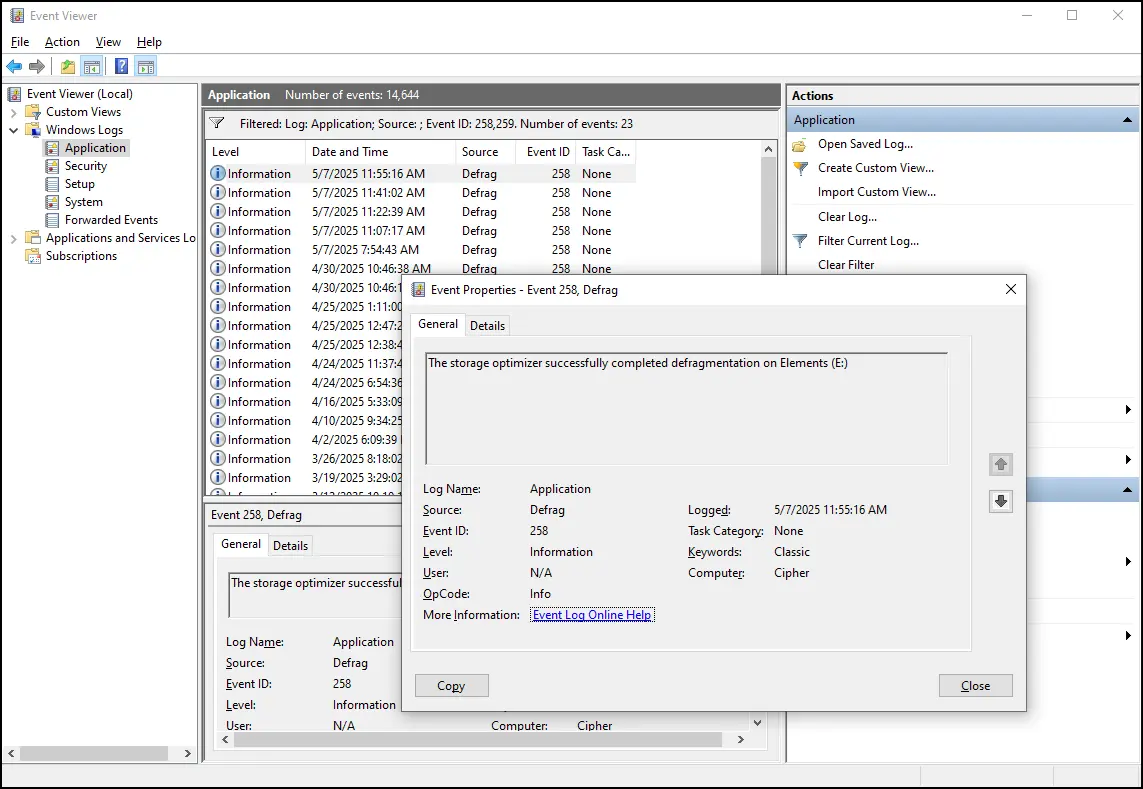
Si vous n’avez pas encore modifié votre volume de stockage, notre guide sur la réduction d’une partition vous aidera à démarrer.
Lire le contenu des journaux de l’observateur d’événements
Pour analyser un journal ou les données d’un événement, double-cliquez dessus afin d’afficher des informations complémentaires, par exemple :
- le fichier non déplaçable précis qui provoque une erreur ou une limitation ;
- des détails de diagnostic tels que le dernier cluster du fichier et les indicateurs de fichier NTFS ;
- des recommandations pour pousser l’analyse avec fsutil ou volume querycluster.
Ces entrées, généralement générées par l’application « defrag », apportent des informations précieuses sur les raisons pour lesquelles une opération de réduction a échoué ou a été limitée.
Résoudre les problèmes courants liés aux journaux de réduction de volume
Maintenant que vous savez consulter les journaux pertinents, voici quelques problèmes courants que ces entrées peuvent révéler, ainsi que les pistes de résolution possibles.
Problème : impossible de réduire le volume au-delà d’un certain point
Ce problème provient généralement de fichiers non déplaçables tels que pagefile.sys, hiberfil.sys ou
les points de restauration du système. Voici comment supprimer ou désactiver ces types de fichiers pour la suite.
Désactiver le fichier d’échange (pagefile.sys)
Le fichier d’échange permet à votre PC d’utiliser une partie de l’espace disque à la place de la RAM. Il n’est pas recommandé de le désactiver, sauf en cas de diagnostic ou de manque critique d’espace de stockage.
Cela dit, voici comment procéder.
- Appuyez sur Win + R, saisissez sysdm.cpl, puis cliquez sur OK pour ouvrir les Propriétés système.
- Allez dans Paramètres système avancés → Performances → Paramètres pour afficher les Options de performances.
- Dans l’onglet Avancé, cliquez sur Modifier… pour ouvrir le panneau Mémoire virtuelle.
- Sélectionnez Aucun fichier d’échange et cliquez sur OK pour appliquer.

Assurez-vous que la case ☐ Gestion automatique du fichier d’échange pour les lecteurs est décochée pour tous les Drive, afin que l’option Aucun fichier d’échange ne soit pas grisée.
Regardez notre tutoriel vidéo rapide sur la réduction ou la suppression de pagefile.sys, ou consultez le guide complet pour en savoir plus sur la gestion du fichier d’échange.
Désactiver la mise en veille prolongée
Les fichiers de mise en veille prolongée servent à accélérer le démarrage. Vous pouvez toutefois désactiver cette fonction depuis l’invite de commandes :
- Dans la Recherche Windows, sélectionnez Invite de commandes → Exécuter en tant qu’administrateur.
- Saisissez powercfg.exe /hibernate off pour désactiver et retirer la mise en veille prolongée des options d’alimentation.
Les fichiers de mise en veille prolongée sont également supprimés après l’exécution de cette commande.
Pour en savoir plus sur les paramètres de mise en veille prolongée, consultez notre guide sur la définition du type de fichier de mise en veille prolongée dans Windows 10.
Supprimer les points de restauration du système
- Appuyez sur Win + R, saisissez sysdm.cpl, puis cliquez sur OK pour ouvrir les Propriétés système.
- Sous Protection du système, sélectionnez le Drive à modifier et cliquez sur Configurer.
- Cliquez sur Supprimer sous Utilisation de l’espace disque pour effacer les points de restauration du Drive sélectionné.
Disposer de points de restauration du système est presque un réflexe dans tout stack technique bien établi. Pour tirer le meilleur parti de cette fonction, jetez un œil à notre guide sur l’activation et la désactivation de la restauration du système.
Problème : l’observateur d’événements n’affiche aucun événement de réduction de volume
Cela indique que l’opération de réduction n’a peut-être pas été journalisée, faute d’avoir suffisamment progressé, ou que la journalisation avait été désactivée auparavant.
Pour diagnostiquer ce problème, vérifiez que les services Service de disque virtuel et Défragmenter et optimiser
les lecteurs sont bien en cours d’exécution. Vous pouvez ensuite relancer l’opération de réduction afin de générer de nouveaux journaux.
À retenir sur l’interprétation des journaux de réduction de volume
Comprendre le fonctionnement de l’observateur d’événements est indispensable pour lire correctement les journaux de réduction de volume, comme n’importe quelle autre entrée. Dans ce cas précis, retenez que les opérations de réduction sont enregistrées sous les ID d’événements 258 et 259, sur lesquels vous pouvez filtrer pour gagner du temps.
Cela dit, réduire une partition ou un volume présente surtout un intérêt pour les utilisateurs avancés et les équipes informatiques. En particulier celles qui doivent réattribuer de l’espace pour mieux exploiter le disque, dédier un volume à une machine virtuelle (MV) ou créer de nouvelles partitions pour un système en dual-boot.