
Ce tutoriel explique comment empêcher ou autoriser Windows à connecter les utilisateurs avec des profils temporaires. Il précise ce que sont les profils temporaires et pourquoi vous pourriez avoir besoin de les activer ou de les désactiver sous Windows 10 et Windows 11. Vous y trouverez également les étapes de configuration des profils temporaires via la stratégie de groupe locale et l’Éditeur du registre de Windows.
Activer ou désactiver la connexion avec un profil temporaire depuis l’Éditeur du registre de Windows
L’Éditeur du registre de Windows est disponible dans toutes les éditions de Windows 10 et Windows 11 (y compris Home, Pro, Enterprise et Education) et permet d’activer ou de désactiver l’utilisation des profils temporaires. Avant toute modification, pensez à créer une sauvegarde de votre registre.
Vous devez être connecté en tant qu’administrateur pour accéder à l’Éditeur du registre.
- Faites un clic droit sur le bouton Démarrer et sélectionnez Exécuter
- Saisissez la commande regedit.exe dans la boîte de dialogue Exécuter, puis appuyez sur la touche Entrée
- Dans l’Éditeur du registre de Windows, accédez à la clé Computer\HKEY_LOCAL_MACHINE\SOFTWARE\Policies\Microsoft\Windows\System (vous pouvez copier-coller ce chemin dans la barre de navigation)
- La clé System étant sélectionnée, créez une nouvelle valeur via Edition > Nouveau > Valeur DWORD (32 bits) et nommez-la ProfileErrorAction (uniquement si cette valeur n’existe pas déjà)
- Définissez la valeur ProfileErrorAction sur 1 pour empêcher la connexion des utilisateurs avec un profil temporaire
- Supprimez la valeur ProfileErrorAction en faisant un clic droit dessus puis en sélectionnant Supprimer pour autoriser la connexion des utilisateurs avec un profil temporaire

Activer ou désactiver la connexion avec un profil temporaire depuis l’éditeur d’objets de stratégie de groupe
L’éditeur d’objets de stratégie de groupe est disponible dans les versions Pro, Enterprise et Education de Windows 10 et Windows 11 (il n’est pas accessible dans les éditions Home). Avant de modifier la stratégie de groupe, vous pouvez sauvegarder vos paramètres de stratégie de groupe. Vous devez être connecté en tant qu’administrateur pour utiliser l’éditeur d’objets de stratégie de groupe.
- Faites un clic droit sur le bouton Démarrer et cliquez sur Exécuter
- Saisissez la commande gpedit.msc et cliquez sur OK
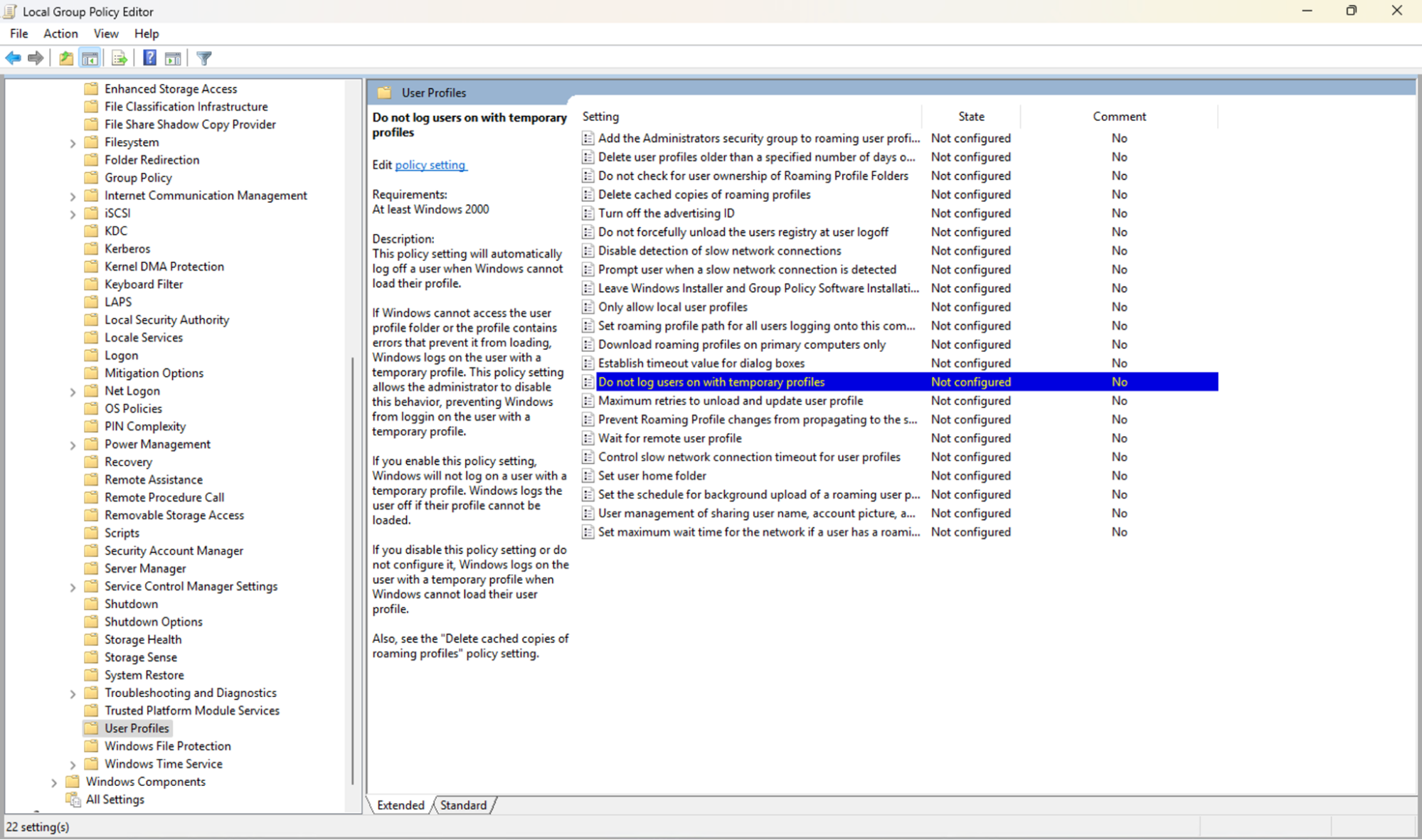
- Accédez à Configuration ordinateur\Modèles d’administration\Système\Profils des utilisateurs
- Double-cliquez sur le paramètre Ne pas connecter les utilisateurs avec des profils temporaires pour le modifier
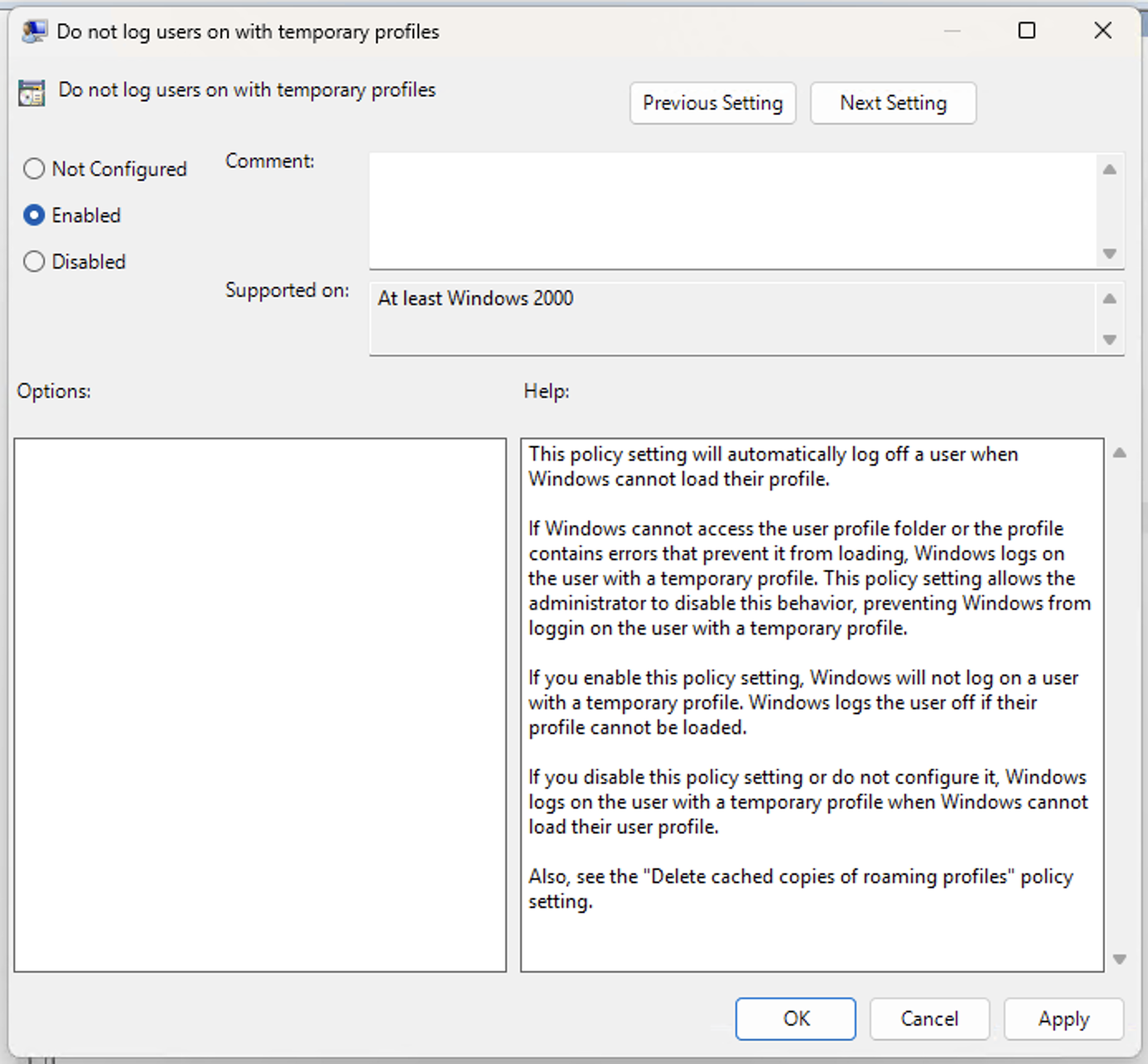
- Passez le paramètre Ne pas connecter les utilisateurs avec des profils temporaires sur Activé pour interdire la connexion avec un profil temporaire
- Passez le paramètre Ne pas connecter les utilisateurs avec des profils temporaires sur Non configuré (valeur par défaut) pour autoriser la connexion avec un profil temporaire
- Cliquez sur OK pour enregistrer et appliquer la modification
- Fermez l’éditeur d’objets de stratégie de groupe
Si vous gérez plusieurs appareils Windows, vous pouvez aussi déployer ce paramètre à l’aide de la stratégie de groupe pour Active Directory.
Profils temporaires Windows : de quoi s’agit-il et pourquoi en bloquer l’usage
Un profil utilisateur Windows regroupe tous les paramètres propres à un utilisateur (comptes e-mail configurés, fond d’écran, préférences du navigateur, favoris, etc.), ainsi que ses documents et ses fichiers, avec des dossiers distincts pour ses documents, ses photos, les fichiers de son bureau, et ainsi de suite. Les profils utilisateur Windows sont stockés dans le dossier C:\Users. Grâce aux profils utilisateur, chacun conserve ses propres fichiers et paramètres, séparés de ceux des autres utilisateurs (et inaccessibles à ces derniers, sauf s’ils sont administrateurs).
Si, pour une raison quelconque, l’accès au profil d’un utilisateur pose problème (profil endommagé, problème d’autorisations, etc.), Windows crée par défaut un profil temporaire vide afin que l’utilisateur puisse malgré tout se connecter. Ce profil temporaire ne contient aucun fichier ni aucune configuration de l’utilisateur et, surtout, il est détruit dès que celui-ci se déconnecte.
Cela pose un problème aux particuliers comme aux entreprises qui ignorent ce comportement : l’utilisateur est bien averti qu’il utilise un profil temporaire, mais les conséquences sont rarement évidentes et la notification est vite écartée. L’utilisateur se retrouve donc avec un profil temporaire, y enregistre des fichiers importants ou des travaux en cours, puis se déconnecte, ce qui supprime ces fichiers (le plus souvent de façon irrécupérable).
Dans bien des cas, il est donc préférable de désactiver complètement la possibilité de se connecter avec un profil temporaire.
L’observateur d’événements de Windows permet de vérifier si des profils temporaires ont été utilisés, mais là encore, il est généralement trop tard pour éviter la perte de données si l’utilisateur s’est déjà déconnecté.
En empêchant Windows de créer des profils temporaires, l’utilisateur ne peut tout simplement pas se connecter. Cela permet d’analyser et de corriger le problème de fond, au lieu de laisser les profils temporaires créer encore plus de dégâts à réparer.
Protéger les profils et les données de vos utilisateurs en entreprise et dans l’éducation
Les profils temporaires sont une source fréquente de problèmes en entreprise : les utilisateurs perdent souvent des données lorsque le profil temporaire est détruit. Résultat : une perte de productivité, des utilisateurs mécontents et une charge accrue pour votre helpdesk (service d’assistance), en particulier lors des périodes d’instabilité réseau, où plusieurs PC Windows peuvent être touchés simultanément.
Veiller à ce que les utilisateurs enregistrent leurs fichiers sur des partages réseau et à ce que les profils itinérants soient correctement configurés aide à éviter la perte de fichiers liée aux profils temporaires, ainsi que le recours à ces profils en cas de problème de connectivité. Dans les scénarios critiques pour l’activité, les terminaux peuvent également être sauvegardés individuellement, pour une couche de protection supplémentaire.
NinjaOne Backup offre une plateforme pour sauvegarder à distance tous les appareils de vos collaborateurs. Vous pouvez choisir de sauvegarder des fichiers et dossiers précis (comme les profils utilisateur) ou des images système complètes, vers le cloud ou vers votre propre infrastructure, avec une solution unique qui couvre vos machines Windows 10, Windows 11, Mac et vos serveurs.






