

Points clés
- Exécutez toujours /Get-DefaultAppAssociations avant toute modification afin d’auditer l’état actuel de votre système ou de votre image.
- Les modifications apportées par DISM ne s’appliquent qu’aux nouveaux profils utilisateur ; les profils existants ne sont pas concernés.
- La stratégie de groupe réapplique les associations par défaut à chaque ouverture de session, sauf si l’attribut Suggested= »true » est utilisé dans le fichier XML.
- La méthode de l’image hors ligne (Méthode 2) est l’approche recommandée pour les déploiements à grande échelle dans les grandes entreprises utilisant MDT ou SCCM.
- Incrémenter l’attribut Version dans le fichier XML déclenche la réapplication des associations mises à jour.
- Exporter trop tôt depuis une machine de référence toute neuve peut produire un fichier XML tronqué. Attendez 10 à 30 minutes après l’installation pour que les applications à installation différée soient entièrement enregistrées.
- DISM ne fusionne pas plusieurs imports XML. Regroupez toujours les associations dans un seul fichier avant l’importation.
Une application par défaut est le programme que Windows attribue à l’ouverture automatique d’un type de fichier ou de lien donné. Dans Windows 11, vous pouvez importer les associations d’applications par défaut pour les nouveaux utilisateurs afin de garantir l’uniformité. Cette fonction est utile dans les environnements de grandes entreprises, les établissements d’enseignement et les contextes similaires.
Cet article explique les différentes façons d’exporter et d’importer des associations d’applications par défaut personnalisées pour les nouveaux utilisateurs dans Windows 11, et présente d’autres informations utiles pour en tirer le meilleur parti.
Garantissez des environnements utilisateur cohérents sur tous les appareils Windows.
Les meilleures méthodes pour exporter et importer des associations d’applications par défaut personnalisées pour les nouveaux utilisateurs
Vous pouvez exporter et importer des associations d’applications par défaut personnalisées à l’aide de DISM (Deployment Image Servicing and Management), de la stratégie de groupe, d’une configuration du registre ou d’une automatisation PowerShell. Ces méthodes diffèrent par leur difficulté et leur usage : l’une d’elles sera forcément plus adaptée que les autres selon la situation.
📌 Prérequis :
- Windows 11
- Droits d’administrateur
- Une bonne connaissance des paramètres système, des interfaces en ligne de commande et de la stratégie de groupe est un plus.
📌 Stratégies de déploiement recommandées :
| Cliquez pour choisir une méthode | 💻 Idéale pour les utilisateurs individuels | 💻💻💻 Idéale pour les grandes entreprises |
| Méthode 1 : exporter, importer et supprimer avec DISM | ✓ | |
| Méthode 2 : appliquer les associations à une image Windows hors ligne | ✓ | |
| Méthode 3 : configurer via la stratégie de groupe | ✓ | |
| Méthode 4 : automatisation PowerShell | ✓ |
Méthode 1 : exporter, importer et supprimer avec DISM
Vous pouvez utiliser DISM, un outil en ligne de commande intégré à Windows, pour exporter, importer et supprimer des associations d’applications par défaut personnalisées. Cette méthode est relativement avancée et demande un certain savoir-faire, mais elle reste la plus simple pour gérer les applications par défaut.
📌 Cas d’usage : utilisateurs individuels souhaitant exporter, importer et/ou supprimer des associations d’applications par défaut personnalisées sur leur poste
Une remarque avant de commencer :
Avant toute modification, il est recommandé de vérifier quelles associations d’applications par défaut sont déjà appliquées sur votre système en cours d’exécution. Exécutez la commande suivante dans une invite de commande élevée :
dism /online /Get-DefaultAppAssociations
Cela vous permet de vérifier l’état actuel avant d’exporter ou d’importer, et de confirmer qu’un import précédent a bien été appliqué.
Exporter des associations d’applications par défaut personnalisées
- Choisissez vos applications par défaut : ce sont elles qui seront exportées.
- Appuyez sur la touche Windows, tapez cmd et cliquez sur Exécuter en tant qu’administrateur.
- Cliquez sur Oui si vous y êtes invité.
- Copiez-collez la commande ci-dessous dans l’invite de commande, puis appuyez sur Entrée :
dism /online /Export-DefaultAppAssociations:"
 %UserProfile%\Desktop\MyDefaultAppAssociations.xml"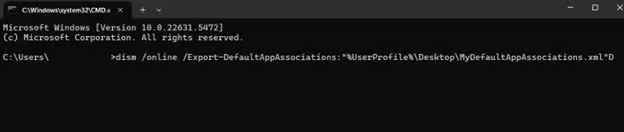
- Rendez-vous sur votre bureau. Un fichier nommé MyDefaultAppAssociations.xml doit s’y trouver.
⚠️ Avertissement : si vous exportez depuis une machine de référence toute neuve, attendez 10 à 30 minutes après la fin de l’installation de Windows avant d’exécuter cette commande. Certaines applications, comme Photos, Groove ou Paint 3D, s’installent en différé et peuvent ne pas avoir encore enregistré toutes leurs associations, ce qui peut produire un fichier XML tronqué. Vous pouvez exécuter /Get-DefaultAppAssociations avant et après l’export pour comparer les résultats et confirmer que toutes les entrées attendues sont présentes.
Importer des associations d’applications par défaut personnalisées
- Copiez le fichier MyDefaultAppAssociations.xml exporté sur votre bureau.
- Appuyez sur la touche Windows, tapez cmd et cliquez sur Exécuter en tant qu’administrateur.
- Copiez-collez la commande ci-dessous dans l’invite, puis appuyez sur Entrée :
dism /online /Import-DefaultAppAssociations:"
 %UserProfile%\Desktop\MyDefaultAppAssociations.xml"
Supprimer des associations d’applications par défaut personnalisées
- Appuyez sur la touche Windows, tapez cmd et cliquez sur Exécuter en tant qu’administrateur.
- Copiez-collez la commande ci-dessous dans l’invite, puis appuyez sur Entrée :
Dism.exe /Online /Remove-DefaultAppAssociations
💡 Remarques :
- Cette opération supprime les associations d’applications par défaut personnalisées que vous avez importées. Une fois supprimées, le système utilisera les associations par défaut de Windows au lieu de vos applications personnalisées.
- Ces modifications s’appliquent aux nouveaux profils utilisateur créés après l’import. Les profils existants ne sont pas concernés.
⚠️ Avertissement : des conflits avec la stratégie de groupe peuvent écraser les associations appliquées avec DISM. (Pour en savoir plus, consultez : Points de vigilance)
Méthode 2 : appliquer les associations à une image Windows hors ligne
Cette méthode est idéale pour les processus de création d’images dans les grandes entreprises, avec des outils comme MDT (Microsoft Deployment Toolkit) ou SCCM (System Center Configuration Manager), car elle garantit que chaque machine est provisionnée avec des paramètres par défaut cohérents dès le premier démarrage.
📌 Cas d’usage : administrateurs informatiques et ingénieurs chargés de créer et de déployer des images Windows à grande échelle.
- Ouvrez une invite de commande élevée.
- Montez l’image Windows depuis un fichier WIM ou VHD en exécutant cette commande :
Dism /Mount-Image /ImageFile:C:\test\images\install.wim /Name:"Windows" /MountDir:C:\test\offline
- Avant l’import, auditez les associations déjà présentes dans l’image montée :
Dism.exe /Image:C:\test\offline /Get-DefaultAppAssociations
- Vous devez ensuite importer votre fichier XML dans l’image montée :
Dism.exe /Image:C:\test\offline /Import-DefaultAppAssociations:F:\AppAssociations.xml
- Si vous devez supprimer de l’image montée des associations personnalisées appliquées précédemment :
Dism.exe /Image:C:\test\offline /Remove-DefaultAppAssociations
- Une fois toutes les modifications terminées, démontez l’image et validez vos changements :
Dism /Unmount-Image /MountDir:C:\test\offline /Commit
💡 Remarque : démontez toujours avec /commit pour enregistrer vos modifications. L’option /discard abandonnera au contraire toutes les modifications effectuées pendant la session.
⚠️ Avertissement : lors d’une mise à niveau, Windows peut réattribuer les gestionnaires par défaut de certaines applications intégrées spécifiées dans votre fichier XML. Cela peut venir des paramètres ApplyOnUpgrade et overwriteIfProgIdIs du fichier OEMDefaultAssociations.xml, ou du fait que des applications issues de versions précédentes de Windows ne sont plus prises en charge. Vérifiez votre fichier XML après chaque mise à jour majeure de Windows pour vous assurer que vos associations restent exactes.
Méthode 3 : configurer via la stratégie de groupe
Les administrateurs informatiques peuvent utiliser la stratégie de groupe pour imposer des associations d’applications par défaut sur plusieurs machines d’un domaine. Cette méthode est utile si vous recherchez une uniformité sur l’ensemble des terminaux.
📌 Cas d’usage : administrateurs informatiques souhaitant imposer des associations d’applications par défaut sur plusieurs terminaux
- Stockez le fichier XML exporté dans un emplacement réseau partagé accessible à toutes les machines cibles.
- Ouvrez la console de gestion des stratégies de groupe sur un contrôleur de domaine.
- Accédez à : Configuration ordinateur > Modèles d’administration > Composants Windows > Explorateur de fichiers
- Double-cliquez sur Définir un fichier de configuration des associations par défaut.
- Activez la politique et indiquez le chemin UNC (Universal Naming Convention) du fichier XML (par ex. \\Server\Share\DefaultAppAssociations.xml).
- Appliquez la politique aux machines souhaitées.
💡 Remarque : cette politique applique les associations par défaut spécifiées à l’ouverture de session de l’utilisateur. Les utilisateurs peuvent changer leurs applications par défaut, mais la politique sera réappliquée à la session suivante, sauf si l’attribut « Suggested » est utilisé dans le fichier XML.
Méthode 4 : automatisation PowerShell
Vous pouvez utiliser PowerShell pour automatiser la configuration des applications par défaut sur les appareils Windows. Cette méthode est évolutive, cohérente et efficace dans les environnements gérés.
📌 Cas d’usage : administrateurs informatiques souhaitant garantir la cohérence entre les appareils d’une grande entreprise
- Appuyez sur la touche Windows, tapez PowerShell, faites un clic droit sur l’application et cliquez sur Exécuter en tant qu’administrateur.
- Copiez-collez le script ci-dessous, puis appuyez sur Entrée :
Start-Process -FilePath “dism.exe” -ArgumentList “/online /Import-DefaultAppAssociations:C:\DefaultAppAssociations.xml” -Verb RunAs
⚠️ Points de vigilance
Risques | Conséquences possibles | Solutions |
| Fichier XML mal formé | Les associations d’applications par défaut ne s’appliquent pas aux nouveaux utilisateurs. | Utilisez des validateurs XML pour vérifier la structure avant le déploiement, ou testez d’abord le fichier sur une machine de préproduction. |
| Conflits de stratégie de groupe | Les associations d’applications par défaut importées sont ignorées ou écrasées. | Vérifiez les paramètres de stratégie de groupe et l’ordre de déploiement. |
| Imposer des paramètres par défaut contre les préférences des utilisateurs. | Les utilisateurs ne peuvent pas définir leurs applications préférées comme applications par défaut, ce qui dégrade l’UX (expérience utilisateur). | Utilisez l’attribut XML Suggested="true" pour permettre aux utilisateurs de modifier les paramètres, ou communiquez les changements via la documentation. |
| Absence de ciblage des nouveaux profils utilisateur | Expérience incohérente d’un profil ou d’un appareil à l’autre. | Utilisez la stratégie de groupe pour automatiser et imposer le paramètre à chaque connexion, si nécessaire. |
| Export trop précoce depuis une machine de référence | Fichier XML tronqué avec des associations manquantes, entraînant des notifications « Une application par défaut a été réinitialisée » au premier démarrage | Attendez 10 à 30 minutes après l’installation que les applications à installation différée soient terminées avant d’exporter. Exécutez /Get-DefaultAppAssociations avant et après pour comparer les résultats. |
| Importer plusieurs fichiers XML en s’attendant à un résultat cumulatif | Seul le dernier fichier importé prend effet ; les associations précédentes sont écrasées. | Fusionnez manuellement toutes les associations nécessaires dans un seul fichier XML avant l’import. |
Informations complémentaires sur la gestion des associations d’applications par défaut personnalisées
Les informations suivantes vous aideront à gérer plus efficacement les associations d’applications par défaut personnalisées.
Attributs Version et Suggested
Vous pouvez utiliser les attributs Version et Suggested du fichier XML pour contrôler comment et quand les associations sont appliquées. Augmenter la valeur de Version permet de réappliquer les associations, tandis que définir Suggested sur « true » n’applique l’association qu’une seule fois par version.
Faites-le lorsque vous souhaitez proposer des paramètres par défaut sans les verrouiller, afin de laisser une marge de manœuvre aux utilisateurs.
Mettre à jour votre fichier XML
Certaines applications enregistrent de nouvelles extensions de fichier à chaque nouvelle version de Windows. Par exemple, Microsoft Edge a enregistré l’extension .epub dans Windows 10 version 1703. Si vous utilisez un fichier XML issu d’une version antérieure, cette entrée sera absente, ce qui peut déclencher des notifications « Une application par défaut a été réinitialisée » au premier démarrage.
Lorsque vous modifiez le fichier XML manuellement, évitez de simplement supprimer les associations qui ne vous intéressent pas. Des entrées manquantes peuvent elles aussi déclencher ces notifications. Si vous devez gérer des associations provenant de plusieurs sources, fusionnez-les manuellement dans un seul fichier XML avant l’import.
Scénarios de déploiement
Création d’images : vous pouvez inclure la commande d’import dans vos scripts de déploiement pour appliquer les associations pendant l’installation du système. Utilisez pour cela des outils comme MDT (Microsoft Deployment Toolkit), SCCM (System Center Configuration Manager) ou un logiciel de création d’images tiers lors du provisionnement du système. Cette méthode garantit que tous les systèmes démarrent avec les mêmes applications par défaut.
Intune : vous pouvez utiliser des profils de configuration pour déployer le fichier XML sur les appareils gérés, via un OMA-URI personnalisé ou un script PowerShell. Vous pouvez également copier le fichier XML à un emplacement connu et exécuter un script via Intune ou NinjaOne.
Tirez parti du déploiement de logiciels de NinjaOne pour installer des logiciels de façon systématique sur les terminaux. Découvrez comment fonctionne le déploiement de logiciels de Ninja
UX (expérience utilisateur)
Notez qu’imposer des associations d’applications par défaut peut passer outre les préférences des utilisateurs. Avant de mettre en place ces configurations, tenez compte des politiques de l’entreprise et des besoins des utilisateurs.
Résoudre les problèmes courants liés aux associations d’applications par défaut personnalisées
Si les associations d’applications par défaut personnalisées ne fonctionnent pas pour les nouveaux utilisateurs, vous pouvez vous appuyer sur les informations ci-dessous pour résoudre le problème.
Les associations ne s’appliquent pas
Avant d’aller plus loin dans le diagnostic, exécutez la commande suivante pour auditer les associations actuellement appliquées à votre système ou à votre image montée :
dism /online /Get-DefaultAppAssociations
Cela permet de confirmer rapidement si un import précédent a réussi, ou si les associations attendues sont bien présentes.
- Une cause fréquente de non-application des associations d’applications par défaut est un fichier XML mal formé. Il est essentiel de vérifier que le fichier est correctement structuré et qu’aucune balise ne manque. Utilisez des outils de schéma ou des validateurs XML pour repérer et corriger les problèmes de formatage avant le déploiement.
- De même, un échec du processus DISM peut empêcher l’application des associations. Essayez d’abord d’exécuter la commande avec des privilèges d’administrateur. Si cela ne fonctionne pas, consultez le journal DISM situé dans C:\Windows\Logs\DISM\ pour obtenir un aperçu détaillé des erreurs.
- L’accessibilité du fichier joue également un rôle clé dans le processus d’export et d’import. Le fichier XML doit être accessible sur le système local. Les chemins réseau peuvent poser problème s’ils sont mal mappés ou si les autorisations utilisateur sont insuffisantes.
- Enfin, des conflits avec la stratégie de groupe peuvent écraser les associations appliquées avec DISM. Vérifiez et ajustez ces politiques si nécessaire pour éviter qu’elles n’annulent vos configurations personnalisées.
Les utilisateurs ne peuvent pas modifier les applications par défaut
- Vérifiez les paramètres de stratégie de groupe pour déterminer si les modifications des utilisateurs sont écrasées à l’ouverture de session.
- Envisagez d’utiliser l’attribut Suggested pour permettre la personnalisation par l’utilisateur après la première application.
Déployez et gérez les configurations d’applications sur tous vos terminaux depuis une seule plateforme.
Garantir la cohérence en personnalisant les associations d’applications par défaut pour les nouveaux utilisateurs dans Windows 11
Gérer les associations d’applications par défaut dans Windows 11 offre une expérience utilisateur cohérente et respecte les standards de l’entreprise. Utilisez DISM, les stratégies de groupe et PowerShell pour configurer et déployer efficacement des associations d’applications par défaut personnalisées sur de nombreux appareils.
Articles connexes :
- Comment réinitialiser et restaurer les applications par défaut pour les types de fichiers dans Windows 11
- Comment modifier les associations de fichiers dans Windows 10
- Comment définir les associations de types de fichiers par défaut dans Windows avec PowerShell
- Comment afficher les extensions de noms de fichiers dans Windows 10






