

Dans Windows 11, OneDrive permet aux utilisateurs de sauvegarder leurs fichiers locaux dans le cloud. Cela les protège contre la perte de données et rend les fichiers accessibles depuis plusieurs appareils. Par défaut, la plupart de vos fichiers Windows 11 situés dans les dossiers sélectionnés sont sauvegardés.
Cela dit, exclure certains types de fichiers de OneDrive peut s’avérer nécessaire dans certaines situations. Votre entreprise dispose peut-être d’une bande passante ou d’un espace de stockage limité. Ou vous n’avez tout simplement pas envie ou besoin de sauvegarder certains fichiers.
Comment exclure des fichiers de la sauvegarde OneDrive
Il est possible d’exclure certaines extensions de fichiers de la sauvegarde OneDrive, soit depuis les paramètres de OneDrive, soit via l’Éditeur du registre.
📌 Prérequis :
- Ce guide s’applique à toutes les versions de Windows 11.
- OneDrive doit être installé et en cours d’exécution.
📌 Stratégies de déploiement recommandées :
| Cliquez pour choisir une méthode | 💻 Idéal pour les utilisateurs individuels | 💻💻💻 Idéal pour les entreprises |
| Méthode 1 : exclure des extensions de fichiers depuis les paramètres de OneDrive | ✓ | |
| Méthode 2 : exclure des extensions de fichiers via l’Éditeur du registre | ✓ | ✓ |
🎥 Découvrez les deux méthodes en vidéo : Comment exclure certaines extensions de fichiers de la sauvegarde OneDrive dans Windows 11.
Méthode 1 : exclure des extensions de fichiers depuis les paramètres de OneDrive
📌 Cas d’utilisation : cette méthode est idéale pour les utilisateurs individuels.
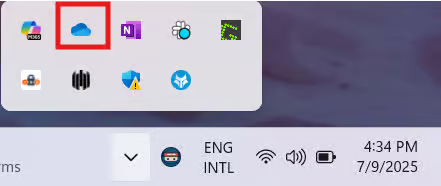
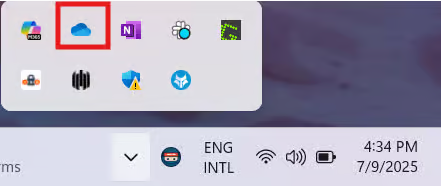
- Cliquez sur l’icône en forme de chevron à droite de la barre des tâches, puis sélectionnez l’icône OneDrive.
- Cliquez sur l’icône Paramètres en haut à droite de la fenêtre OneDrive.
- Allez dans Synchronisation et sauvegarde > Paramètres avancés.
- Sélectionnez Exclure sous Exclure des extensions de fichier.
- Saisissez l’extension que vous ne souhaitez pas sauvegarder, puis cliquez sur Exclure.
- Répétez les étapes 4 et 5 pour chaque extension à exclure.
- Les modifications s’appliquent immédiatement. Vous pouvez maintenant fermer les paramètres de OneDrive.
Méthode 2 : exclure des extensions de fichiers via l’Éditeur du registre
📌 Cas d’utilisation : cette méthode est idéale pour les utilisateurs expérimentés et les administrateurs travaillant dans des environnements gérés.
📌 Prérequis : vous devez disposer d’un accès administrateur pour modifier le registre Windows. Pour vérifier que vous avez les autorisations nécessaires, ouvrez le menu Démarrer > Paramètres > Comptes. La mention « Administrateur » doit apparaître sous le nom d’utilisateur.
- Ouvrez le menu Démarrer et recherchez Éditeur du registre pour lancer le programme.
- Rendez-vous à cet emplacement : HKEY_LOCAL_MACHINE\SOFTWARE\Policies\Microsoft\OneDrive
- Sélectionnez la clé EnableODIgnoreListFromGPO. Si vous ne la trouvez pas, créez-la en suivant ces étapes :
- Faites un clic droit sur OneDrive > Nouveau > Clé.
- Nommez-la EnableODIgnoreListFromGPO.
- Pour empêcher qu’une extension de fichier soit automatiquement importée dans votre OneDrive, vous devez créer une valeur de chaîne pour chaque extension à exclure. Pour cela, suivez ces étapes :
- Faites un clic droit sur EnableODIgnoreListFromGPO > Nouveau > Valeur chaîne.
- Remplacez le nom par l’extension que vous souhaitez exclure.
- Double-cliquez sur la valeur de chaîne.
- Saisissez l’extension à exclure dans le champ Données de la valeur et cliquez sur OK.
- Répétez les étapes 4 à 6 pour chaque extension à exclure.
- Vous pouvez maintenant fermer l’Éditeur du registre. Redémarrez l’ordinateur pour appliquer les modifications.
⚠️ Points de vigilance
| Risques | Conséquences possibles | Retours en arrière |
| Un type de fichier peut être exclu par erreur ou à l’insu de l’utilisateur final. | Les utilisateurs risquent de tenter de sauvegarder un fichier portant une extension exclue, ce qui peut créer de la confusion et/ou entraîner une perte de données. | Assurez-vous que les utilisateurs savent quels types de fichiers ne seront pas sauvegardés automatiquement dans OneDrive. Si le paramètre doit être modifié, ouvrez les paramètres de OneDrive > Synchronisation et sauvegarde > Paramètres avancés. Sous Exclure des extensions de fichier, supprimez les extensions que vous souhaitez sauvegarder. |
| Un utilisateur peut effectuer une modification incorrecte dans le registre Windows. | Des modifications incorrectes du registre Windows peuvent provoquer des réglages erronés ou une instabilité du système. | Créez une sauvegarde du registre Windows avant de continuer. Vous pourrez ainsi le restaurer en cas de modification involontaire. |
Autres éléments à prendre en compte avant d’exclure certaines extensions de fichiers de la sauvegarde OneDrive
- L’exclusion ne s’applique qu’aux nouveaux fichiers sur le point d’être ajoutés à OneDrive : les fichiers déjà ajoutés ne sont pas concernés.
- Ce paramètre est particulièrement utile dans les environnements où le stockage est limité, ou dans les entreprises dont les politiques interdisent la sauvegarde des types de fichiers non critiques.
- Pensez à informer les utilisateurs susceptibles d’être concernés par ces exclusions afin d’éviter toute confusion et toute perte de données.
OneDrive : à quoi sert-il et pourquoi l’utiliser pour sauvegarder vos fichiers
OneDrive est la solution de stockage cloud de Microsoft, disponible nativement sur tous les ordinateurs Windows 11. Elle peut enregistrer et sauvegarder automatiquement vos fichiers locaux sur un disque en ligne, ce qui protège votre entreprise contre la corruption et la perte de données.
OneDrive rend également les données accessibles depuis plusieurs appareils. Les utilisateurs peuvent consulter, gérer et modifier leurs fichiers depuis n’importe quel appareil, à condition de disposer d’une connexion Internet. En revanche, dans un environnement professionnel au rythme plus soutenu, OneDrive peut ne pas suffire à répondre à vos besoins. Dans ce cas, une solution de sauvegarde dédiée conçue pour les grandes entreprises sera sans doute préférable.
L’intérêt d’exclure certaines extensions de fichiers de la sauvegarde OneDrive
Par défaut, OneDrive sauvegarde tous vos fichiers locaux. Ce fonctionnement n’est toutefois pas toujours idéal, selon vos besoins. Votre bande passante ou vos options de stockage peuvent être limitées. Dans ce genre de situation, il peut être plus important d’économiser les ressources tout en garantissant la protection de vos fichiers les plus précieux.
Certaines entreprises limitent aussi les types de fichiers pouvant être sauvegardés. Cela permet d’économiser des ressources ou de renforcer la sécurité. Quoi qu’il en soit, les administrateurs doivent savoir gérer ce paramètre pour répondre aux besoins et aux exigences de leur entreprise.
Économisez des ressources en excluant des extensions de fichiers de votre sauvegarde OneDrive
La plupart des utilisateurs individuels peuvent limiter les types d’extensions sauvegardés par OneDrive directement depuis les paramètres de l’application. Ce réglage se trouve dans Synchronisation et sauvegarde, à la section Paramètres avancés. Les utilisateurs expérimentés et les administrateurs travaillant en environnement d’entreprise peuvent passer par l’Éditeur du registre, idéal pour des exclusions pilotées par politique ou appliquées en masse.
Maîtriser les fichiers sauvegardés sur le cloud OneDrive est essentiel, en particulier dans un contexte professionnel. Cela permet d’économiser des ressources comme la bande passante et l’espace de stockage. Cela contribue aussi à garder les choses en ordre, puisque seuls les fichiers importants sont enregistrés sur le stockage cloud.
Liens connexes :
- Utiliser OneDrive pour la sauvegarde : ce que les entreprises doivent savoir
- Comment synchroniser des dossiers avec OneDrive dans Windows 10 et 11
- Comment réinitialiser OneDrive dans Windows 11
- Comment mettre en pause la synchronisation OneDrive dans Windows
- Comment changer l’emplacement de votre dossier OneDrive dans Windows






