Les sessions de concentration (Focus Sessions) de Windows 11 limitent les distractions en réduisant les notifications et favorisent la productivité grâce à des intervalles minutés. Intégrée à l’application Horloge et reliée au mode Ne pas déranger (anciennement Assistant de concentration), cette fonction est utile aux personnes qui appliquent des méthodes de gestion du temps comme Pomodoro, qui travaillent en mode concentration profonde ou qui étudient avec un minimum d’interruptions.
Gérer les sessions de concentration encourage de bonnes habitudes de travail en alternant phases de concentration et pauses. C’est idéal pour les étudiants, les professionnels et les équipes à distance. Cette fonction permet aussi de suivre ses objectifs grâce à l’intégration de Microsoft To Do et d’instaurer des heures calmes en entreprise, en salle de classe ou sur des appareils partagés.
Ce guide vous explique comment démarrer, arrêter et, si vous le souhaitez, automatiser les sessions de concentration dans Windows 11.
Vous préférez la vidéo ? Regardez notre guide : Comment démarrer et arrêter les sessions de concentration dans Windows 11.
📌 Stratégies de déploiement recommandées :
| Cliquez pour choisir une méthode | 💻 Idéal pour les particuliers | 💻💻💻 Idéal pour les entreprises |
| Méthode 1 : démarrer une session de concentration depuis le centre de notifications (accès rapide) | ✓ | |
| Méthode 2 : démarrer une session de concentration depuis l’application Horloge | ✓ | |
| Méthode 3 : arrêter une session de concentration | ✓ | |
| Méthode 4 : automatiser les sessions de concentration avec PowerShell ou le Planificateur de tâches | ✓ |
Comment démarrer et arrêter les sessions de concentration dans Windows 11
Ces méthodes s’appliquent à Windows 11 version 22H2 et ultérieure. Vous trouverez ci-dessous des méthodes universelles ainsi que des options destinées aux environnements gérés en entreprise, pour configurer efficacement les sessions de concentration dans Windows 11.
Les sessions de concentration sont propres à chaque utilisateur et conçues pour ne pas perturber le travail. Ces méthodes universelles ne nécessitent aucun droit d’administrateur, ni pour les utiliser ni pour les configurer.
Méthode 1 : démarrer une session de concentration depuis le centre de notifications (accès rapide)
📌 Cas d’usage :
- Vous voulez lancer une session rapidement, en un minimum de clics.
- Vous n’avez besoin ni de personnalisation ni de suivi des tâches.
- Vous voulez couper immédiatement les alertes contextuelles.
Voici les étapes à suivre :
- Cliquez sur la zone heure et date en bas à droite de la barre des tâches pour ouvrir le centre de notifications.

- Sélectionnez Concentration.

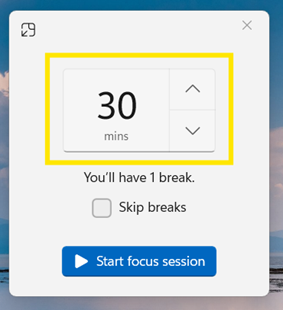
- Définissez la durée de la session parmi les valeurs proposées (par exemple 15, 30 ou 60 minutes).
- Cliquez sur Démarrer la session de concentration pour commencer.
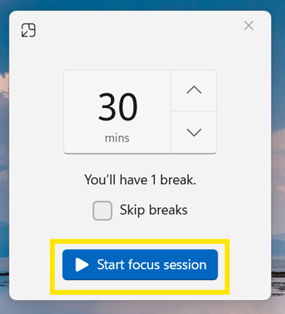
Dès le début de la session, les notifications sont coupées et un compte à rebours s’affiche à l’écran ou dans l’application Horloge.
Méthode 2 : démarrer une session de concentration depuis l’application Horloge
📌 Cas d’usage :
- Vous voulez suivre vos tâches avec Microsoft To Do.
- Vous aimez écouter de la musique en travaillant.
- Vous appliquez des méthodes de gestion du temps comme Pomodoro.
Suivez ces étapes :
- Appuyez sur Win + S pour ouvrir la barre de recherche.
- Tapez Horloge, puis appuyez sur Entrée pour ouvrir l’application Horloge.
- Dans le menu de gauche, sélectionnez Sessions de concentration.

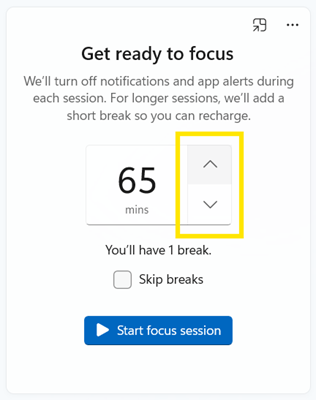
- Utilisez les flèches haut (▲) et bas (▼) pour définir la durée de session souhaitée.
- (Facultatif) Activez :
- Microsoft To Do – affiche votre liste de tâches pour que vous puissiez choisir celle sur laquelle vous concentrer.
- Spotify – vous permet d’écouter de la musique de fond pendant que vous travaillez.
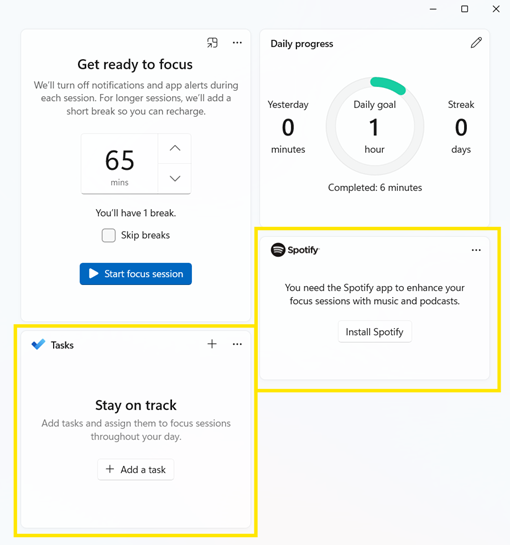
- Cliquez sur Démarrer la session de concentration pour commencer.

Votre session démarre avec un minuteur. Vous pouvez la mettre en pause ou la réinitialiser si nécessaire à l’aide des commandes disponibles.

Méthode 3 : arrêter une session de concentration
Cette méthode vous permet de clôturer votre session manuellement ou de la laisser se terminer automatiquement.
Depuis l’application Horloge
📌 Cas d’usage :
- Vous avez mis une session en pause mais souhaitez l’arrêter avant la fin.
- Vous voulez tout contrôler depuis l’endroit où vous l’avez lancée.
- Vous avez terminé une session en avance et souhaitez rétablir les notifications manuellement.
Voici comment arrêter une session de concentration :
- Appuyez sur Win + S pour ouvrir la barre de recherche.
- Tapez Horloge, puis appuyez sur Entrée pour ouvrir l’application Horloge.
- Si un bouton Arrêter apparaît sous le minuteur, cliquez dessus pour mettre fin à la session.
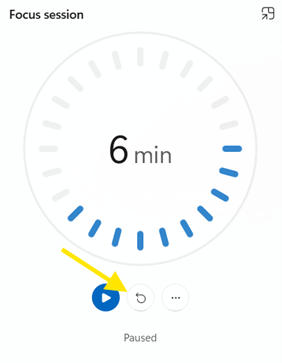
- Si le bouton Arrêter n’apparaît pas et que seuls les boutons Pause et points de suspension (⋯) sont visibles :
- Cliquez d’abord sur Pause.
- Cliquez ensuite sur le bouton Réinitialiser qui s’affiche. La session prend fin et vous revenez à l’écran de sélection de la durée. [VOIR : ⚠️ Points de vigilance n° 1]
- Vous pouvez également laisser le minuteur arriver à son terme. La session se termine automatiquement une fois le temps écoulé.
Depuis le centre de notifications
📌 Cas d’usage :
- Vous avez lancé la session depuis l’accès rapide.
- Vous voulez l’arrêter rapidement, en un seul clic.
- Vous voulez récupérer vos notifications immédiatement.
Suivez ce guide :
- Cliquez sur la zone heure et date en bas à droite de la barre des tâches pour ouvrir le centre de notifications.
- Cliquez sur Terminer la session.
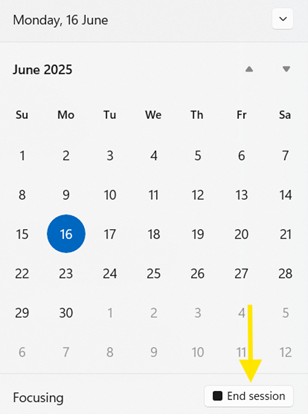
Une fois la session terminée, l’Assistant de concentration est désactivé et toutes les notifications et alertes d’applications habituelles reprennent normalement.
Méthode 4 : automatiser les sessions de concentration avec PowerShell ou le Planificateur de tâches (avancé)
📌 Cas d’usage :
- Vous voulez que les sessions démarrent et se terminent automatiquement.
- Vous gérez plusieurs appareils ou des environnements partagés.
- Vous êtes administrateur informatique et souhaitez couper toutes les notifications à certaines heures.
Si vous êtes un utilisateur avancé et que vous voulez automatiser votre routine de concentration, PowerShell ou le Planificateur de tâches offrent une solution souple pour programmer des sessions de travail ou les déployer à grande échelle.
📌Remarque : il n’existe pas de cmdlet PowerShell officielle pour démarrer directement une session de concentration, mais vous pouvez activer ou désactiver les heures calmes (Quiet Hours) ou le mode Ne pas déranger comme solution de contournement partielle.
- Appuyez sur Win + S pour ouvrir la barre de recherche.
- Tapez PowerShell, puis appuyez sur Entrée pour ouvrir Windows PowerShell.
Pour activer les heures calmes (Ne pas déranger), exécutez cette commande : [VOIR : ⚠️ Points de vigilance n° 2]
New-ItemProperty -Path "HKCU:\SOFTWARE\Microsoft\Windows\CurrentVersion\Notifications\Settings" ` -Name "NOC_GLOBAL_SETTING_TOASTS_ENABLED" -PropertyType DWord -Value 0 -Force
Pour désactiver les heures calmes (rétablir les notifications), exécutez cette commande :
Set-ItemProperty -Path "HKCU:\SOFTWARE\Microsoft\Windows\CurrentVersion\Notifications\Settings" ` -Name "NOC_GLOBAL_SETTING_TOASTS_ENABLED" -Value 1
Pour intégrer cette étape à votre routine quotidienne, vous pouvez utiliser le Planificateur de tâches afin d’exécuter ces commandes à des horaires précis.
Astuce : pour automatiser complètement une session de concentration, vous pouvez recourir à des outils d’automatisation tiers ou à des frameworks d’automatisation d’applications Windows (Power Automate, par exemple).
⚠️ Points de vigilance
| Risques | Conséquences possibles | Solutions |
| 1. Réinitialisation incorrecte d’une session de concentration depuis l’application Horloge | Cliquer sur Pause sans cliquer sur Réinitialiser laisse l’Assistant de concentration actif. | Veillez à cliquer manuellement sur Pause + Réinitialiser pour mettre fin à la session. |
| 2. Modification du Registre avec PowerShell | La commande désactive les notifications toast (contextuelles) sur l’ensemble du système. Utilisée dans un mauvais contexte, elle peut bloquer des alertes importantes. Aucune confirmation ni indication dans l’IU (interface utilisateur) ne signale que la modification a réussi : le comportement peut changer sans avertissement. | Pour réactiver les notifications toast, désactivez les heures calmes en exécutant cette commande :
|
Autres points à connaître pour gérer une session de concentration
Voici quelques éléments supplémentaires pour mieux configurer, comprendre et gérer les sessions de concentration, au-delà du simple démarrage et arrêt :
Assistant de concentration / Ne pas déranger
Dans Windows 11 version 22H2 et ultérieure, l’Assistant de concentration (également appelé Ne pas déranger) se personnalise ici :
- Paramètres > Système > Notifications > Concentration
Vous pouvez ainsi contrôler comment et quand les notifications sont coupées pendant vos plages de concentration.
Notifications
Même lorsque l’Assistant de concentration est activé, certaines alertes (les alarmes ou les applications prioritaires, par exemple) peuvent passer outre la mise en sourdine, selon les priorités que vous avez définies.
Historique d’utilisation
L’application Horloge conserve un enregistrement local de vos sessions de concentration, avec les totaux quotidiens et les séries de sessions. C’est utile pour repérer des tendances et entretenir des habitudes de travail régulières. Ces données ne sont ni synchronisées dans le cloud ni exportées, sauf si vous en assurez vous-même le suivi.
Application des politiques
Aucune prise en charge native par objet de stratégie de groupe (GPO) ou MDM ne permet d’imposer les sessions de concentration à l’échelle du système. Vous pouvez toutefois gérer les heures calmes (Ne pas déranger) à l’aide de scripts PowerShell ou de modifications du Registre pour obtenir un contrôle similaire sur le comportement des notifications.
Activer l’Assistant de concentration dans Windows 11 pour travailler sans distraction
Les sessions de concentration de Windows 11 sont des outils de productivité intégrés, conçus pour permettre de travailler par blocs de temps ininterrompus. Cette fonction se configure facilement à la main ou s’automatise partiellement via les heures calmes. Les sessions de concentration sont utiles aussi bien aux particuliers qu’aux équipes qui veulent limiter les distractions et rester concentrés sur leurs tâches.
Vous pouvez démarrer ou arrêter une session depuis le centre de notifications pour aller vite, ou passer par l’application Horloge pour la personnaliser, par exemple avec l’intégration des tâches Microsoft To Do ou la musique de fond via Spotify. Pour une automatisation avancée ou un contrôle à l’échelle du système, vous pouvez obtenir un résultat similaire en activant ou désactivant les heures calmes (également appelées Ne pas déranger) avec PowerShell ou le Registre.