

Points clés
- Comprendre les types de GPU
- GPU intégré : idéal pour les tâches quotidiennes, faible consommation, meilleure autonomie.
- GPU dédié : indispensable pour le jeu, le montage vidéo et le rendu 3D.
- Le choix du GPU influe à la fois sur les performances et sur l’autonomie de la batterie.
- Définir un GPU préféré sous Windows 10
- Utilisez les paramètres graphiques de Windows (méthode recommandée).
- Attribuez un GPU hautes performances application par application.
Plus fiable que les anciennes méthodes.
- Contrôles propres à chaque fournisseur
- Panneau de configuration NVIDIA et AMD Radeon Software : permettent de choisir le GPU application par application.
- Ils offrent des contrôles avancés et granulaires aux utilisateurs expérimentés.
- Dépannage et bonnes pratiques
- Maintenez vos pilotes GPU à jour.
- Surveillez régulièrement l’utilisation du GPU.
Corrigez les problèmes lorsqu’une application n’utilise pas le bon GPU. - À retenir : il n’existe pas de GPU par défaut universel et les paramètres doivent être appliqués application par application.
Ce guide vous explique comment définir un GPU par défaut sous Windows 10, une compétence bien utile si vous utilisez des applications gourmandes en ressources sur votre ordinateur portable Windows.
Avant de commencer, distinguons les deux types de GPU. Le GPU intégré à votre processeur est appelé GPU intégré. Il partage les mêmes ressources que votre ordinateur, puisqu’il est intégré à la carte mère. Le GPU dédié, quant à lui, est un composant distinct que vous devez acheter séparément. Il est conçu pour les tâches exigeantes en performances, comme le montage vidéo ou les jeux vidéo. Pour résumer :
- Les GPU intégrés conviennent surtout aux applications légères.
- Les GPU dédiés sont idéaux pour les tâches plus intensives.
⚠️ Remarque : Windows 10 ne permet pas de définir un « GPU par défaut » global pour toutes les applications. À la place, vous attribuez un GPU préféré application par application. Ce guide vous montre comment procéder.
💡 Si vous préférez suivre la procédure en vidéo, consultez ce tutoriel : « Comment définir le GPU par défaut sous Windows 10 ».
Vérifier quel GPU est installé
Il existe deux méthodes pour savoir quel GPU est actuellement installé sur votre système :
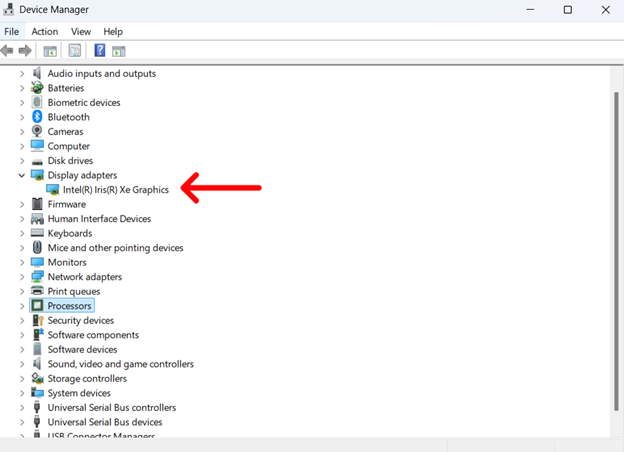
Option 1 : le Gestionnaire de périphériques
- Recherchez « Gestionnaire de périphériques » dans la barre de recherche du menu Démarrer. Sur les anciennes versions de Windows, passez par Panneau de configuration > Gestionnaire de périphériques.
- Repérez la section Cartes graphiques et cliquez sur la flèche déroulante pour afficher la liste des GPU installés sur votre système. Deux entrées signifient que vous disposez d’un GPU intégré et d’un GPU dédié. Si vous n’en voyez qu’une seule, il s’agit probablement d’une carte graphique intégrée, sauf sur les ordinateurs de bureau dépourvus de graphiques intégrés.
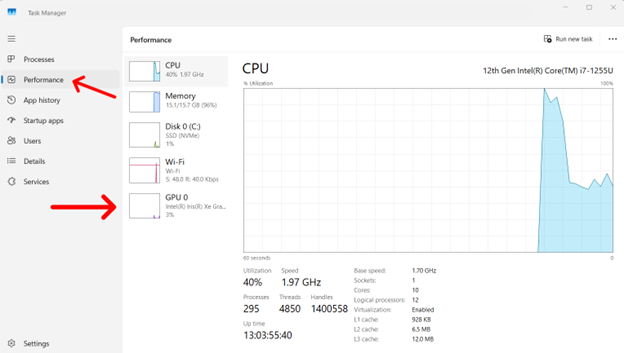
Option 2 : le Gestionnaire des tâches
- Ouvrez le Gestionnaire des tâches. Le plus simple est d’appuyer simultanément sur Ctrl + Maj + Échap, puis de cliquer sur Gestionnaire des tâches.
- Allez dans l’onglet Performances et consultez la section GPU pour identifier celui qui est actuellement actif.
Définir le GPU préféré sous Windows 10 : la procédure pas à pas
Vous pouvez choisir quel GPU une application donnée utilise de trois façons : les paramètres graphiques de Windows (méthode recommandée), le Panneau de configuration NVIDIA ou les paramètres AMD Radeon.
Méthode 1 : les paramètres graphiques de Windows (recommandée)
- Ouvrez les Paramètres et allez dans Système > Affichage.
- Faites défiler la page vers le bas et cliquez sur Paramètres graphiques.
- Sous Choisir une application pour définir la préférence, sélectionnez :
- Application de bureau (pour les programmes installés), puis cliquez sur Parcourir pour localiser le fichier .exe
- Application Microsoft Store (pour les applications du Windows Store), puis sélectionnez l’application dans la liste déroulante.
- Une fois l’application ajoutée, cliquez dessus et sélectionnez Options.
- Choisissez l’une des options suivantes :
- Laisser Windows décider (paramètre par défaut)
- Économie d’énergie (utilise le GPU intégré)
- Hautes performances (utilise le GPU dédié)
- Cliquez sur Enregistrer, puis redémarrez l’application pour que les modifications prennent effet.
Méthode 2 : le Panneau de configuration NVIDIA (pour les GPU NVIDIA)
- Faites un clic droit sur le bureau et sélectionnez Panneau de configuration NVIDIA.
- Allez dans Gérer les paramètres 3D, puis ouvrez l’onglet Paramètres du programme.
- Sélectionnez l’application dans la liste (ou cliquez sur Ajouter pour rechercher le fichier .exe).
- Sous Sélectionner le processeur graphique préféré, choisissez :
- Graphiques intégrés pour économiser de l’énergie.
- Processeur NVIDIA hautes performances pour privilégier les performances.
- Cliquez sur Appliquer pour enregistrer les modifications.
Méthode 3 : les paramètres AMD Radeon (pour les GPU AMD)
- Ouvrez AMD Radeon Settings.
- Allez dans Système > Graphiques commutables.
- Repérez l’application dans la liste ou ajoutez-la manuellement.
- Attribuez un GPU préféré :
- Économie d’énergie pour utiliser le GPU intégré.
- Hautes performances pour utiliser le GPU dédié.
- Cliquez sur Appliquer, puis redémarrez l’application pour appliquer les modifications.
Option avancée (BIOS/UEFI) : certains ordinateurs portables permettent de désactiver le GPU intégré ou de sélectionner le mode « GPU dédié uniquement » dans le menu BIOS/UEFI. Toutes les applications utilisent alors le GPU dédié, au prix d’une autonomie réduite. N’utilisez cette option que si vous êtes certain que votre système la prend en charge.
Réinitialiser ou modifier les préférences de GPU
Après avoir défini votre GPU préféré sous Windows 10, il est possible que le résultat ne vous satisfasse pas. Pour réinitialiser ou modifier les préférences de GPU :
- Retournez dans les Paramètres graphiques de Windows pour sélectionner un autre GPU.
- Dans le Panneau de configuration NVIDIA ou dans AMD Radeon Settings, cliquez sur Restaurer les paramètres par défaut.
- Si cela ne fonctionne pas, essayez de désinstaller puis de réinstaller l’application pour supprimer tout paramètre GPU personnalisé.
Résoudre les problèmes de sélection du GPU
La configuration des pilotes et des préférences de GPU sur un ordinateur Windows est en principe assez simple. Vous pouvez toutefois rencontrer certains problèmes, comme ceux décrits ci-dessous.
L’application utilise toujours le mauvais GPU
Cela se produit généralement lorsque vous n’avez pas redémarré l’application ou votre PC. Si le problème persiste après un redémarrage, nous vous conseillons de vérifier les paramètres internes de l’application pour voir si elle autorise votre sélection de GPU.
Aucune option pour attribuer un GPU dans les paramètres graphiques de Windows
Vérifiez que votre version de Windows et vos pilotes GPU sont à jour. Gardez en tête que les applications anciennes ne prennent pas toujours en charge la sélection du GPU via Windows.
Baisse de performances après la modification des paramètres GPU
Plusieurs causes sont possibles : matériel inadapté, bridage des performances (throttling) ou encore mémoire RAM insuffisante. La solution la plus simple consiste à revenir aux paramètres par défaut (comme indiqué plus haut) et à vérifier que votre matériel est compatible avec le GPU sélectionné.
💡 Optimisez les performances de votre ordinateur portable en augmentant sa mémoire RAM.
→ Consultez ce guide : Comment augmenter la RAM de votre ordinateur portable ou de votre PC.
Bonnes pratiques pour gérer l’utilisation du GPU sous Windows 10
Pour tirer le meilleur parti de votre GPU, il faut trouver le bon équilibre entre performances, efficacité énergétique et bonne santé du système. Les bonnes pratiques suivantes vous aideront à optimiser votre configuration, à prolonger la durée de vie de votre matériel et à garantir que le bon GPU est utilisé pour la bonne tâche.
- Réservez le GPU dédié aux tâches gourmandes en ressources, comme les logiciels de montage vidéo ou les jeux vidéo.
- Utilisez le GPU intégré pour les applications légères, comme les navigateurs web et les applications bureautiques.
- Maintenez vos pilotes GPU à jour pour garantir la stabilité du système.
- Surveillez régulièrement l’utilisation du GPU dans le Gestionnaire des tâches pour vérifier que les bonnes applications utilisent le bon GPU.
- Ajustez les paramètres de gestion de l’alimentation dans le Panneau de configuration afin d’optimiser les performances du GPU.
- Évitez de lancer plusieurs tâches en parallèle, même avec un GPU dédié, pour ne pas dégrader la batterie ni provoquer de surchauffe.
- Pensez à vérifier les paramètres de chaque application : certains jeux et logiciels permettent de sélectionner directement le GPU.
- Utilisez un support ventilé pour les ordinateurs portables afin d’éviter la surchauffe, en particulier avec des applications exigeantes.
- Nettoyez régulièrement le système de refroidissement de votre PC, surtout si vous avez un animal de compagnie, pour éviter qu’il ne s’encrasse. Un système encrassé oblige votre ordinateur portable à consommer plus de ressources pour maintenir la même efficacité.
Maîtriser la définition d’un GPU par défaut
Vous cherchez peut-être comment changer votre GPU préféré sous Windows 10. Cette opération permet d’optimiser les performances de votre ordinateur et d’éviter une consommation d’énergie inutile. Le bon GPU vous garantit la meilleure expérience informatique possible.
Pour les entreprises et les professionnels de l’informatique qui gèrent de nombreux appareils, résoudre manuellement les problèmes liés aux GPU peut vite devenir un casse-tête. Une solution dédiée de gestion des actifs informatiques (ITAM) offre une plateforme centralisée pour suivre, gérer et dépanner l’ensemble de vos actifs matériels et logiciels. Retrouvez les réponses aux questions les plus fréquentes sur la page FAQ sur la gestion des actifs informatiques.
Guide de démarrage rapide
La plateforme NinjaOne offre une grande flexibilité grâce aux scripts personnalisés et aux automatisations, qui peuvent vous aider à atteindre cet objectif.
Pour définir le GPU par défaut, vous devrez généralement :
- utiliser les paramètres GPU intégrés à Windows ou le Panneau de configuration NVIDIA
- créer un script personnalisé pour modifier les paramètres du GPU
- déployer le script via les capacités d’automatisation de NinjaOne






