





L’Explorateur de fichiers de la plateforme Windows universelle (UWP) propose une IU (interface utilisateur) optimisée pour le tactile, conçue pour Windows 10X et les tablettes. Microsoft n’en fait pas la promotion officielle pour un usage général, mais cette variante de l’Explorateur de fichiers reste accessible via un identifiant de ressource unifié (URI) système masqué.
Il n’a ni le ruban classique ni les menus contextuels complets, mais son interface épurée et son fonctionnement léger en font un outil idéal pour les flux de travail tactiles, les bornes interactives et les environnements à faibles ressources, où la rapidité et la simplicité sont essentielles. De plus, son accès restreint empêche les utilisateurs des terminaux de modifier les fichiers système, d’installer des applications ou d’exécuter des scripts, ce qui renforce la sécurité dans les environnements contrôlés.
Si cela correspond au cas d’utilisation de votre environnement, poursuivez votre lecture : ce guide vous présente plusieurs méthodes pour créer un raccourci vers l’application Explorateur de fichiers UWP dans Windows 10, ainsi que des réponses aux questions fréquentes et des solutions aux problèmes courants.
3 méthodes pour créer un raccourci vers l’Explorateur de fichiers UWP dans Windows 10
⚠️ REMARQUE : assurez-vous d’exécuter au minimum Windows 10 version 1703, la première version officielle à rendre l’Explorateur de fichiers UWP accessible. De plus, il est recommandé de disposer de privilèges administrateur et de connaître les URI shell si vous souhaitez accéder à cette fonction par script ou par stratégie de groupe.
Méthode 1 : créer manuellement un raccourci vers l’Explorateur de fichiers UWP
- Appuyez sur Win + D pour afficher le Bureau Windows.
- Faites un clic droit sur le Bureau pour ouvrir le menu contextuel, puis choisissez Nouveau > Raccourci.
- Dans le champ d’emplacement, saisissez : explorer.exe shell:AppsFolder\c5e2524a-ea46-4f67-841f-6a9465d9d515_cw5n1h2txyewy !App.
- Sélectionnez Suivant, saisissez le nom du raccourci (par exemple, Explorateur de fichiers UWP), puis cliquez sur Terminer.
Vous pouvez également changer l’icône du dossier pour éviter toute confusion avec l’Explorateur de fichiers.
- Faites un clic droit sur le raccourci, puis sélectionnez Propriétés.
- Dans Propriétés, cliquez sur le bouton Changer d’icône situé en bas.
- Saisissez le chemin : %SystemRoot%\System32\imageres.dll sous Rechercher les icônes dans ce fichier, puis appuyez sur OK pour parcourir les autres icônes de l’Explorateur de fichiers.
- Cliquez avec le bouton gauche sur l’icône de votre choix, sélectionnez OK, puis appuyez sur Appliquer dans Propriétés.
- Une fois terminé, fermez Propriétés.
Méthode 2 : créer le raccourci vers l’application Explorateur de fichiers UWP avec PowerShell
- Cliquez avec le bouton gauche sur le bouton Démarrer de Windows, saisissez PowerShell, puis appuyez sur Entrée.
- Utilisez le script PowerShell suivant pour automatiser la création du raccourci :
$ShortcutPath = "$env:USERPROFILE\Desktop\UWP File Explorer.lnk"
$WshShell = New-Object -ComObject WScript.Shell
$Shortcut = $WshShell.CreateShortcut($ShortcutPath)
$Shortcut.TargetPath = "explorer.exe"
$Shortcut.Arguments = "shell:AppsFolder\c5e2524a-ea46-4f67-841f-6a9465d9d515_cw5n1h2txyewy!App"
$Shortcut.IconLocation = "$env:SystemRoot\System32\imageres.dll,3"
$Shortcut.Save()
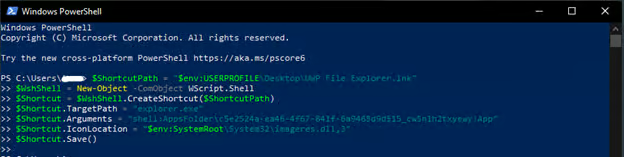
- La saisie de cette commande dans PowerShell crée automatiquement sur votre Bureau un raccourci nommé UWP File Explorer.
Méthode 3 : déployer le raccourci via les préférences de stratégie de groupe
⚠️ IMPORTANT : les étapes ci-dessous s’adressent aux administrateurs qui gèrent les paramètres de plusieurs appareils par stratégie de groupe. Cette modification touche plusieurs appareils, et même une petite erreur peut provoquer une interruption de service pour toute une OU (unité organisationnelle). Il est important de créer une sauvegarde de la stratégie de groupe avant de continuer, afin de pouvoir restaurer facilement en cas de problème.
- Appuyez sur Win + R pour ouvrir Exécuter, saisissez gpedit.msc, puis appuyez sur Entrée.
- Accédez au chemin : Configuration utilisateur > Préférences > Paramètres Windows > Raccourcis.
- Faites un clic droit sur Raccourcis et sélectionnez Nouveau > Raccourci.
- Configurez le raccourci avec les paramètres suivants :
Paramètre
Valeur
Action Créer Nom UWP File Explorer Type de cible Objet de système de fichiers Emplacement Bureau Chemin d’accès cible explorer.exe Arguments shell :AppsFolder\C5E2524A-EA46-4F67-841f-6A9465D9D515_cw5n1h2txyewy !App Chemin du fichier d’icône %SystemRoot%\System32\imageres.dll Index de l’icône 0 Exécuter Fenêtre normale - Vous pouvez remplacer l’emplacement par le menu Démarrer ou tout autre endroit de votre choix.
- Le chemin du fichier d’icône et l’index de l’icône sont tous deux facultatifs ; vous pouvez les modifier selon vos préférences.
- Cliquez sur OK pour enregistrer le raccourci vers l’Explorateur de fichiers UWP.
- Liez l’objet de stratégie de groupe (GPO) à l’OU (unité organisationnelle).
- Faites un clic droit sur l’OU que vous souhaitez gérer (par exemple, Marketing, Ventes, etc.)
- Sélectionnez Lier un objet de stratégie de groupe existant, puis choisissez le GPO approprié dans la liste.
- Cliquez sur OK.
- Forcez la mise à jour de la politique sur un poste client pour vérifier.
- Ouvrez cmd en tant qu’administrateur, puis saisissez la commande : gpupdate /force.
Résolution des problèmes liés aux raccourcis de l’Explorateur de fichiers UWP
Problème : le raccourci ne lance pas l’Explorateur de fichiers UWP
Si le raccourci que vous avez créé ne fonctionne pas comme prévu, vérifiez que vous utilisez au minimum Windows 10 version 1703, car il s’agit de la première build de Windows à introduire l’Explorateur de fichiers UWP. Une fois la version de Windows confirmée, vérifiez à nouveau que vous saisissez le bon URI, explorer.exe shell:AppsFolder\c5e2524a-ea46-4f67-841f-6a9465d9d515_cw5n1h2txyewy !App, lors de la création du raccourci.
Si vous utilisez PowerShell pour automatiser cette tâche, assurez-vous de ne pas avoir laissé de fautes de frappe dans votre script.
Problème : l’icône ne s’affiche pas correctement
Après avoir défini l’icône du raccourci, celle-ci s’applique généralement immédiatement, ou parfois après une actualisation du Bureau. Si ce n’est pas le cas, repérez l’emplacement de l’icône cible et vérifiez qu’elle est bien au format .ico et qu’elle mesure au moins 256×256 pixels. Les autres formats d’image, comme .png et .jpg, ne s’affichent généralement pas correctement en tant qu’icône de raccourci.
Vous pouvez réattribuer l’icône en faisant un clic droit sur le raccourci, en sélectionnant Propriétés, en cliquant sur Changer d’icône, puis en recherchant le fichier .ico souhaité. Enfin, pour éviter les suppressions accidentelles, pensez à stocker vos fichiers .ico personnalisés dans un dossier permanent, et non dans des dossiers temporaires que le système vide régulièrement.
Problème : le raccourci créé par stratégie de groupe n’apparaît pas
Lorsque vous mettez en place la création de raccourcis vers l’Explorateur de fichiers UWP par les préférences de stratégie de groupe, assurez-vous que le GPO contenant la politique est correctement lié et appliqué à l’OU cible. Ensuite, vous pouvez vérifier la modification en ouvrant une invite de commande avec des privilèges élevés et en saisissant gpresult /r pour connaître l’état de la politique utilisateur. Si elle n’est toujours pas appliquée, actualisez la stratégie de groupe en saisissant gpupdate /force dans la même invite de commande.
Questions fréquentes sur l’application Explorateur de fichiers UWP
L’Explorateur de fichiers UWP remplace-t-il entièrement l’Explorateur de fichiers classique ?
L’Explorateur de fichiers UWP de Windows est optimisé pour les appareils tactiles, comme les tablettes, et constitue une version limitée de l’Explorateur de fichiers traditionnel. De plus, il ne reprend pas de nombreuses fonctions de l’interface classique, comme le ruban et le menu contextuel. Autrement dit, l’Explorateur de fichiers UWP ne doit pas être considéré comme un remplacement complet de l’Explorateur de fichiers classique.
Le raccourci fonctionne-t-il sur toutes les éditions de Windows 10 ?
Tant que vous exécutez Windows 10 version 1703 ou une version ultérieure, le raccourci vers l’Explorateur de fichiers UWP fonctionnera sur votre ordinateur. Pour vérifier si le shell UWP est disponible sur votre appareil, procédez comme suit :
- Appuyez sur Win + R, saisissez cmd, puis appuyez sur Entrée.
- Saisissez la commande suivante : explorer.exe shell:AppsFolder\c5e2524a-ea46-4f67-841f-6a9465d9d515_cw5n1h2txyewy !App.
- Appuyez sur Entrée et observez laquelle des deux situations se produit :
- Si l’Explorateur de fichiers UWP se lance correctement, il est disponible sur votre appareil.
- Si une erreur s’affiche, il n’est pas disponible et le raccourci ne fonctionnera pas sur votre appareil Windows.
Peut-on personnaliser davantage l’icône ?
Oui, vous pouvez utiliser l’icône de votre choix pour le raccourci vers l’Explorateur de fichiers UWP, à condition qu’il s’agisse d’un fichier .ico ou d’un fichier de ressources valide. L’icône souhaitée doit également se trouver dans un chemin accessible sur votre appareil.
Une fois le raccourci créé, faites un clic droit dessus et choisissez Propriétés. Sous Raccourci, sélectionnez Changer d’icône…, puis recherchez le fichier .ico ou le fichier de ressources que vous voulez utiliser comme icône. Une fois terminé, cliquez sur OK dans la première fenêtre, puis sur Appliquer dans la suivante.
Profitez d’une navigation optimisée pour le tactile avec l’Explorateur de fichiers UWP de Windows
Accéder à la version UWP masquée de l’Explorateur de fichiers donne accès à une interface simple et minimaliste, parfaite pour les environnements à faibles ressources ou orientés tactile. De plus, l’absence des fonctions traditionnelles comme le ruban et le menu contextuel offre une navigation sans distraction, tout en renforçant la sécurité : les utilisateurs ne peuvent pas modifier les fichiers système ni exécuter de scripts.
Les utilisateurs individuels peuvent créer manuellement un raccourci vers l’Explorateur de fichiers UWP en faisant un clic droit sur le Bureau et en indiquant eux-mêmes l’URI de l’application. Pour passer facilement à l’échelle, les administrateurs peuvent s’appuyer sur PowerShell pour automatiser la création du raccourci, ou déployer ce processus via les préférences de stratégie de groupe afin de garantir la cohérence dans tout un Active Directory.
Pensez toujours à valider la compatibilité et le bon fonctionnement de l’Explorateur de fichiers UWP sur les appareils cibles avant un déploiement à grande échelle, en vérifiant qu’ils exécutent au minimum Windows 10 version 1703. Cela permet de garantir que le script ou la stratégie de groupe que vous déploierez fonctionnera comme prévu.






