


Points clés
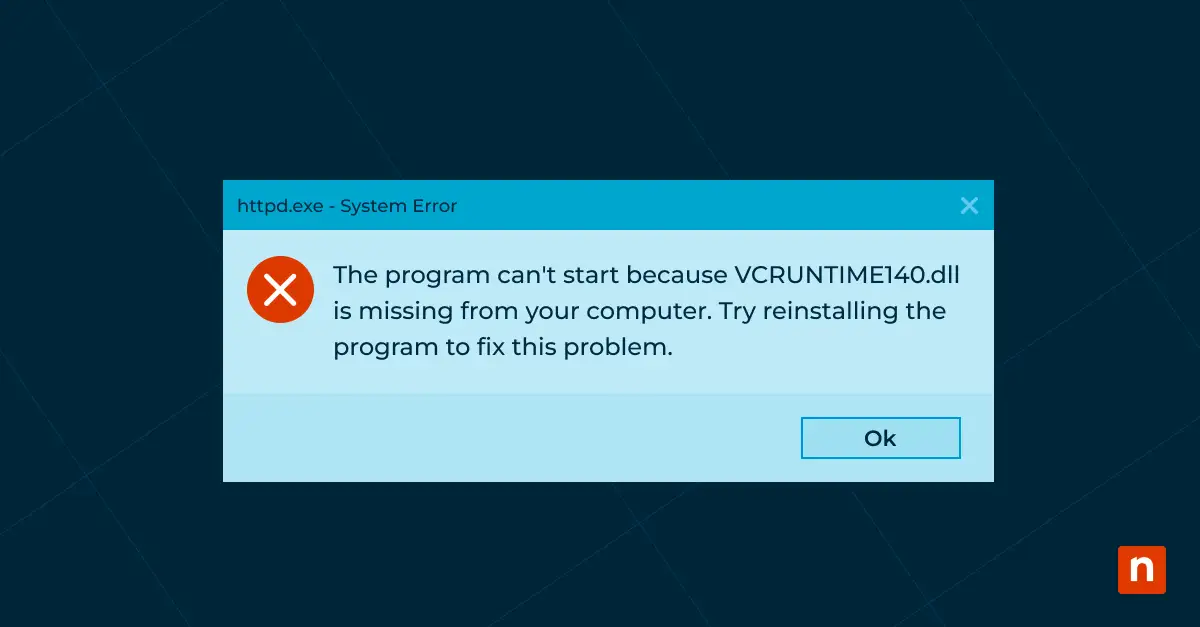
- L’erreur « vcruntime 140 DLL not found » ou « vcruntime140.dll was not found » se produit lorsque Windows ne parvient pas à localiser les fichiers runtime Microsoft Visual C++ requis.
- La solution la plus sûre consiste à réinstaller le package officiel Microsoft Visual C++ 2015-2022 Redistributable.
- Exécutez SFC (sfc /scannow) et DISM (DISM /Online /Cleanup-Image /RestoreHealth) pour réparer les fichiers système corrompus.
- Parmi les variantes courantes, on trouve « vcruntime140.dll missing », « vcruntime140d.dll was not found » et d’autres messages d’erreur liés à vcruntime140.dll.
- Les administrateurs informatiques peuvent éviter que le problème ne se reproduise grâce à une gestion des correctifs centralisée et au déploiement du package Redistributable.
Vous avez probablement déjà rencontré différentes erreurs sur votre appareil Windows. L’une des plus agaçantes est l’erreur « vcruntime 140 DLL not found » ou « vcruntime140.dll was not found » , qui apparaît généralement lorsque vous essayez d’ouvrir un programme ou un jeu qui dépend du fichier vcruntime140.dll.
Les fichiers DLL et les erreurs DLL sous Windows
DLL est l’acronyme de Dynamic Link Library. Il s’agit d’une bibliothèque qui contient du code et des données que plusieurs programmes peuvent utiliser simultanément. Les fichiers DLL jouent un rôle précis dans le système d’exploitation Windows : ils rendent les programmes plus efficaces et réduisent la redondance en leur permettant de partager des ressources.
Certains exécutables ont besoin de DLL spécifiques pour fonctionner. Si le fichier DLL requis présente un problème, un message d’erreur s’affiche, comme l’erreur « vcruntime140.dll not found ».
Regardez le tutoriel vidéo Comprendre et résoudre l’erreur « vcruntime140.dll not found » sous Windows.
🛑 Traiter les erreurs DLL sur de nombreux terminaux peut vite devenir un casse-tête.
Allégez votre charge de travail et assurez la continuité de vos opérations avec la solution de gestion des terminaux de NinjaOne
Qu’est-ce que vcruntime140.dll ?
Le fichier vcruntime140.dll fait partie du package Microsoft Visual C++ Redistributable, un compilateur qui installe les bibliothèques runtime Microsoft C et C++ (MSVC).
Depuis 2026, Microsoft distribue ce fichier via les packages Microsoft Visual C++ 2015-2022 Redistributable, dont dépendent de nombreuses applications et jeux Windows.
Le package Redistributable contient des fonctions essentielles au bon fonctionnement de nombreuses applications et jeux Windows. Ce package doit être installé sur votre système avant que vous n’installiez des applications qui utilisent ces bibliothèques.
Pourquoi vcruntime140.dll ne fonctionne-t-il pas ?
Une erreur « vcruntime140.dll not found » signifie que Windows ne peut pas accéder au fichier DLL, et cela pour plusieurs raisons possibles. Voici les causes les plus fréquentes :
- Fichier manquant ou corrompu : le fichier vcruntime140.dll est peut-être absent ou corrompu, ce qui empêche les programmes d’y accéder.
- Installation incorrecte : si le package Visual C++ Redistributable n’est pas installé correctement, le fichier vcruntime140.dll peut devenir indisponible ou inutilisable
- Windows ou package Redistributable obsolète : si votre système d’exploitation Windows ou le package Visual C++ Redistributable n’est pas à jour, des problèmes de compatibilité peuvent survenir avec le fichier vcruntime140.dll.
- Problèmes de registre Windows : des entrées de registre non valides ou erronées peuvent provoquer des erreurs.
Résoudre l’erreur « vcruntime140.dll not found » sous Windows 11
Maintenant que vous en savez plus sur le fichier vcruntime140.dll, une question se pose : comment réparer un fichier DLL manquant ?
Voici un aperçu rapide :
Résumé des solutions rapides
- Réinstallez Microsoft Visual C++ 2015-2022 Redistributable
- Exécutez sfc /scannow
- Exécutez DISM /Online /Cleanup-Image /RestoreHealth
- Installez les mises à jour Windows
- Redémarrez votre système
Pour une résolution plus approfondie, découvrez ces cinq méthodes pour corriger l’erreur « vcruntime140 is missing » et d’autres problèmes de fichiers DLL sur votre système Windows 11.
| Méthode | Ce qu’elle corrige | Idéale pour | Évolutive à l’échelle de l’entreprise ? |
| Réinstaller Microsoft Visual C++ 2015-2022 Redistributable | Fichiers runtime manquants ou corrompus | La plupart des cas de vcruntime140.dll missing ou vcruntime140.dll was not found | ✅ Oui (déploiement via RMM, Intune, GPO) |
| Exécuter SFC (sfc /scannow) | Fichiers système corrompus | Corruption générale de fichiers Windows | ⚠️ Limitée (scriptable mais au niveau du terminal) |
| Exécuter DISM (DISM /RestoreHealth) | Corruption de l’image Windows | Erreurs DLL persistantes ou récurrentes | ⚠️ Scriptable via PowerShell à distance |
| Installer les mises à jour Windows | Problèmes de compatibilité ou fichiers système obsolètes | Systèmes en retard sur les correctifs | ✅ Oui (via des outils de gestion des correctifs) |
| Enregistrer la DLL avec regsvr32 | Problèmes d’enregistrement COM | Cas très particuliers (rare pour vcruntime140.dll) | ❌ Non |
| « vcruntime140.dll download » manuel depuis un site tiers | Rien de fiable | Contournements risqués | ❌ Non |
| Réinstaller l’application concernée | Corruption propre à une application | Une seule application défaillante | ⚠️ Limitée |
| Déploiement centralisé du package Redistributable (administrateur informatique) | Défaillances sur plusieurs terminaux | Environnements de grandes entreprises | ✅ Oui |
Méthode 1 : analyse avec SFC (SFC)
SFC est un utilitaire intégré à Windows. L’analyse SFC vous permet de détecter et de restaurer les fichiers système corrompus sous Windows 11. Suivez ces étapes pour lancer une analyse SFC et corriger l’erreur « vcruntime140.dll not found » :
- Appuyez sur la touche Windows de votre clavier et tapez « Invite de commandes ».
- Faites un clic droit sur Invite de commandes et sélectionnez « Exécuter en tant qu’administrateur ».
- Dans la fenêtre de l’invite de commandes, tapez la commande suivante : sfc /scannow
- Appuyez sur Entrée et attendez la fin de l’analyse.
L’analyse SFC répare automatiquement les fichiers système Windows corrompus, y compris le fichier vcruntime140.dll.
Méthode 2 : réinstaller Visual C++ Redistributable
Une autre façon de résoudre les problèmes liés à vcruntime140.dll consiste à réinstaller le package Microsoft Visual C++ Redistributable. Voici comment procéder :
- Ouvrez votre navigateur web et recherchez « Microsoft Visual C++ Redistributable download » sur le site officiel de Microsoft.
- Choisissez et téléchargez la dernière version du package Visual C++ Redistributable correspondant à l’architecture de votre système (32 bits ou 64 bits).
- Une fois le téléchargement terminé, lancez l’installateur et suivez les instructions à l’écran pour réinstaller le package.
- À la fin de l’installation, redémarrez votre ordinateur et vérifiez si l’erreur « vcruntime140.dll not found » a disparu.
Méthode 3 : enregistrer manuellement le fichier vcruntime140.dll
⚠️ Important : cette méthode ne s’applique généralement pas à vcruntime140.dll, mais elle est parfois recommandée pour d’autres problèmes liés aux DLL.
Si le fichier vcruntime140.dll est présent sur votre système mais n’est pas enregistré correctement, l’enregistrer manuellement peut corriger l’erreur. Suivez ces étapes pour enregistrer le fichier :
- Appuyez sur la touche Windows et tapez « Invite de commandes ».
- Faites un clic droit sur Invite de commandes et sélectionnez « Exécuter en tant qu’administrateur ».
- Dans la fenêtre de l’invite de commandes, tapez la commande suivante : regsvr32 vcruntime140.dll
- Appuyez sur Entrée, attendez la fin du processus, puis vérifiez qu’un message de confirmation indique que le fichier a bien été enregistré.
- Redémarrez votre ordinateur et vérifiez si l’erreur a disparu.
Méthode 4 : lancer une analyse DISM
Deployment Image Servicing and Management (DISM) est un autre utilitaire Windows qui peut aider à réparer les fichiers système corrompus. Pour lancer une analyse DISM et résoudre l’erreur « vcruntime140.dll not found », suivez ces étapes :
- Appuyez sur la touche Windows et tapez « Invite de commandes ».
- Faites un clic droit sur Invite de commandes et sélectionnez « Exécuter en tant qu’administrateur ».
- Tapez la commande suivante : DISM /Online /Cleanup-Image /RestoreHealth
- Appuyez sur Entrée et attendez la fin de l’analyse. DISM recherche les corruptions du système et répare automatiquement les problèmes détectés.
- Après l’analyse, redémarrez votre ordinateur et vérifiez si l’erreur a disparu.
Méthode 5 : mettre à jour Windows
Un système d’exploitation Windows obsolète peut présenter plusieurs problèmes, notamment des incompatibilités avec les fichiers DLL. Pour corriger l’erreur « vcruntime140.dll not found » et vous assurer que votre système est à jour, procédez comme suit :
- Appuyez sur la touche Windows et ouvrez l’application Paramètres.
- Allez dans « Mise à jour et sécurité » et sélectionnez « Windows Update » dans la barre latérale gauche.
- Cliquez sur le bouton « Rechercher des mises à jour » et attendez que Windows recherche les mises à jour disponibles.
- Si des mises à jour sont détectées, cliquez sur « Installer » pour les télécharger et les installer.
- Une fois les mises à jour installées, redémarrez votre ordinateur et vérifiez si l’erreur a disparu.
💡Remarque : sous Windows 11, le chemin est Paramètres → Windows Update.
Mesures préventives pour éviter l’erreur « vcruntime140.dll not found » à l’avenir
Plusieurs mesures permettent d’éviter l’erreur « vcruntime140.dll not found » et d’autres problèmes système à l’avenir :
- Maintenez votre système à jour en vérifiant régulièrement la disponibilité de mises à jour pour votre système d’exploitation Windows et pour le package Microsoft Visual C++ Redistributable. Vous êtes ainsi certain de disposer de la dernière version du fichier vcruntime140.dll, pour garantir la compatibilité et corriger les problèmes connus.
- Utilisez des sources de logiciels fiables lorsque vous installez de nouveaux programmes ou jeux. Téléchargez les applications depuis des sources de confiance pour limiter le risque de fichiers DLL corrompus ou manquants.
- Effectuez une maintenance système régulière. Lancez des analyses système, comme l’analyse SFC et l’analyse DISM, pour repérer et corriger les problèmes de fichiers système avant qu’ils ne provoquent des erreurs.
Les outils de gestion des correctifs automatisée comme NinjaOne garantissent que vos systèmes Windows restent à jour et à l’abri d’erreurs telles que les fichiers DLL manquants.
Programmez votre essai gratuit de 14 jours de la solution de gestion des correctifs n° 1.
Comment corriger une erreur de DLL manquante
Si vous développez des applications avec les outils Microsoft C ou C++, ou si vous exécutez des applications qui en dépendent, le package Microsoft Visual C++ Redistributable est indispensable. Le fichier vcruntime140.dll fait partie de ce package et peut poser problème s’il est corrompu ou supprimé.
Vous vous demandez comment corriger une erreur de DLL manquante ? Les erreurs système sont agaçantes, mais vous pouvez les réparer en suivant les instructions ci-dessus pour corriger l’erreur « vcruntime140 is missing » sur votre système Windows 11. Suivez les étapes avec attention et effectuez les analyses et réinstallations nécessaires pour une résolution sans accroc.
En prenant des mesures préventives et en maintenant votre système à jour, vous réduirez les risques de rencontrer des erreurs DLL similaires à l’avenir.