
L’essentiel
- Identifiez l’origine de l’erreur : le message « This app has been blocked for your protection » est une mesure de sécurité déclenchée par le contrôle de compte d’utilisateur (UAC) ou Windows Defender SmartScreen lorsqu’une application ne dispose pas d’une signature numérique vérifiée.
- Utilisez le déblocage depuis les propriétés du fichier : levez les blocages sur des fichiers téléchargés isolés en ouvrant l’onglet Général des propriétés du fichier et en cochant la case de déblocage pour autoriser manuellement le logiciel.
- Exécutez les applications depuis une invite de commande élevée : contournez les restrictions de sécurité standard en lançant l’application depuis une fenêtre d’invite de commande ouverte avec des privilèges d’administrateur, afin de lui accorder l’accès système nécessaire.
- Gérez les paramètres de protection basée sur la réputation : désactivez temporairement les fonctionnalités SmartScreen dans Sécurité Windows pour installer ou exécuter les applications signalées, en veillant à réactiver toutes les couches de protection immédiatement après usage pour préserver l’intégrité du système.
- Appliquez les contournements administratifs avancés : utilisez l’éditeur d’objets de stratégie de groupe pour modifier le mode d’approbation d’administrateur dans les environnements d’entreprise, ou servez-vous du compte administrateur caché depuis l’invite de commande pour contourner les blocages administratifs stricts.
Windows 10 peut bloquer des applications provenant d’éditeurs inconnus ou considérées comme des menaces potentielles. Ce processus repose sur les politiques de sécurité appliquées par le contrôle de compte d’utilisateur (UAC) ou par Windows Defender SmartScreen. Certaines applications légitimes, notamment des logiciels anciens ou des outils internes d’entreprise, peuvent toutefois être signalées à tort.
Si vous rencontrez ce problème et que vous faites confiance à la source de l’application, vous pouvez passer outre le message de sécurité indiquant « Cette application a été bloquée pour votre protection ». Ce guide vous explique comment contourner le blocage d’une application sous Windows 10 à l’aide de méthodes sûres et efficaces.
Pour un guide en vidéo, regardez Comment contourner le message « Cette application a été bloquée pour votre protection » sous Windows 10.
Solution rapide :
- Faites un clic droit sur le fichier et sélectionnez Propriétés.
- En bas de l’onglet Général, cochez la case Débloquer.
Cliquez sur Appliquer, puis lancez l’application.
Toujours bloquée ? Consultez la méthode 2 ci-dessous pour le contournement via l’invite de commande.
Découvrez NinjaOne Endpoint Management
Une visibilité unifiée et un contrôle sur tous les terminaux pour réduire la complexité, booster l'efficacité et renforcer la sécurité, le tout depuis une seule console.
En savoir plus
L’erreur « Cette application a été bloquée pour votre protection » : origine et causes
L’erreur « Cette application a été bloquée pour votre protection » est un message de sécurité de Windows qui s’affiche lorsque le système détecte une application susceptible de présenter un risque pour votre ordinateur. Elle apparaît généralement lorsque vous tentez d’exécuter ou d’installer une application issue d’une source inconnue ou dont la vérification de sécurité a échoué.
Cet avertissement est déclenché par le contrôle de compte d’utilisateur (UAC) et est souvent appliqué par Windows Defender SmartScreen.
📖 À LIRE AUSSI : Comment configurer Windows Defender SmartScreen avec PowerShell
Méthodes pour contourner l’avertissement « Cette application a été bloquée pour votre protection »
Windows applique des politiques de sécurité strictes qui peuvent empêcher certaines applications de démarrer, même si vous les jugez fiables. Voici quatre méthodes efficaces pour contourner l’avertissement de blocage et exécuter votre logiciel.
Remarque : toutes ces méthodes nécessitent des privilèges d’administrateur.
⚠️ Attention : ne contournez ces avertissements que pour des logiciels auxquels vous faites personnellement confiance (par exemple, des outils internes à l’entreprise ou d’anciens pilotes). Ne débloquez jamais de fichiers .exe provenant de pièces jointes inconnues ou de sites web suspects.
Aide-mémoire : quelle méthode de contournement choisir ?
| Méthode | Difficulté | Idéale pour… | Niveau de risque |
| Propriétés du fichier | Très faible | Fichiers téléchargés isolés | Faible |
| Invite de commande | Moyenne | Installateurs récalcitrants | Moyen |
| Désactivation de SmartScreen | Moyenne | Installation groupée de plusieurs applications | Élevé |
| Stratégie de groupe | Élevée | Grandes entreprises / responsables informatiques | Élevé |
Méthode 1 : débloquer le fichier via ses propriétés
Windows signale parfois les fichiers téléchargés comme dangereux. Pour lever ces restrictions de sécurité, vous pouvez débloquer manuellement ces fichiers depuis leurs propriétés, mais faites-le uniquement pour des fichiers de confiance.
- Sélectionnez l’application bloquée et appuyez sur Alt + Entrée pour ouvrir ses Propriétés.
- Vous pouvez également faire un clic droit sur l’application bloquée et sélectionner Propriétés.
- Dans l’onglet Général, repérez la section Sécurité en bas de la fenêtre.
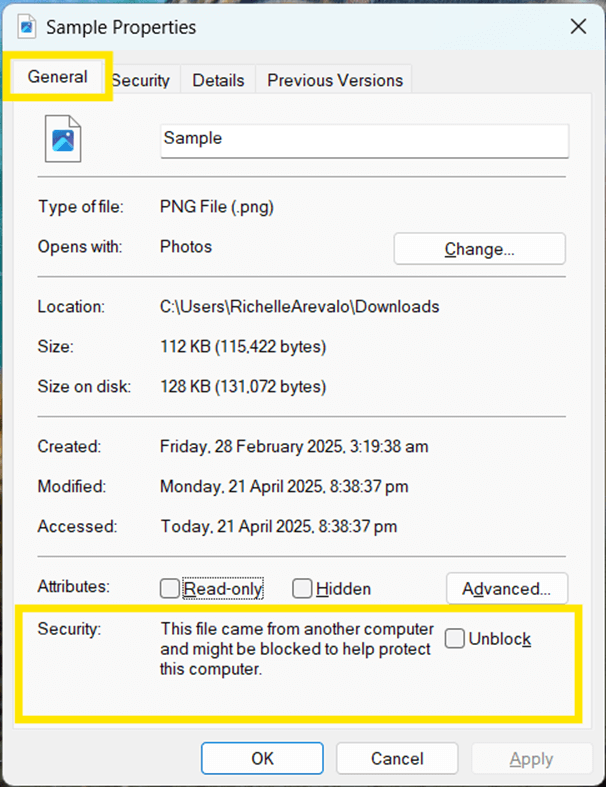
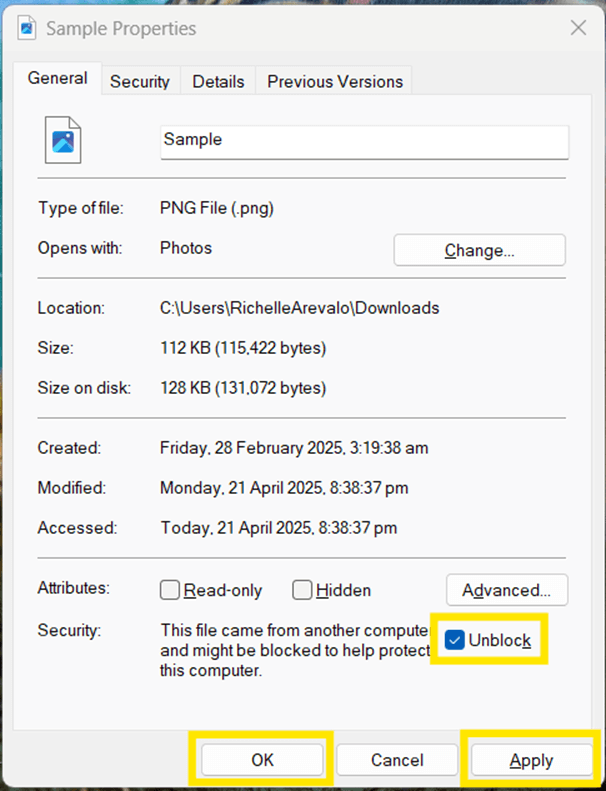
- Cochez la case Débloquer, puis cliquez sur Appliquer > OK.
Méthode 2 : exécuter l’application en tant qu’administrateur via l’invite de commande
Exécuter une application en tant qu’administrateur depuis l’invite de commande lui accorde un accès élevé à votre système. Cela peut s’avérer risqué si l’application n’est pas fiable : assurez-vous donc qu’elle provient d’une source sûre ou qu’elle a été analysée à la recherche de malwares avant de continuer.
📖 À LIRE AUSSI : Comment utiliser Windows Defender pour rechercher les malwares
- Appuyez sur Win + S pour ouvrir la barre de recherche de Windows et saisissez cmd.
- Une fois l’invite de commande trouvée, faites un clic droit et sélectionnez Exécuter en tant qu’administrateur.
- Confirmez l’invite du contrôle de compte d’utilisateur (UAC) en cliquant sur Oui.
- Dans la fenêtre de l’invite de commande, utilisez la commande cd (change directory) pour accéder au dossier contenant votre application.
- Exemple : cd C:\Path\To\Application
- Une fois dans le bon répertoire, saisissez le nom de l’application, puis appuyez sur Entrée.
- Exemple : application.exe
- L’application devrait maintenant s’exécuter avec a
Méthode 3 : désactiver temporairement SmartScreen
Désactiver SmartScreen réduit la sécurité de votre système : cette solution n’est donc pas recommandée sur le long terme. N’utilisez cette méthode que si vous êtes certain que l’application est sûre, et pensez à réactiver SmartScreen immédiatement après l’avoir exécutée.
- Appuyez sur Win + S pour ouvrir la barre de recherche de Windows.
- Saisissez Sécurité Windows et appuyez sur Entrée une fois l’application trouvée.
- Accédez à Contrôle des applications et du navigateur dans la barre latérale de gauche.
- Sous Protection basée sur la réputation, cliquez sur Paramètres de protection basée sur la réputation.
- Désactivez les options suivantes :
- Vérifier les applications et les fichiers
- Blocage des applications potentiellement indésirables
- SmartScreen pour Microsoft Edge
- SmartScreen pour les applications du Microsoft Store
- Essayez maintenant de relancer l’application précédemment bloquée.
- Une fois l’application exécutée ou installée avec succès, revenez dans les Paramètres de protection basée sur la réputation et réactivez SmartScreen pour continuer à protéger votre système.
Méthode 4 : modifier la stratégie de groupe locale (pour Windows 10 Pro et Entreprise)
Cette méthode est recommandée uniquement aux administrateurs informatiques et aux utilisateurs avancés qui gèrent des applications de confiance au sein de systèmes d’entreprise.
- Appuyez sur Win + R pour ouvrir la boîte de dialogue Exécuter.
- Saisissez gpedit.msc et appuyez sur Entrée pour ouvrir l’éditeur d’objets de stratégie de groupe.
- Accédez à Configuration ordinateur > Paramètres Windows > Paramètres de sécurité > Stratégies locales > Options de sécurité.
- Dans le volet de droite, recherchez la politique Contrôle de compte d’utilisateur : exécuter les comptes d’administrateurs en mode d’approbation d’administrateur.
- Double-cliquez dessus et sélectionnez Désactivé.
- Cliquez sur Appliquer, puis sur OK.
- Redémarrez votre ordinateur pour que les modifications prennent effet.
- Après le redémarrage, essayez de relancer l’application précédemment bloquée.
Regardez une démo de la plateforme unifiée de la gestion IT classée n°1
Découvrez comment les entreprises simplifient la gestion des terminaux, renforcent leur sécurité et font évoluer leurs opérations IT avec NinjaOne
Contourner le message « Cette application a été bloquée pour votre protection » avec prudence
Windows bloque certaines applications pour des raisons de sécurité grâce à des fonctionnalités comme SmartScreen et l’UAC. Vous pouvez contourner ces restrictions en exécutant l’application en tant qu’administrateur, en la débloquant depuis les propriétés du fichier ou en désactivant temporairement SmartScreen. Les utilisateurs avancés peuvent également modifier les paramètres de la stratégie de groupe locale pour gérer plus finement les restrictions applicatives.
La sécurité doit cependant toujours primer. Ne contournez ces avertissements que si vous faites entièrement confiance à la source de l’application. N’oubliez pas que ces mesures de sécurité existent pour protéger votre système.






