Ce guide explique en détail comment consulter et effacer l’historique de dépannage ainsi que les détails associés sous Windows 10. Il précise également le contenu des journaux d’historique de dépannage, l’emplacement où ils sont stockés et les raisons qui peuvent vous amener à les effacer.
À noter : Microsoft abandonne progressivement les utilitaires de résolution des problèmes intégrés à Windows 11. Ces instructions ne s’appliquent donc pas aux PC équipés de Windows 11.
Pour un guide visuel, regardez notre vidéo sur la consultation et la suppression de l’historique de dépannage et des détails sous Windows 10.
L’historique de dépannage Windows en bref
L’historique de dépannage est une fonction de Windows 10 qui affiche les détails enregistrés et les actions menées par les utilitaires de résolution des problèmes Windows, des outils intégrés à Windows qui vous aident à détecter et à corriger les problèmes du système.
Windows propose des utilitaires de résolution des problèmes pour vous aider à régler les problèmes d’installation et de désinstallation de logiciels, à corriger les problèmes matériels (par exemple avec les imprimantes et les périphériques audio), à résoudre les problèmes de connexion réseau et Internet, à effectuer des tâches de maintenance du système, mais aussi à corriger les problèmes liés à Windows Update.
Lorsqu’un utilitaire de résolution des problèmes Windows vérifie un élément ou tente de corriger un problème, les détails et les résultats sont consignés dans l’historique de dépannage. Vous pouvez ainsi voir quelles actions ont été menées, et pourquoi.
Pourquoi effacer les journaux de l’historique de dépannage Windows ?
La plupart des utilisateurs n’ont pas besoin d’effacer les journaux de l’historique de dépannage Windows : Windows gère plutôt bien ses fichiers journaux et en supprime certains lorsque l’espace disque devient trop faible. Cela dit, si l’espace disque disponible est vraiment critique, si vous rencontrez des problèmes avec les outils de dépannage ou si vous voulez être sûr qu’aucune information ne subsiste dans les journaux, il peut être pertinent de les effacer.
Consulter l’historique de dépannage sous Windows 10
Pour consulter l’historique de dépannage sous Windows 10, procédez comme suit :
- Faites un clic droit sur le bouton Démarrer, puis cliquez sur Exécuter
- Saisissez control dans la boîte de dialogue Exécuter et cliquez sur OK
- Réglez Afficher par : sur Grandes icônes, puis cliquez sur Résolution des problèmes

- Sélectionnez Afficher l’historique dans le volet de gauche
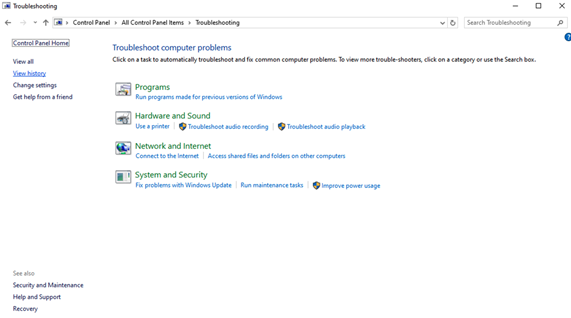
- Cliquez sur Inclure les utilitaires de résolution des problèmes qui ont été exécutés en tant qu’administrateur pour afficher l’ensemble des éléments de l’historique de dépannage
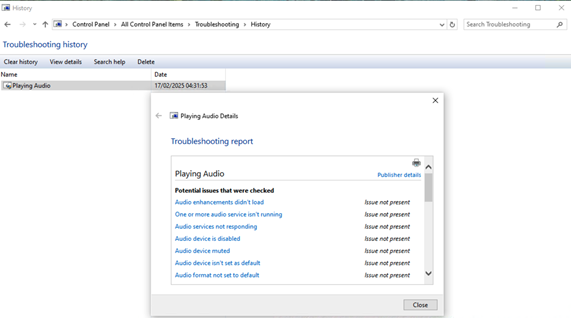
- Double-cliquez sur le nom d’un élément de l’historique de dépannage pour en afficher les détails
L’observateur d’événements Windows permet lui aussi d’obtenir une vue plus détaillée des journaux système de votre ordinateur, ce qui facilite le dépannage :
- Faites un clic droit sur le bouton Démarrer et cliquez sur Exécuter
- Saisissez eventvwr.msc et cliquez sur le bouton OK pour ouvrir l’observateur d’événements Windows
- Vous pouvez filtrer les entrées selon leur niveau de journalisation afin de repérer les entrées Critique, Erreur et Avertissement susceptibles de signaler des problèmes sur votre système Windows 10
Pour vous aider à diagnostiquer les problèmes système, vous pouvez également consulter l’historique de fiabilité de Windows 10 (cet outil reste disponible sous Windows 11). Il fournit des informations sur la stabilité de votre système, affiche un graphique de stabilité et répertorie les événements (comme les mises à jour Windows récentes) qui peuvent l’influencer.
Effacer l’historique de dépannage sous Windows 10
Pour effacer complètement l’historique de dépannage Windows et supprimer toutes les entrées, reprenez les étapes ci-dessus pour ouvrir l’observateur d’événements Windows, puis cliquez sur le bouton Effacer l’historique dans l’historique de dépannage.

Vous pouvez aussi supprimer des entrées individuelles en faisant un clic droit dessus et en sélectionnant Supprimer.
Pour afficher ou supprimer les fichiers associés à une entrée de l’historique de dépannage Windows, faites un clic droit dessus et sélectionnez Ouvrir l’emplacement du fichier. Vous pouvez également l’exporter en sélectionnant Enregistrer sous…
Autres conseils pour gérer les journaux Windows
Par défaut, Windows exécute diverses tâches de dépannage dans le cadre de sa maintenance système planifiée. Il est recommandé de laisser cette maintenance automatique activée afin que votre PC reste toujours optimisé sans intervention manuelle de votre part.
Windows efface automatiquement certains de ses propres fichiers journaux lorsque l’espace disque descend sous un certain seuil. En règle générale, il n’est donc nécessaire d’effacer manuellement l’historique de dépannage (et les autres fichiers journaux) que si vous souhaitez supprimer des informations précises de votre PC Windows 10.
Surveiller et effacer les journaux Windows sur un parc d’appareils
Les outils de dépannage de Windows 10 font très bien l’affaire pour les particuliers, mais ils deviennent lourds à utiliser à grande échelle dans les environnements d’entreprise et d’éducation. Consulter l’historique de dépannage dans Windows, surveiller les problèmes système et gérer les journaux devient vite compliqué dès qu’il s’agit de plus de quelques appareils. À cela s’ajoutent des utilisateurs peu expérimentés et des appareils parfois répartis sur plusieurs sites.
La surveillance et gestion à distance (RMM) de NinjaOne vous offre une interface web unifiée pour surveiller l’ensemble de vos appareils Windows, Apple, Android et Linux. Vous pouvez être alerté des problèmes avant qu’ils n’affectent les utilisateurs, dépanner, déployer les mises à jour et les correctifs de sécurité, et consulter les journaux, le tout depuis un seul endroit.
NinjaOne permet également aux utilisateurs de résoudre eux-mêmes certains problèmes et fournit des outils d’accès à distance lorsqu’une intervention directe est nécessaire pour régler complètement les problèmes informatiques.